2. 新規申し込み
docomo business RINK EDRライトライセンスの新規申し込み方法について説明します。
なお、docomo business RINKポータルよりEDRライトのお申し込みが可能な時間帯は、弊社営業日の9:00~16:00となりますのでご了承ください。
2.1. 事前準備
チュートリアルの「1.始める前の準備」を参照し、Smart Data Platformの準備およびRINKポータルへのログインをお願いいたします。
2.2. 新規申し込み方法
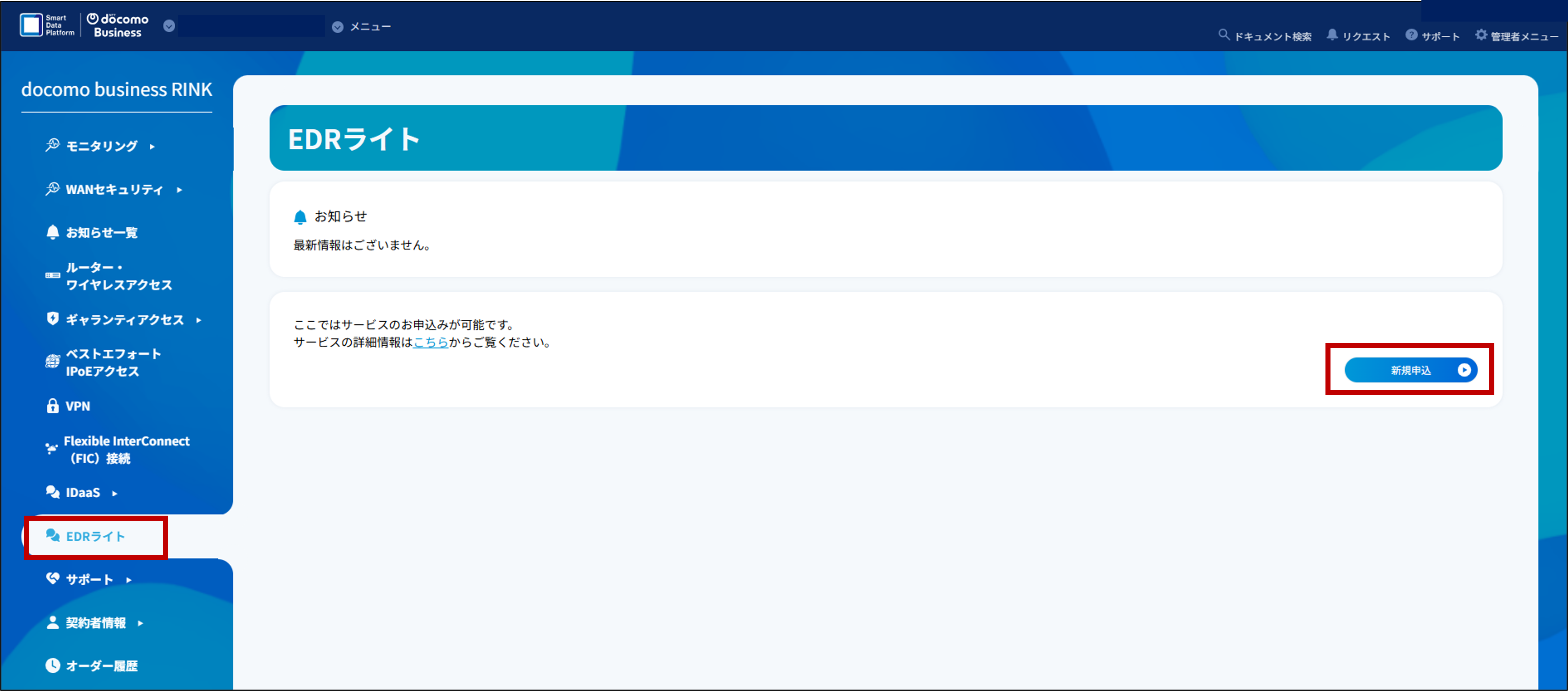
(1)docomo business RINKポータルのメニュー欄にて、「EDRライト」を選択し、「新規申込」ボタンをクリックします。
(2)お申し込みに必要な情報を入力し、「確認」ボタンをクリックします。
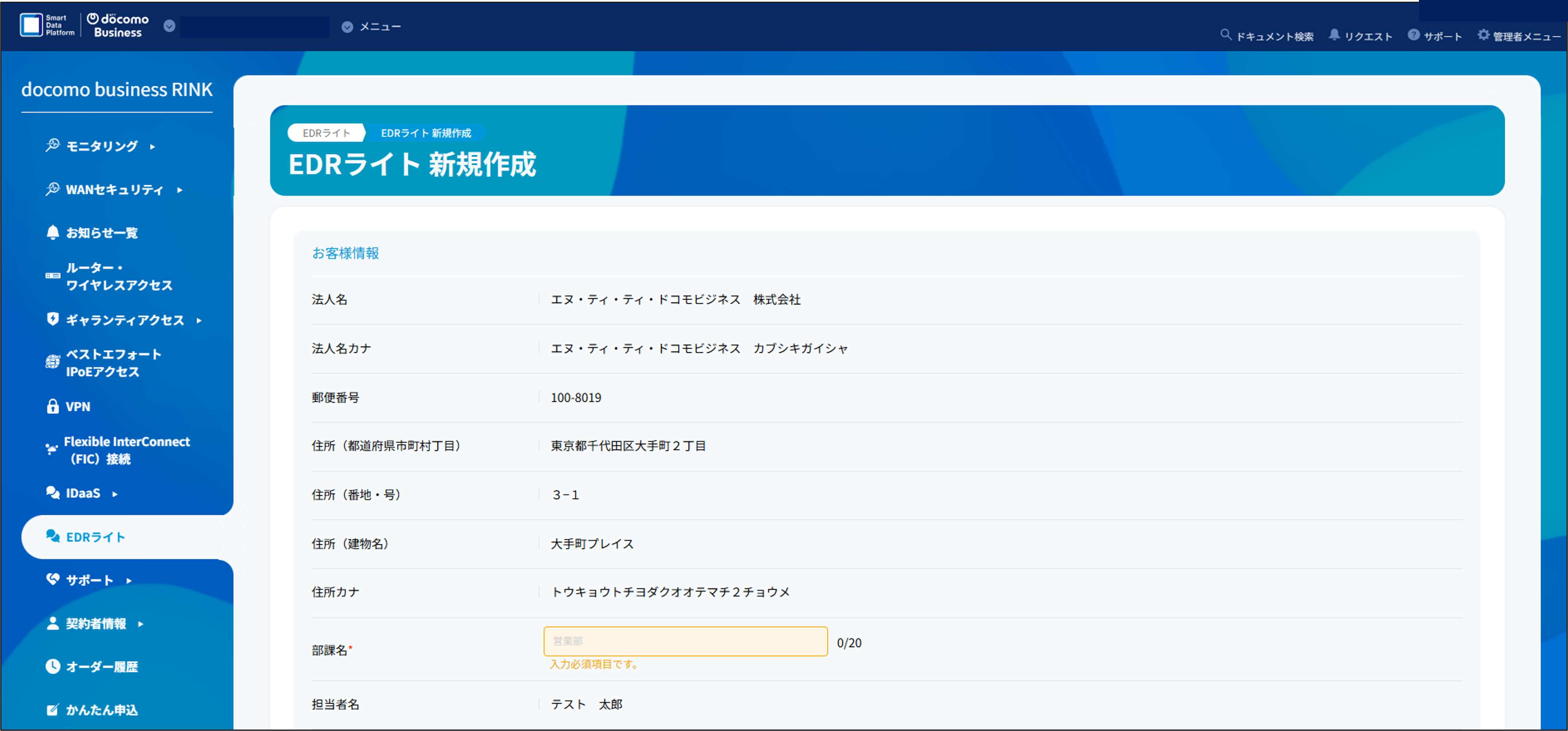
[項目] |
[入力方法] |
部課名 |
全角20桁以内で入力してください。 |
開通案内送付先メールアドレス |
新規申込時の開通案内を受け取るメールアドレスを半角英数字254桁以内で入力してください(複数入力は不可)。なお、EDRライトの管理画面のログインIDとしても使用されます。 |
弊社個別案内時記入欄 |
通常のお申込みでは使用しない項目です。弊社から事前に個別の使用案内があった場合のみ、記入してください。 |
お申込みライセンス情報 |
お申込みされるライセンスパック数をそれぞれ選択してください。 |
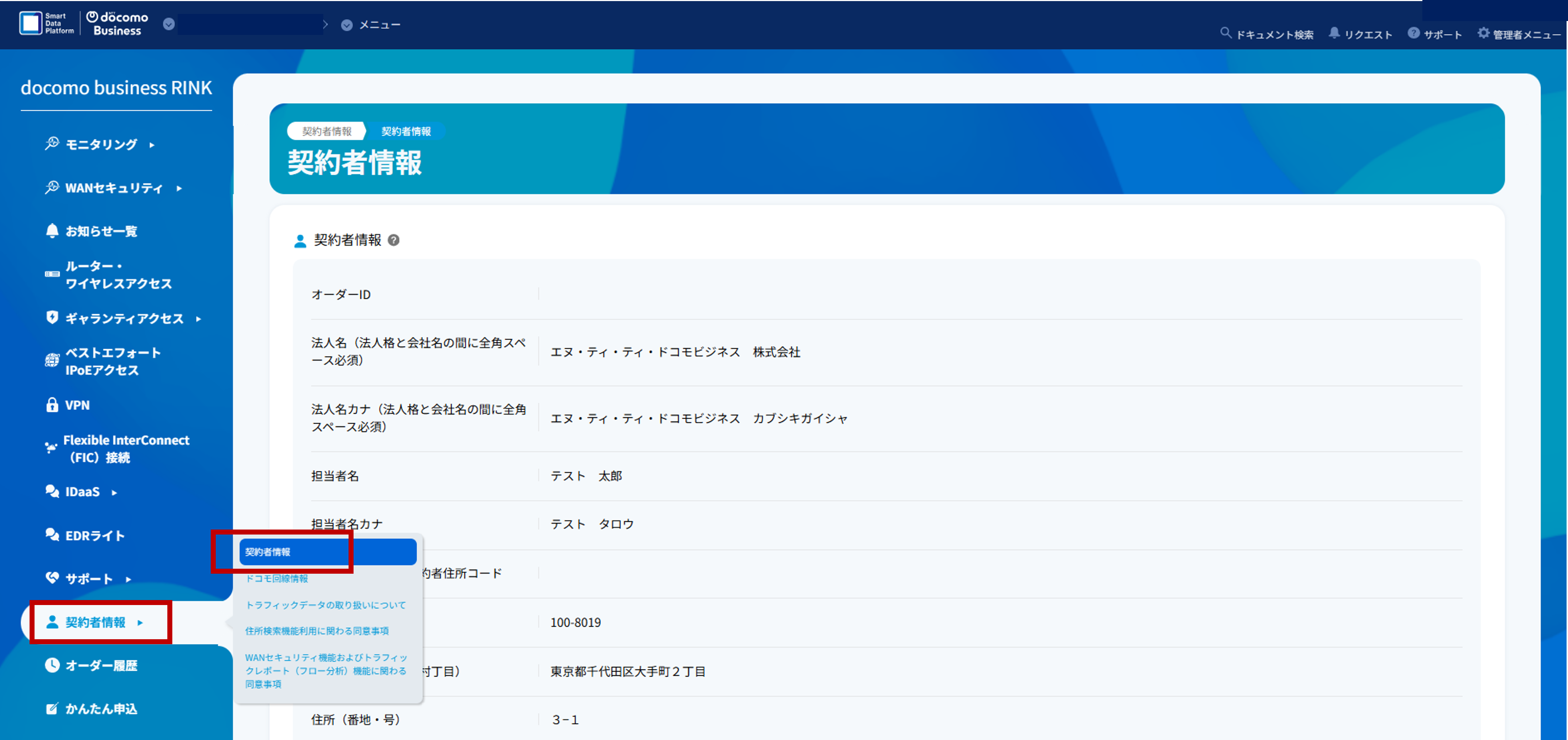
※フォーム項目となっていない項目(例:法人名など)を変更したい場合は、docomo business RINKポータルの「契約者情報」メニューより変更の上、EDRライトの申し込みを実施ください。
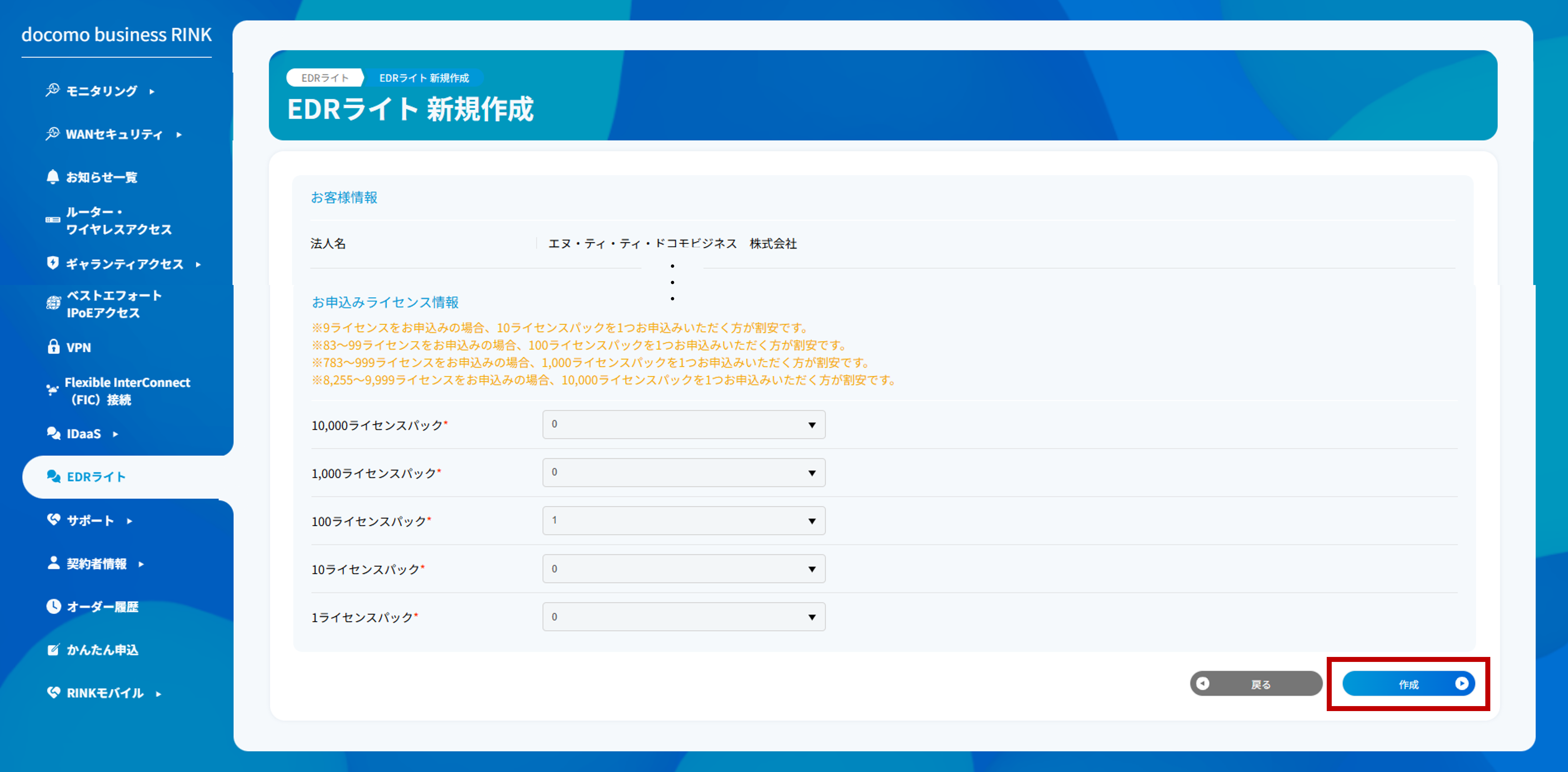
(3)お申し込み内容の確認画面が表示されますので、内容を確認し、問題なければ「作成」をクリックします。
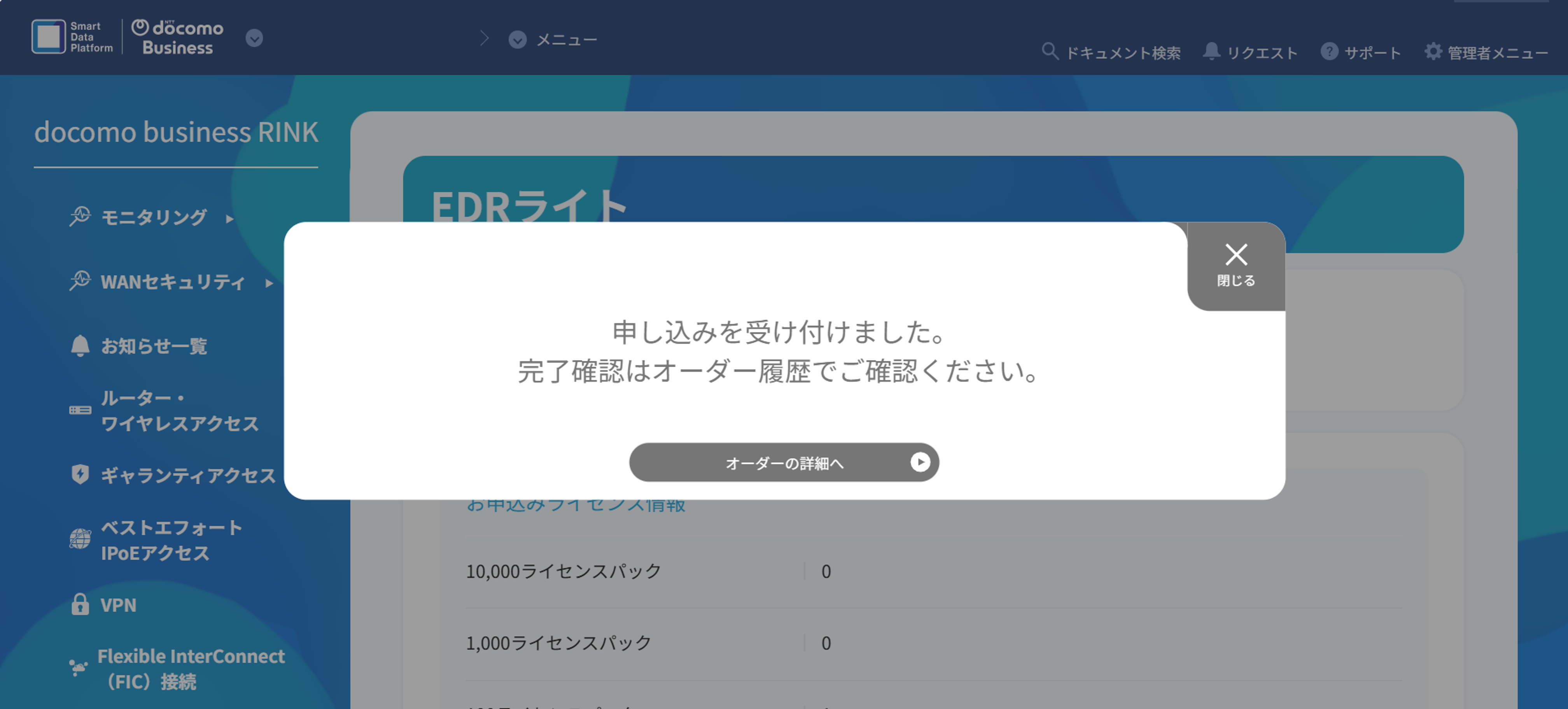
(4)「申し込みを受け付けました」と表示されます。
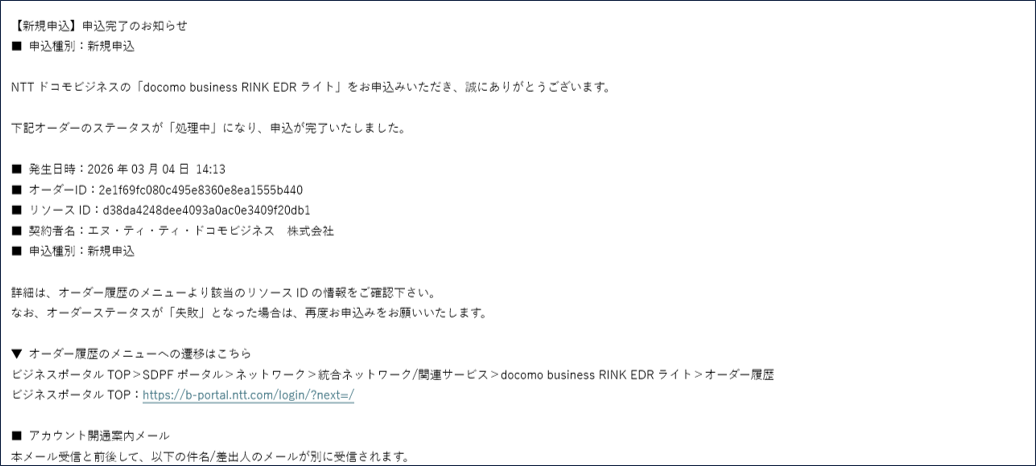
(5)お申し込み画面で入力いただいたメールアドレス宛てに、「件名:【オーダーステータス更新】docomo business RINK EDRライトご利用のお客様へのお知らせ」のメールが届きます。
本文には利用開始に必要な情報が記載されていますので、ご確認をお願いいたします。
また、本文記載のURLより「docomo business RINK EDRライト」利用マニュアル(セットアップガイド)をダウンロードください。
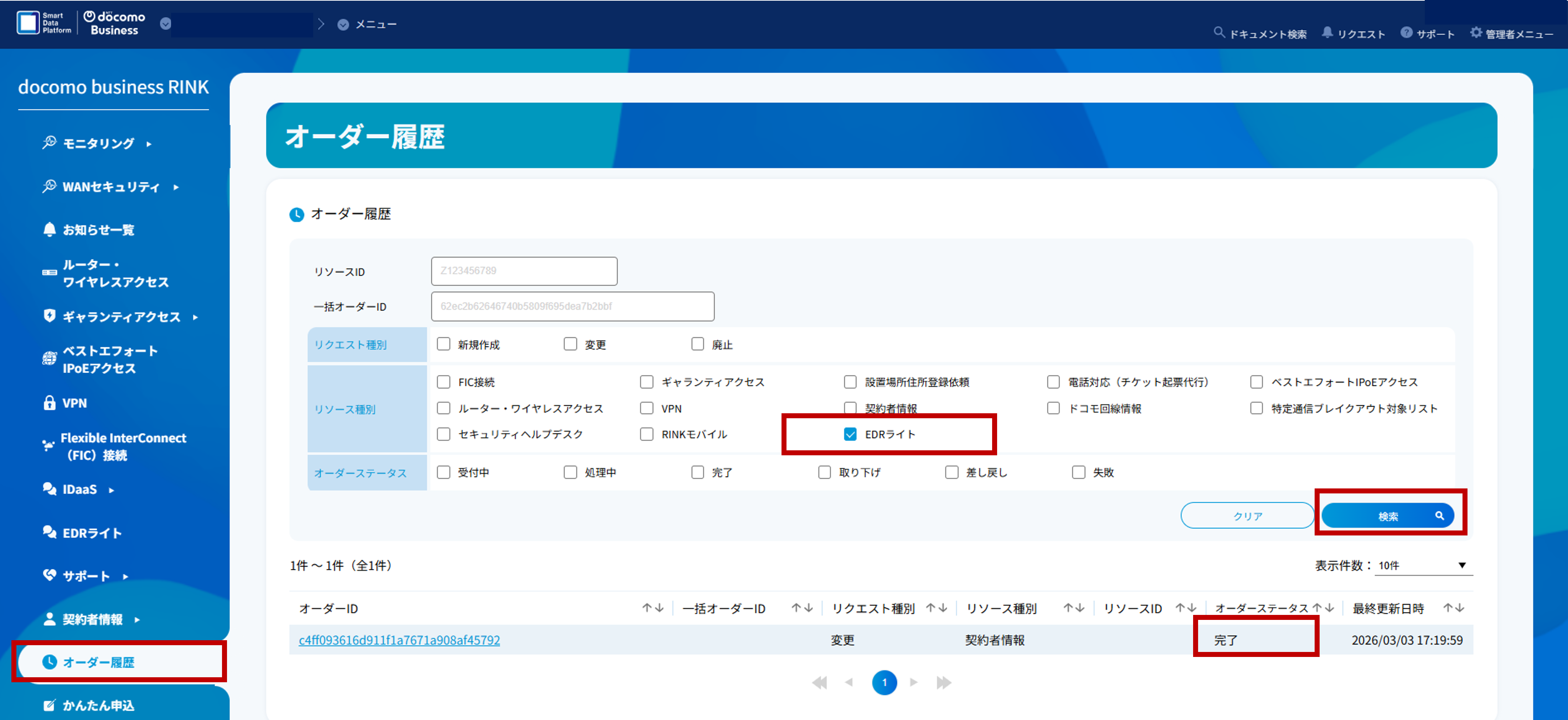
(6)お申し込み内容およびオーダーのステータスは、docomo business RINKポータルの「オーダー履歴」メニューよりご確認ください。
「リソース種別」で「EDRライト」を選択し、「検索」ボタンをクリックすることで絞込みが可能です。
「オーダーステータス」が「完了」になっていれば、新規ライセンスの開通が完了しています。
「オーダーステータス」が「失敗」となっている場合は、再度(1)~(4)の手順でお申込みをお願いいたします。
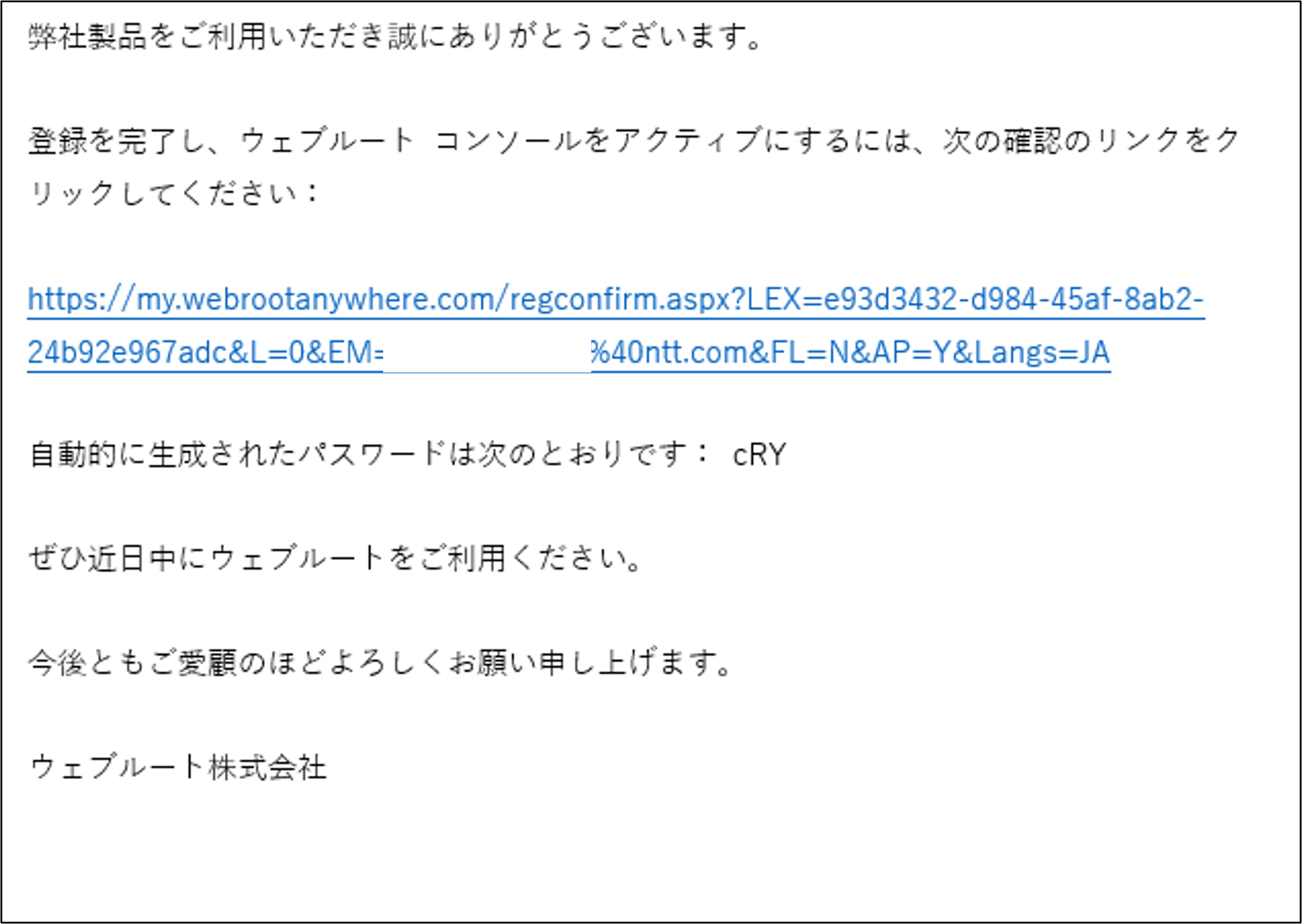
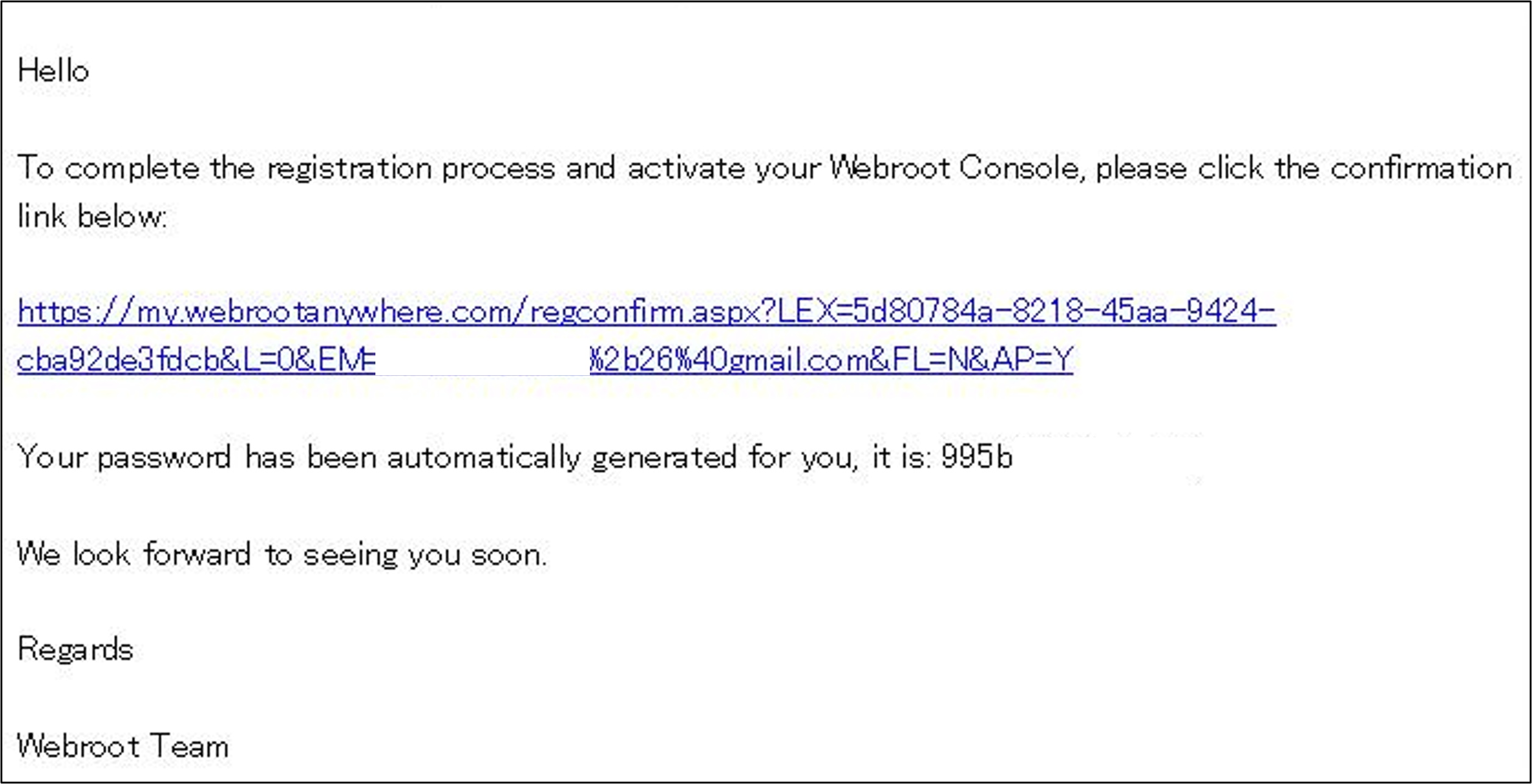
(7)開通が完了すると、(5)と前後して、以下件名のメールが別に受信されます。
・件名(日本語表記の場合): ウェブルート コンソールの確認 (アクションが必要)
・件名(英語表記の場合):Webroot Console Confirmation (Action Required)
初期設定作業の冒頭で必要となるため、削除せず保存ください。
数時間経過後も未着、あるいは受信後誤って削除してしまった場合は[ビジネスポータルTOP>お問い合わせ>サービスに関するポータル内機能の操作方法や不具合、サービスの故障や仕様に関するお問い合わせ>SDPF>docomo business RINK EDRライト>その他(EDRライト)]よりお問い合わせください
・メール(日本語表記の場合)
・メール(英語表記の場合)
以上で新規お申し込みは完了です。「3.利用を開始する」に進んでください。