
7.4. 【スタンダード】FIC-Port、およびFIC-Port(XaaS)の設定を確認する
FICコンソールの 「グローバルビュー」 上で、設定を確認したいFIC-Port/FIC-Port(XaaS)があるエリアを選択し、 「エリアビュー」 画面を表示します。
「エリアビュー」 画面上で、設定を確認したいFIC-Port/FIC-Port(XaaS)のアイコンをクリックしてください。 [ポート詳細表示] ボタンが表示されます。
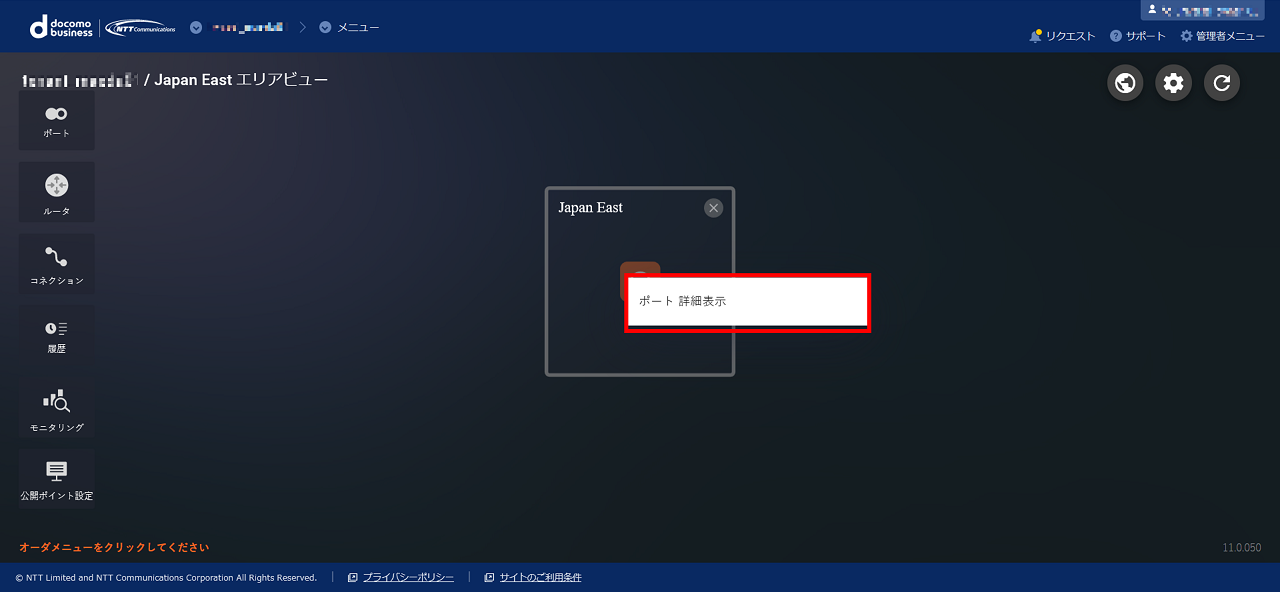
図 7.4.3 [ポート詳細表示]ボタン
[ポート詳細表示] ボタンを押下すると、該当するFIC-Port/FIC-Port(XaaS)のみが提示された状態で 「ポート詳細」 画面が表示されます。
行の一番左側に表示されているファイルの形をしたアイコンを押下すると、 「ポート情報詳細」 ダイアログが表示され、下記のような情報について確認できます。
表 7.4.2 「ポート情報詳細」画面項目一覧¶ 項目
説明
ポートID
先頭がFで12桁の数字からなるFICリソース固有の識別子
ポート名
お客さまがFIC-Port/FIC-Port(XaaS)に設定した名称(変更可能)
ロケーション
購入時に設定されたロケーション
帯域
購入時に設定された帯域
収容系
FIC-Port/FIC-Port(XaaS)の収容先として選択できる物理的なスイッチ
VLANレンジ
利用中のVLAN ID
アクティベート状態
FIC-Port/FIC-Port(XaaS)が利用可能かどうか
ステータス
購入後のFICリソースの状態
XaaS Type
XaaS事業者として導入されていないFIC-Portは「なし」XaaS事業者として導入されたFIC-Portは「あり」プレミアム利用
購入時に設定されたプレミアム利用「あり」または「なし」
VLAN情報
VLAN IDごとの使用状況
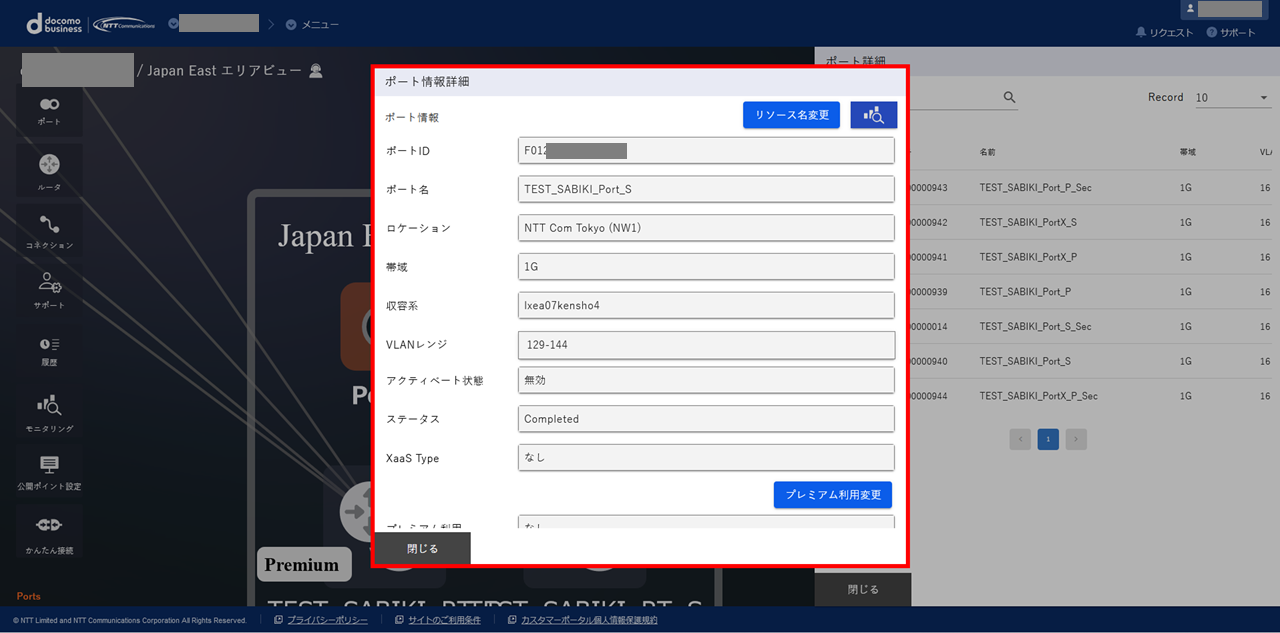
図 7.4.4 ポート情報詳細