
26.6. 【プレミアム】FIC-FWのログを確認する
FIC-FWにてブロックされたパケットに関する情報は、FIC-Routerの詳細情報として、 「Routers詳細」 画面にて確認できます。
26.6.1. ブロックされたパケット数を確認する手順
「Routers詳細」 画面を開きます(開き方は 各FICリソースに対する詳細画面の開き方 を参照)。
「リソース情報」の下に配置されたメニューから 「FW」 タブを選択してください。「FW」 タブでは、現在までの1時間にブロックされたパケットの数が折れ線グラフで表示されます。
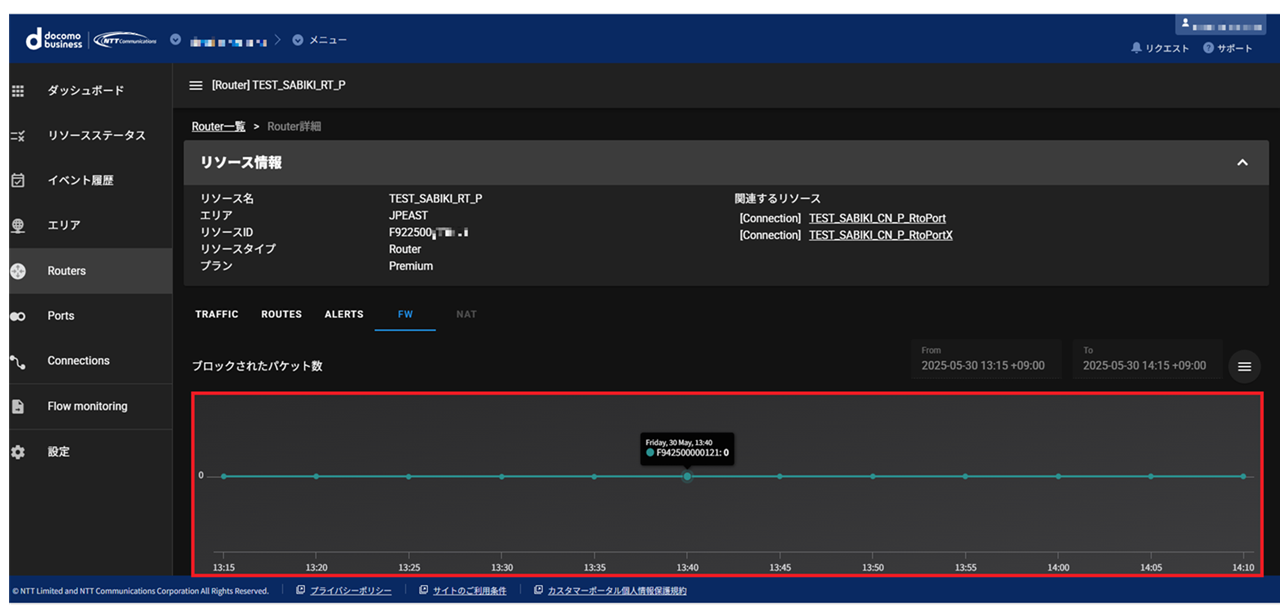
図 26.6.1 ブロックされたパケット数のグラフ
ログを参照したい期間を選択するには、 「FW」 タブの画面右側にある期間指定のためのメニューを利用します(指定可能範囲は現在日時から3か月前まで)。
26.6.2. どんな種類のトラフィックがブロックされたかを確認する
「FW」 タブの画面下部にある 「Top10項目」 というラジオボタンから、トラフィックを特定する項目を1つ選択すると、ブロックされたパケットのうち当該の項目の上位10件が右側にプルダウンメニューとして表示されます。
さらに、プルダウンメニューから項目を1つ選択すると、その値でブロックされたパケットの数が折れ線グラフで表示されます。
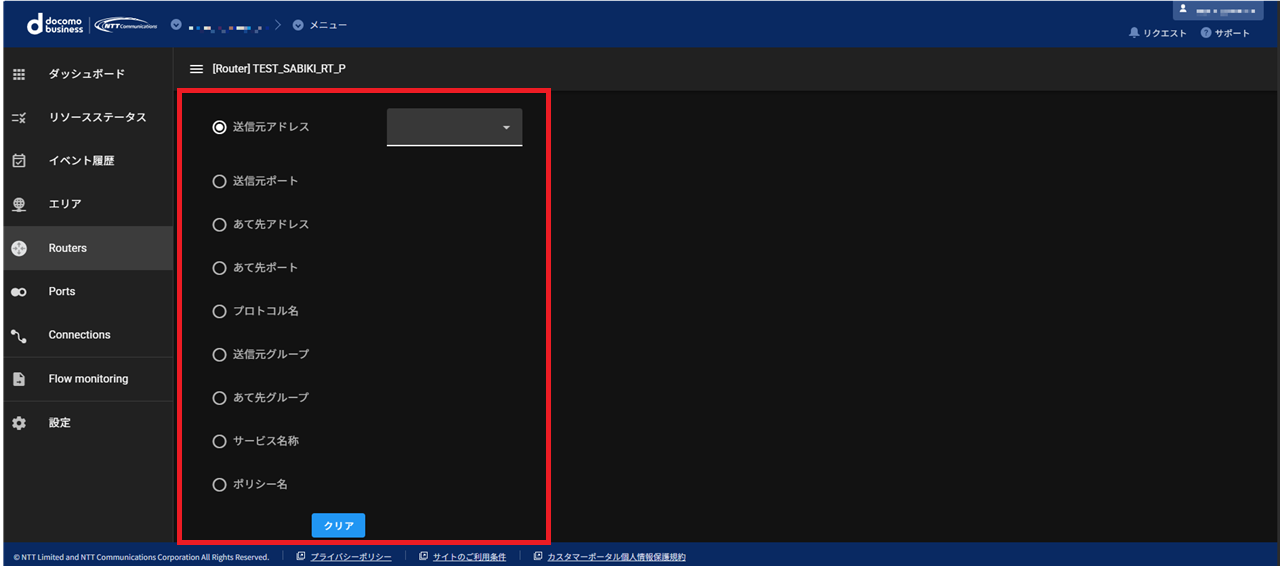
図 26.6.2 Top10項目
26.6.3. ブロックされたパケット数をCSVで取得する
「Router詳細」 画面の 「FW」 タブでは、ブロックされたパケット数をCSV形式のファイルとして取得できます。
「Router詳細」 画面の 「FW」 タブを開きます(Router詳細画面の開き方は 各FICリソースに対する詳細画面の開き方 を参照)。
画面右側にある期間指定のためのメニューを利用して、CSVで情報を取得したい期間を指定します(指定可能範囲は現在日時から93日前まで)。
各タブの右上にある3本の横線のメニューアイコンをクリックすると、 [CSVダウンロード] ボタンが表示されます。 [CSVダウンロード] ボタンを押下すると、CSVファイルが取得できます。
注釈
取得できるCSVの内容は、 詳細情報ページの「ブロックされたパケット情報サンプル」 をご参照ください。