(動的配信)BGP Peerのステータスを確認する
セルとFIC Gateway間のBGP Peerステータスを確認する手順について説明します。
手順
BGPのステータスを確認したいセルが所属するセルグループを左ペインの[セルグループ情報]ドロップダウンリストから選択します。
左ペインの[セル一覧]を押下します。
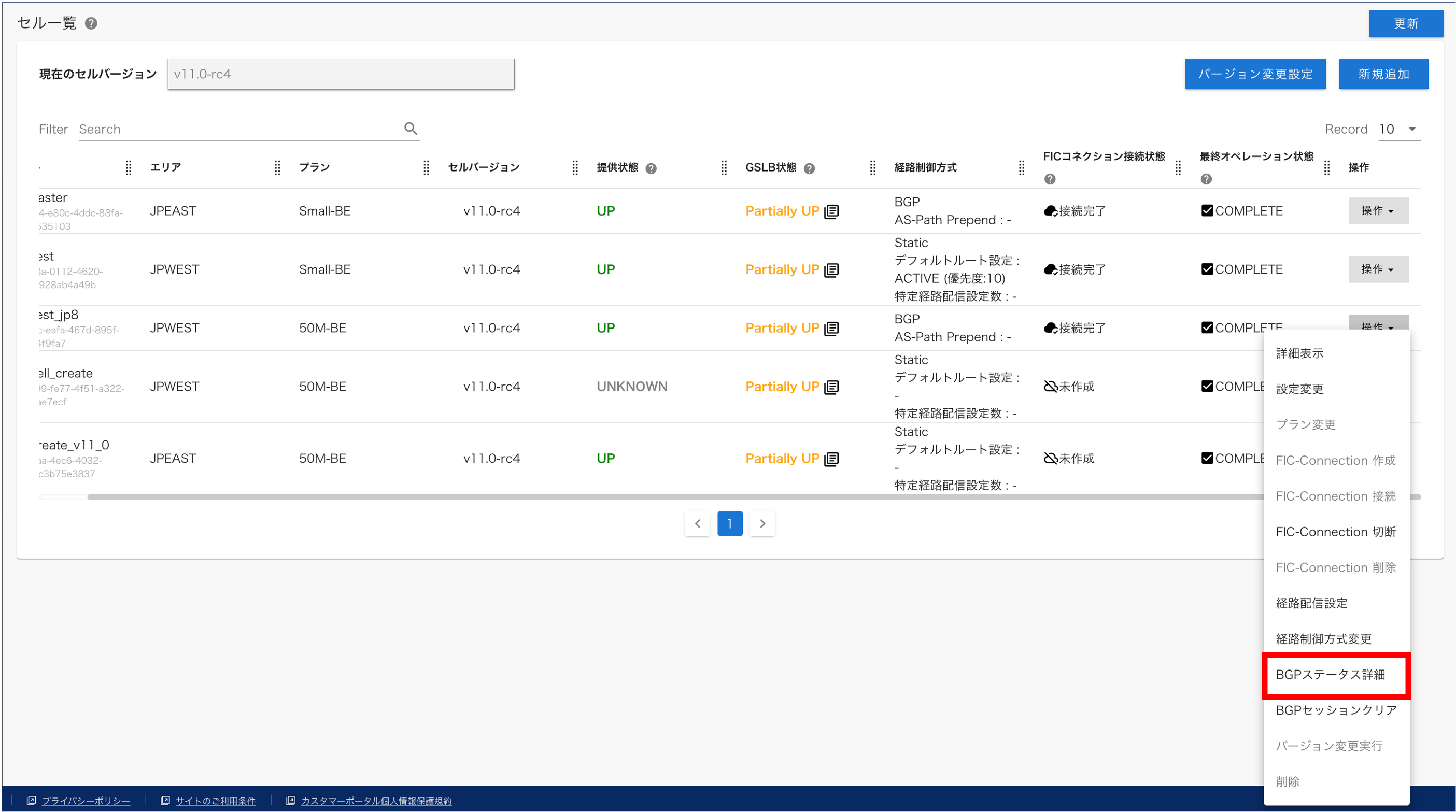
BGPのステータスを確認したいセルの[操作]→[BGPステータス詳細]を押下します。
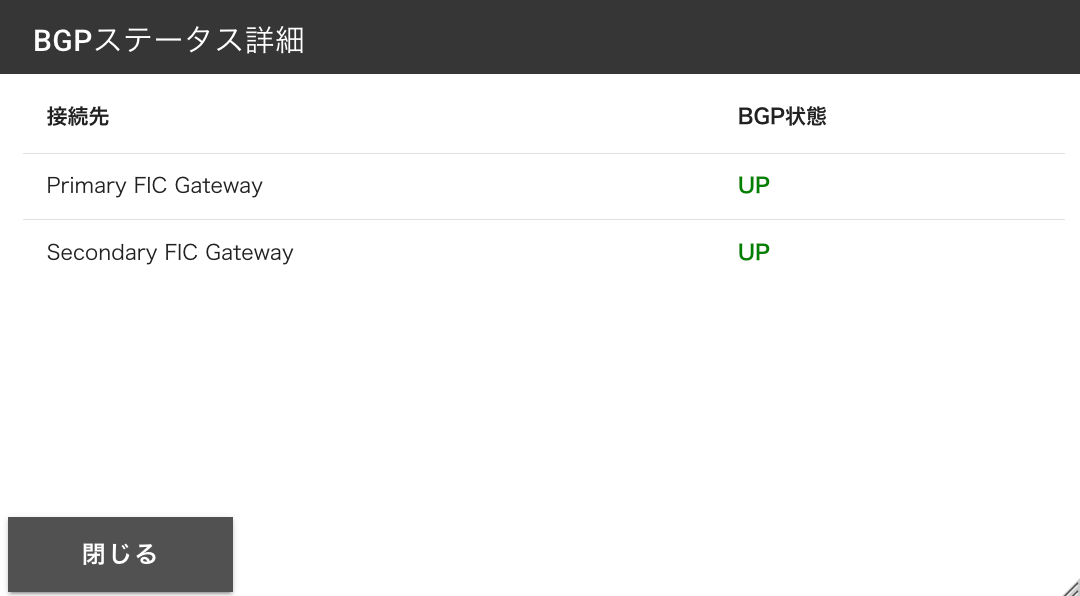
セルとFIC Gateway間のBGP Peerのステータスが表示されます。
注釈
pairedのFICコネクションを利用しているためprimaryとsecondaryのステータスが表示されます
経路制御方式で静的方式を選択している場合は利用できません(動的方式を選択している時のみ利用可能です)
目次
- 1. FSGメニューの基本
- 2. FSGサービスを利用する
- セルグループを作成する
- セルグループの高度な設定を行う(オプション)
- ログ転送設定を追加する(オプション)
- カスタムログフォーマットを設定する(オプション)
- アラート通知先を設定する
- セキュリティログアラートの設定をする(オプション)
- セルメトリクスアラートの設定をする(オプション)
- セルを作成する
- FIC-Connectionを作成する
- FIC-Connectionを接続する
- 経路制御方式を変更する(オプション)
- (動的配信)BGPセッションのクリア
- (動的配信)BGPを用いた経路配信設定(オプション)
- (動的配信)BGPプリペンド数を設定をする(オプション)
- (静的配信)デフォルトルート配信の設定をする(オプション)
- (静的配信)特定経路配信の設定をする(オプション)
- 証明書をダウンロードする(オプション)
- コンフィグ反映する
- 3. セキュリティに関する設定を変更する(オプション)
- アンチスパイウェアプロファイルの設定をする
- IPS/IDSプロファイルの設定をする
- アンチウイルスプロファイルの設定をする
- SSL復号除外ルールを設定する
- SSL復号除外ルールのアクションを設定する
- Microsoft 365テナント制御を設定する
- カスタムURLカテゴリ設定をする
- Web無害化オプションの利用を有効にする
- URLフィルタリングプロファイルの設定をする
- アドレスグループ設定をする
- カテゴリ指定アプリケーションフィルタを設定する
- 個別指定アプリケーションフィルタを設定する
- ユーザ定義EDLを設定する
- 証明書プロファイルを設定する
- UTM機能(セキュリティポリシールール)の設定をする
- 4. 認証の設定をする(オプション)
- 5. 既存の設定を変更する
- セルグループの設定変更
- セルグループの高度な設定変更
- セルの設定を変更する
- セルのバージョン変更手順
- セルのプラン変更手順
- 証明書を追加する
- 証明書を有効化する
- 証明書名を変更する
- アンチスパイウェアプロファイルの設定を変更する
- IPS/IDSプロファイルの設定を変更する
- アンチウイルスプロファイルの設定を変更する
- 優先セル設定を変更する
- (動的配信)BGPを用いた経路配信設定を変更する
- ログ転送設定を変更する
- カスタムログフォーマットプロファイルの設定を変更する
- Active Directoryの利用有無変更
- 連携先Active Directoryサーバーの設定変更
- User-ID Agentの設定を変更する
- 連携先Microsoft Entra IDの設定変更
- Microsoft 365テナント制御設定を変更する
- 連携先docomo business RINK IDaaSの設定変更
- Captive Portalの設定を変更する
- Captive Portal認証除外の設定変更
- Captive Portal認証対象の設定変更
- カスタムURLカテゴリ設定を変更する
- URLフィルタリングプロファイル設定を変更する
- SSL復号除外ルールの設定を変更する
- SSL復号除外ルールのアクションを変更する
- アドレスグループを変更する
- カテゴリ指定アプリケーションフィルタを変更する
- 個別指定アプリケーションフィルタを変更する
- ユーザ定義EDLを変更する
- 証明書プロファイルを変更する
- 証明書プロファイルに証明書を追加する
- 証明書プロファイルの証明書の設定を変更する
- セキュリティポリシールールの優先度を変更する
- セキュリティポリシールールの設定を変更
- 6. 既存の設定を確認する
- セルグループの設定を確認する
- セルの設定を確認する
- (動的配信)BGP Peerのステータスを確認する
- (動的配信)BGPを用いた経路配信設定を確認する
- 優先セル設定を確認する
- ログ転送設定を確認する
- カスタムログフォーマットプロファイルを確認する
- 証明書設定を確認する
- 認証連携の設定を確認する
- 連携先Active Directoryサーバーの設定を確認する
- 連携先Active Directoryサーバーとの接続状態を確認する
- 連携先Microsoft Entra IDの設定を確認する
- Microsoft 365テナント制御設定を確認する
- 連携先docomo business RINK IDaaSの設定を確認する
- Captive Portalの設定を確認する
- Captive Portal認証除外の設定を確認する
- Captive Portal認証対象の設定を確認する
- User-ID Agentの設定を確認する
- カスタムURLカテゴリの設定を確認する
- URLフィルタリングプロファイルの設定を確認する
- アドレスグループの設定を確認する
- SSL復号除外ルールの設定を確認する
- アンチスパイウェアプロファイルの設定を確認する
- IPS/IDSプロファイルの設定を確認する
- アンチウイルスプロファイルの設定を確認する
- カテゴリ指定アプリケーションフィルタを確認する
- 個別指定アプリケーションフィルタを確認する
- ユーザ定義EDLの設定を確認する
- ユーザ定義EDLの取得状況を確認する
- 証明書プロファイル設定を確認する
- 証明書プロファイルの証明書の設定を確認する
- セキュリティポリシールールを確認する
- 7. 認証設定を削除する
- 8. セキュリティに関する設定を削除する
- ログ転送設定を削除する
- カスタムログフォーマットプロファイルを削除する
- 証明書を削除する
- アンチスパイウェアプロファイル設定を削除する
- IPS/IDSプロファイル設定を削除する
- アンチウイルスプロファイル設定を削除する
- SSL復号除外設定を削除する
- Microsoft 365テナント制御設定を無効にする
- カスタムURLカテゴリ設定を削除する
- Web無害化オプションの利用を無効にする
- URLフィルタリングプロファイル設定を削除する
- アドレスグループ設定を削除する
- カテゴリ指定アプリケーションフィルタを削除する
- 個別指定アプリケーションフィルタを削除する
- ユーザ定義EDLを削除する
- 証明書プロファイルを削除する
- 証明書プロファイルの証明書を削除する
- セキュリティポリシールールを削除する
- 9. FSGサービスの利用を停止する
- 10. モニタリング機能を利用してサービスの状態を確認する
- 11. エラー発生時の対応
- 12. その他