docomo business RINK EDRライトとの連携設定
セキュリティヘルプデスクのご利用にあたり、docomo business RINK IDaaS と docomo business RINK EDRライトとの連携設定方法について説明します。
1. 事前準備
本連携作業は、docomo business RINK IDaaSとdocomo business RINK EDRライトを両方ご契約いただいているお客さま向けになります。ご利用にあたっては、docomo business RINK IDaaS、docomo business RINK EDRライトのお申込みが必要です。
本連携作業のためには、docomo business RINK IDaaSの管理ページ、docomo business RINK EDRライトの管理コンソールにログインが必要です。
なお、本連携作業ではdocomo business RINK EDRライトの端末のユニーク情報として、お客様の状況に応じて、ホスト名、またはMACアドレスをご利用いただけます。補助的にホスト名とMACアドレスを両方ご利用いただくことも可能です。
ホスト名およびMACアドレスは、変更を行わない運用を前提としております。連携設定作業後、ホスト名およびMACアドレスを変更された場合は、ユーザアカウントが特定ができなくなりますのでご注意ください。
やむを得ずホスト名およびMACアドレス変更した場合は、当該端末と紐づいているユーザアカウントのカスタム属性情報も忘れずにご変更ください。
2. docomo business RINK EDRライトのホスト名およびMACアドレスリストをダウンロード
連携設定のために、まず最初にdocomo business RINK EDRライトのホスト名およびMACアドレスリストをダウンロードします。
ホスト名およびMACアドレスリストは、 docomo business RINK EDRライトの管理コンソールで、個別もしくは一括ダウンロードが可能です。
ホスト名およびMACアドレスリストのダウンロード方法は こちら
3.1 ホスト名およびMACアドレスリストをdocomo business RINK IDaaSのカスタム属性情報として一括登録
docomo business RINK EDRライトの端末情報を一括登録する方法を説明します。
お手元にホスト名およびMACアドレスリストをご用意の上、docomo business RINK IDaaSの管理ページへログインします。
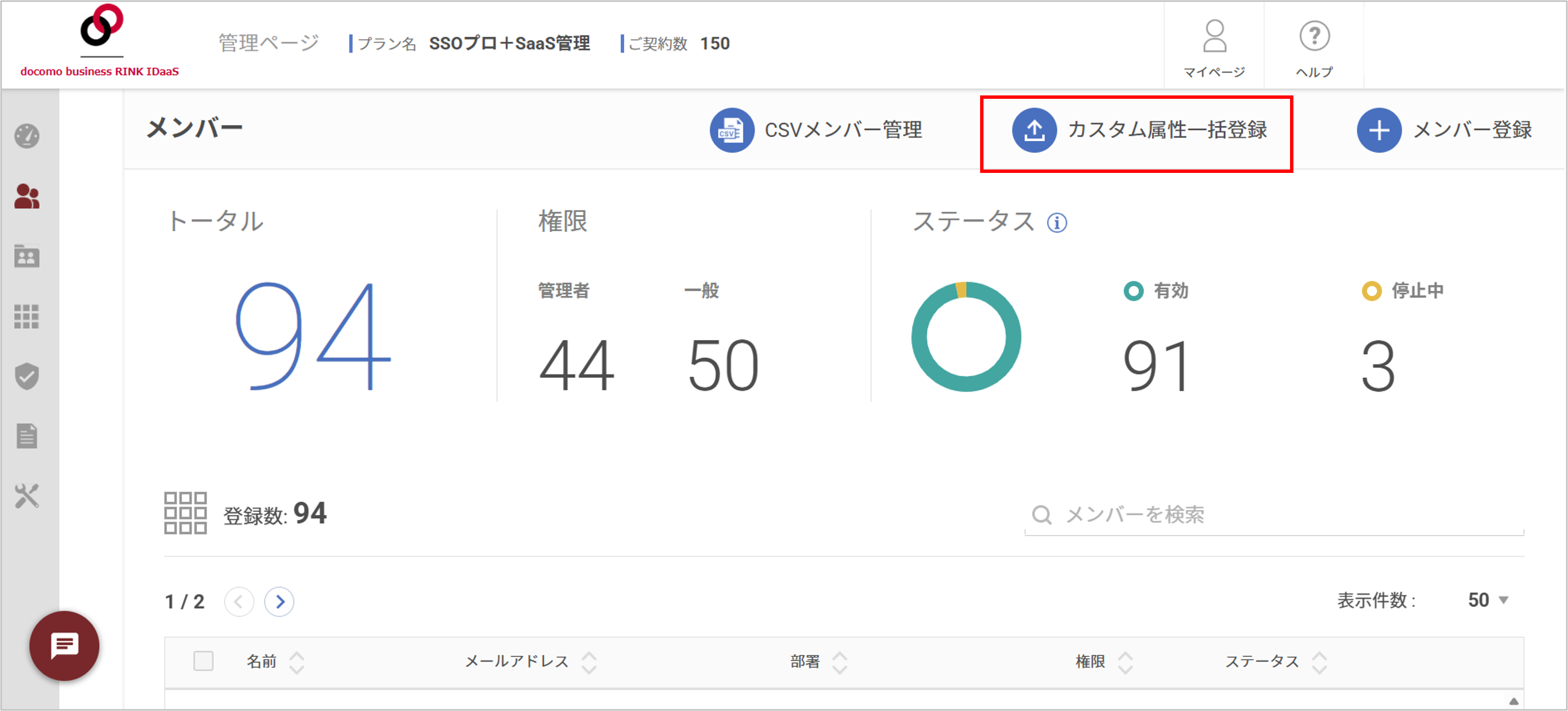
(1)「管理ページ」から「メンバー」画面を開き、画面右上の「カスタム属性一括登録」をクリックします。
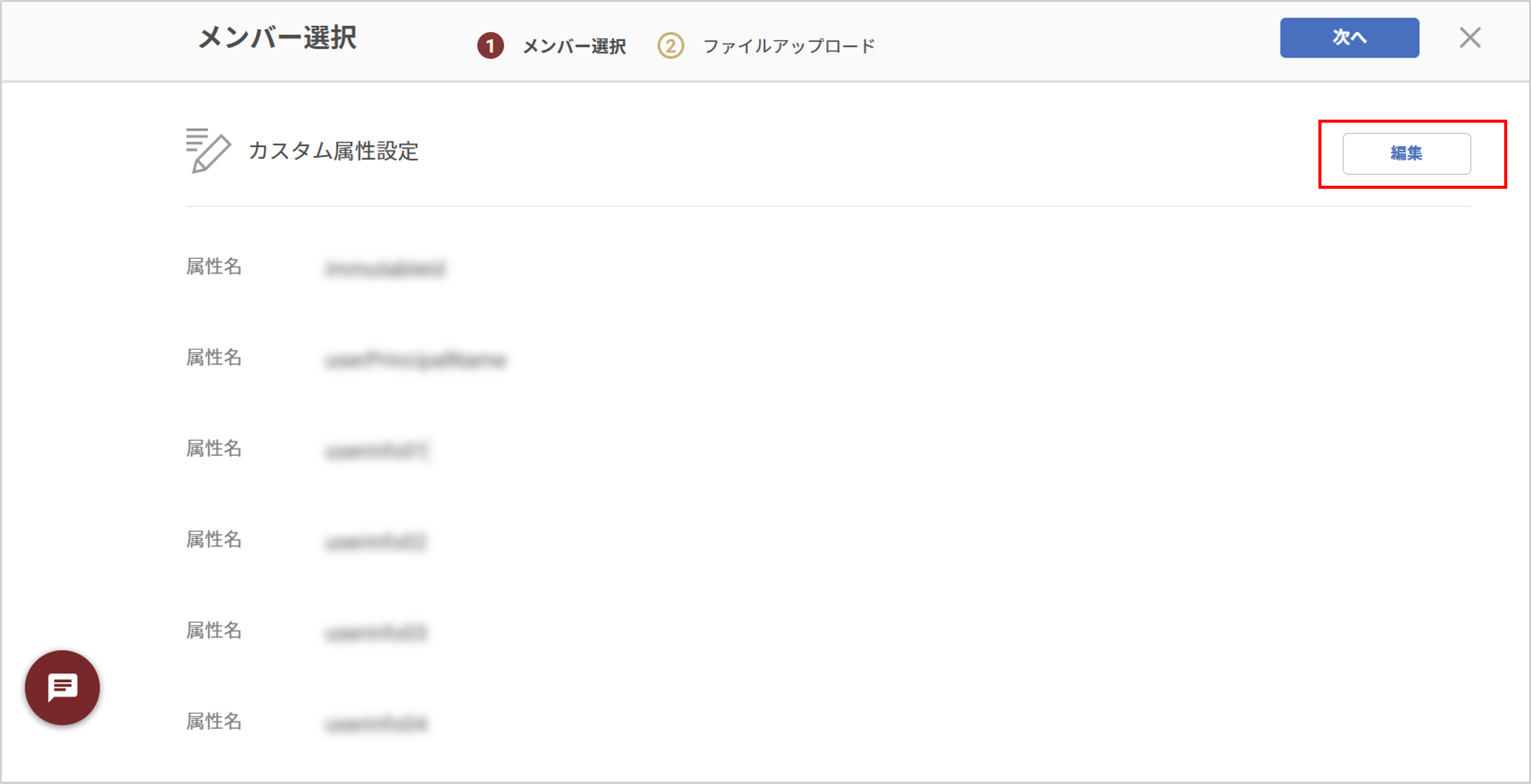
(2) 属性を追加するため「編集」ボタンをクリックします。
(3)「属性の追加」ボタンをクリックして入力欄を追加します。
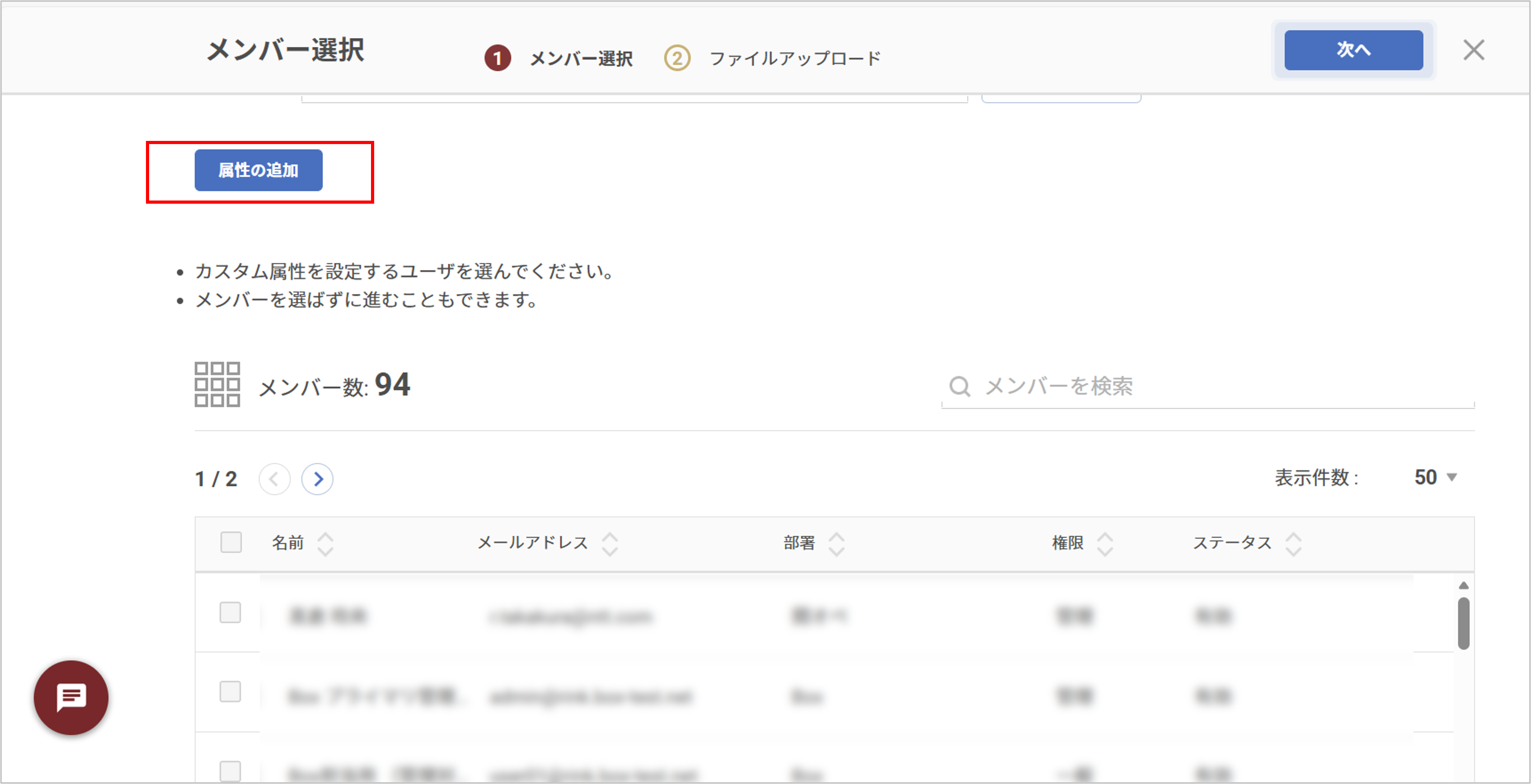
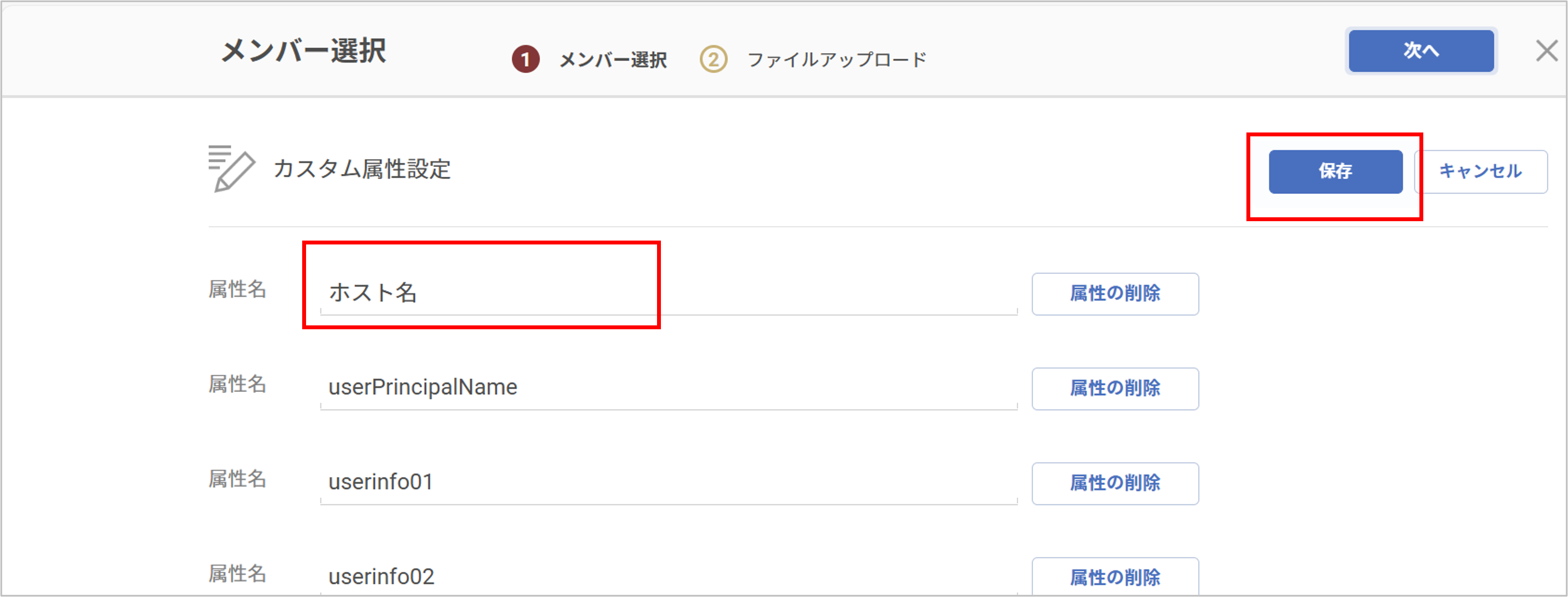
(4) 以下の手順にて属性名を設定します。
①「属性名」の入力欄に「ホスト名」「MACアドレス」など、端末のユニーク情報に値する属性名を入力します。あとから見た時にどの値を指しているかわかるようにご設定ください。(属性値は後のステップでメンバーごとに設定します。)
②「属性名」の入力欄に空欄があると保存ができないため、空欄がないことを確認します。
③「保存」ボタンをクリックします。
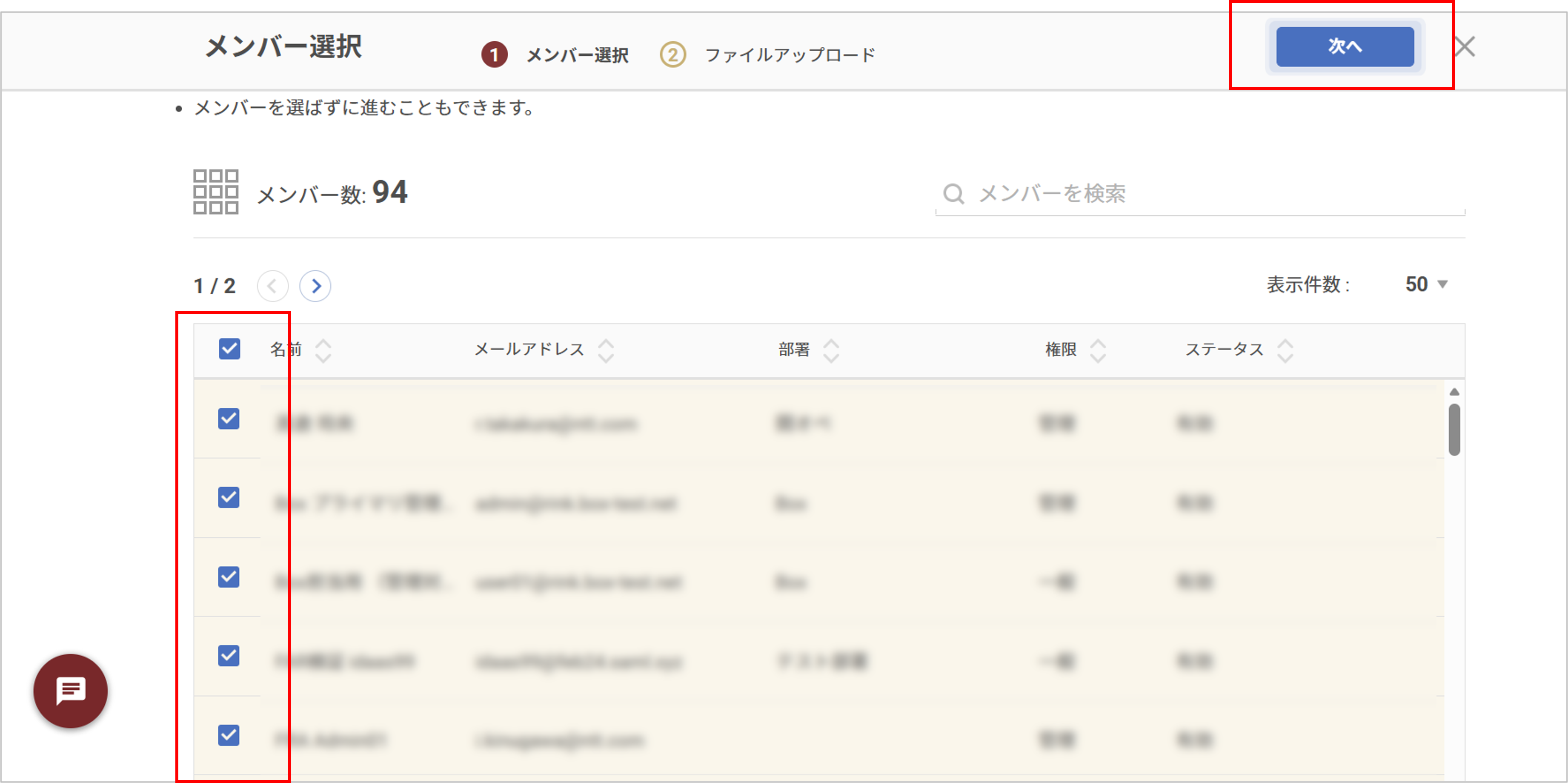
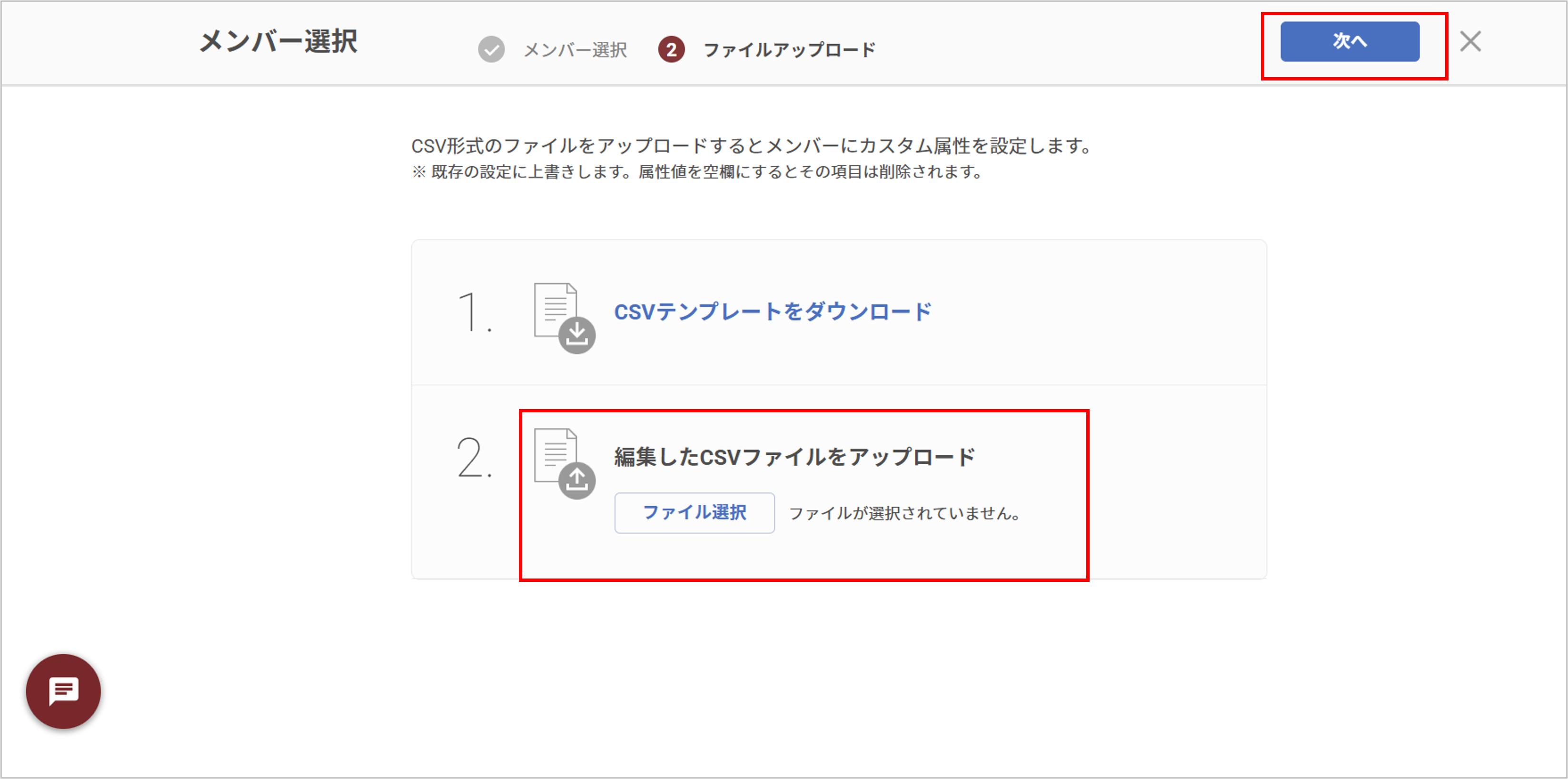
(5) 属性値を設定するメンバーにチェックマークをつけ、「次へ」ボタンをクリックし次の画面へ進みます。※一番上位のチェックボックスにチェックを入れることで一括選択できます。
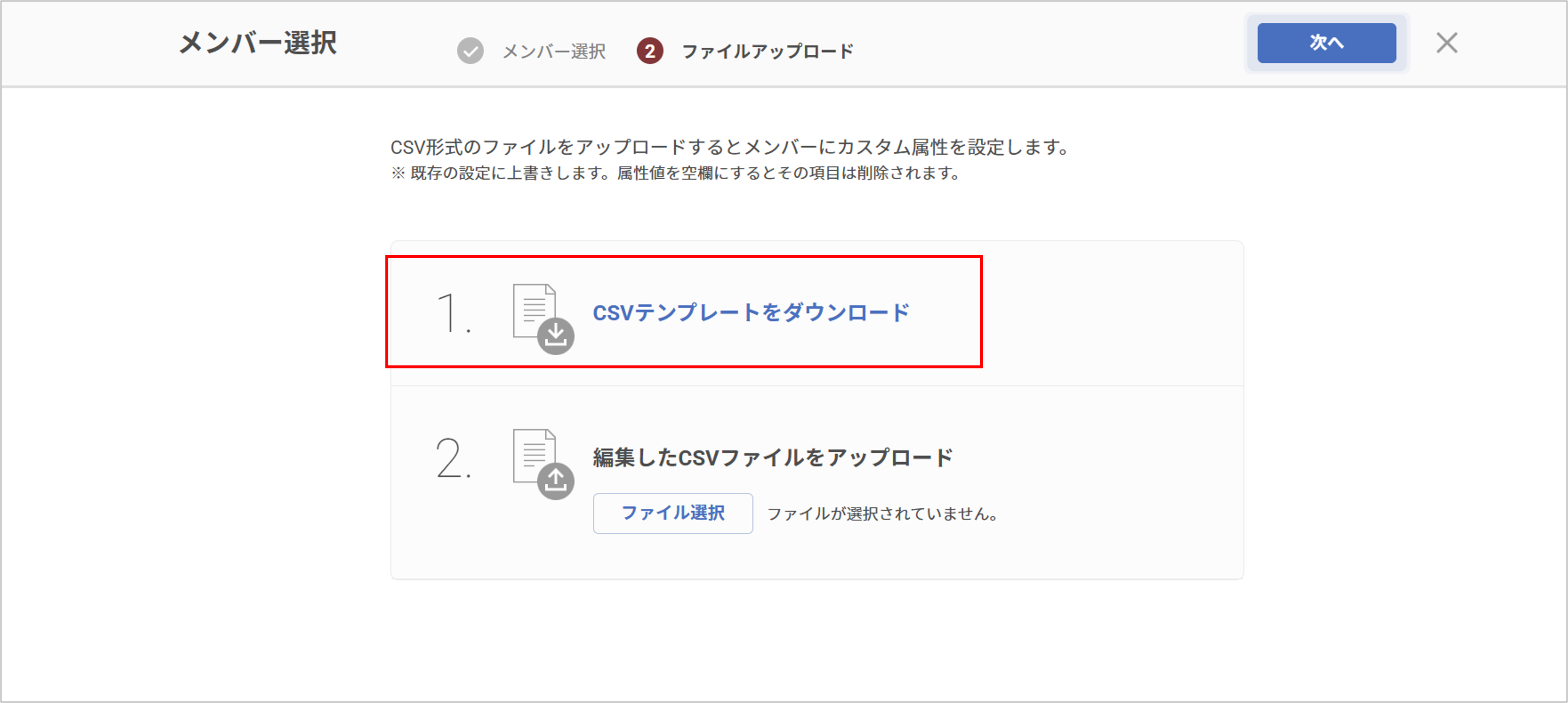
(6)「CSVテンプレートをダウンロード」をクリックし、設定した属性名と選択したメンバーのCSVをダウンロードします。
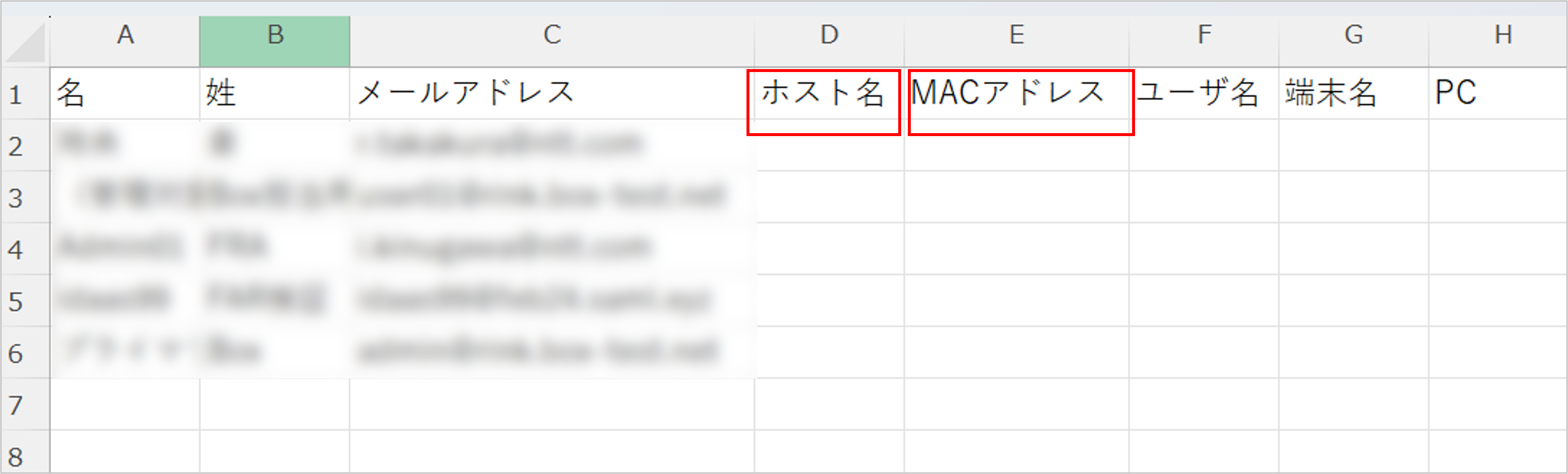
(7) ダウンロードしたCSVの「属性名」の列に、各メンバーの属性値「端末のユニーク情報として指定する値 (例:ホスト名、MACアドレス)」を入力します。すでに値が設定済みの場合、CSVを空欄にすると値を削除、別の値を入力すると上書きします。
(8) 保存したCSVファイルを「ファイル選択」ボタンからアップロードします。ファイル名が表示されたら、「次へ」ボタンをクリックし、登録処理は完了です。
登録処理を完了すると、アップロードを行った管理者宛てに以下のメールが送信されます。
※登録エラー時のメールを受信した場合は、メール本文にあるURLからExcelファイルをダウンロードして、エラー内容をご確認のうえ、CSVファイルの修正を行ってください。主なエラー原因として以下の場合があります。
<主なエラー原因>
・CSVファイルに会社に存在しないメールアドレスが含まれている
・メールアドレス形式が無効である
・CSVファイルに重複するメールアドレスがあり、そのメールの属性値が異なる
以上で、一括登録は完了です。
3.2 ホスト名およびMACアドレスリストをdocomo business RINK IDaaSのカスタム属性情報として個別登録
docomo business RINK EDRライトの端末情報を個別登録する方法を説明します。
お手元にホスト名およびMACアドレスリストをご用意の上、docomo business RINK IDaaSの管理ページへログインします。
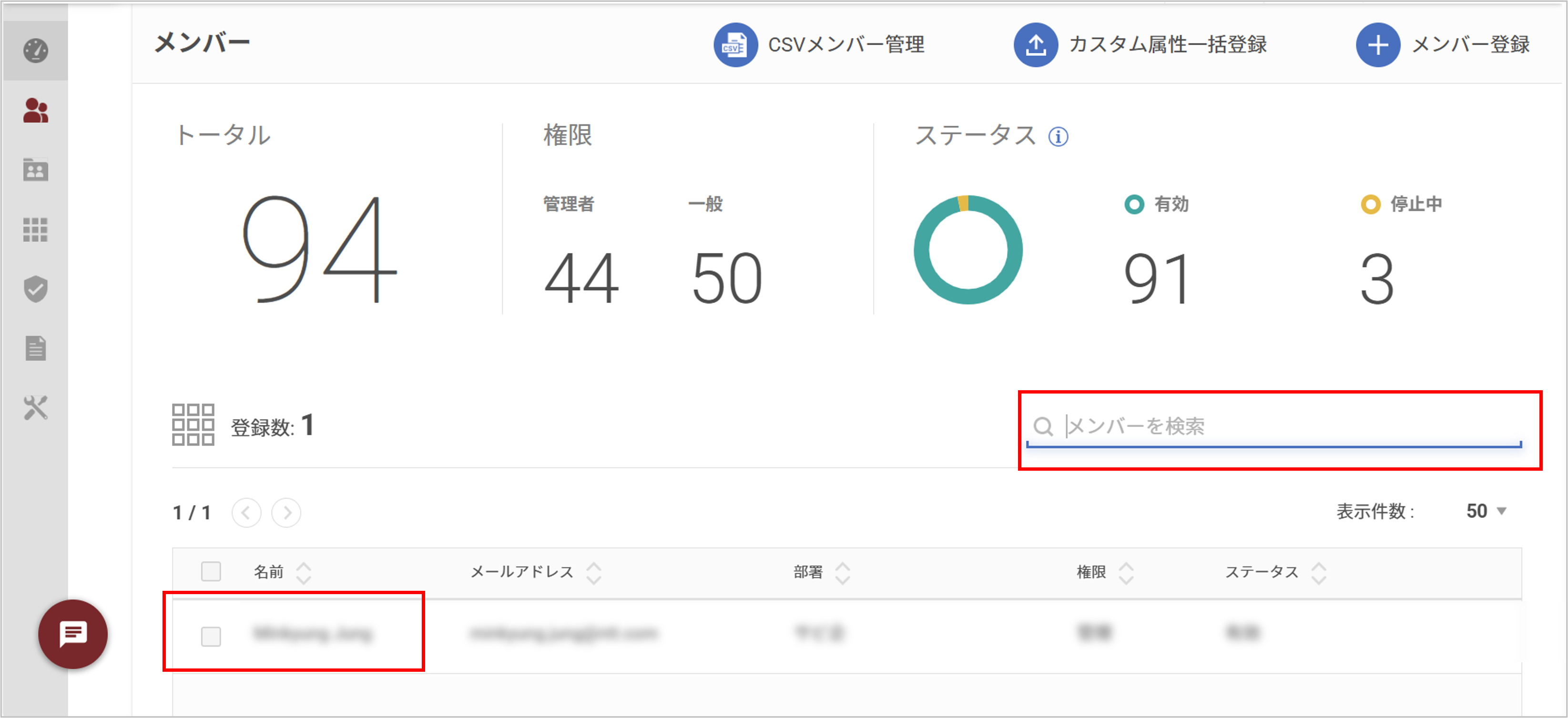
(1)「管理ページ」から「メンバー」画面を開き、変更対象のメンバーを一覧から選択します。「メンバーを検索」にメンバー名を入力して検索することもできます。
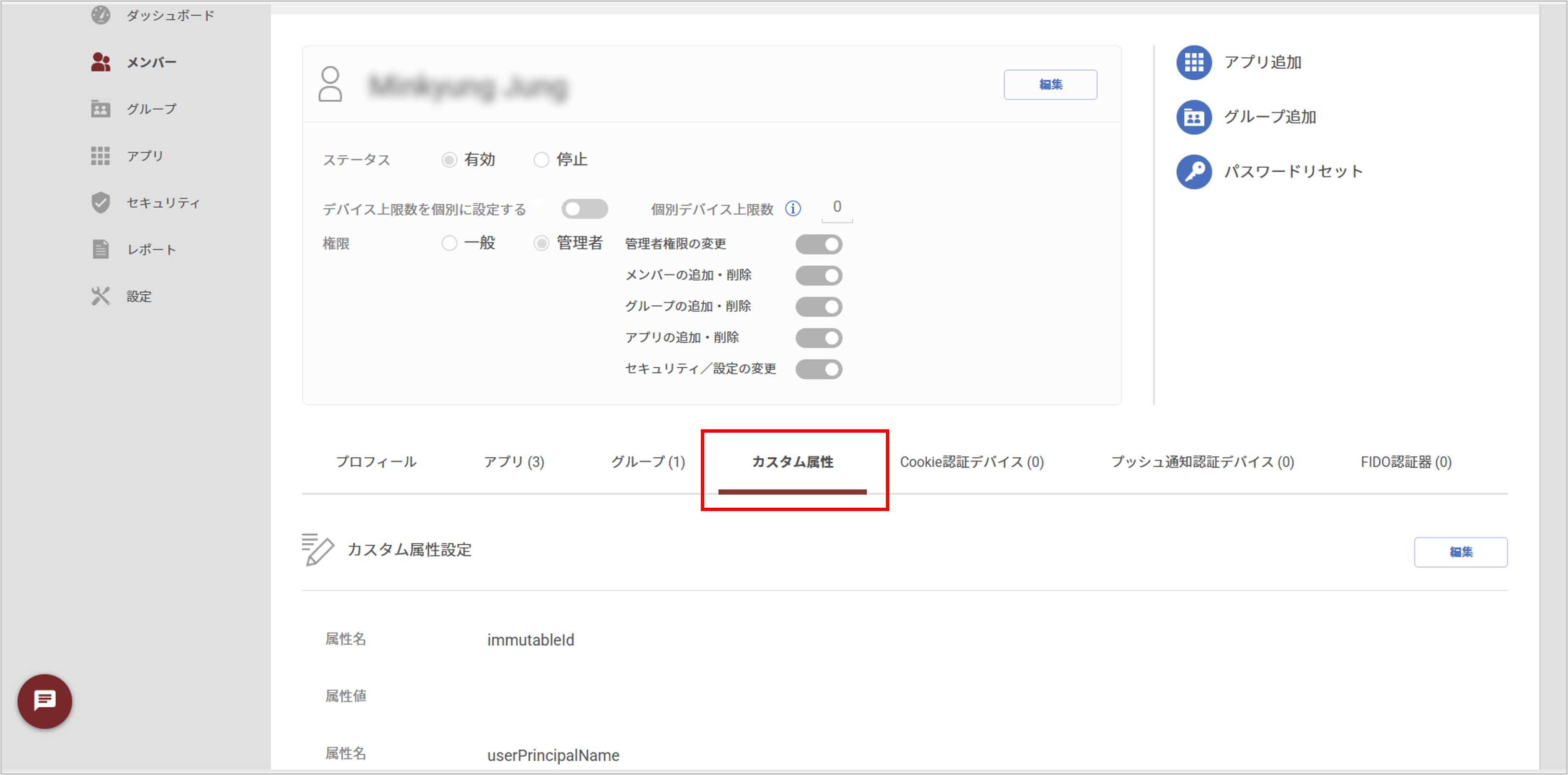
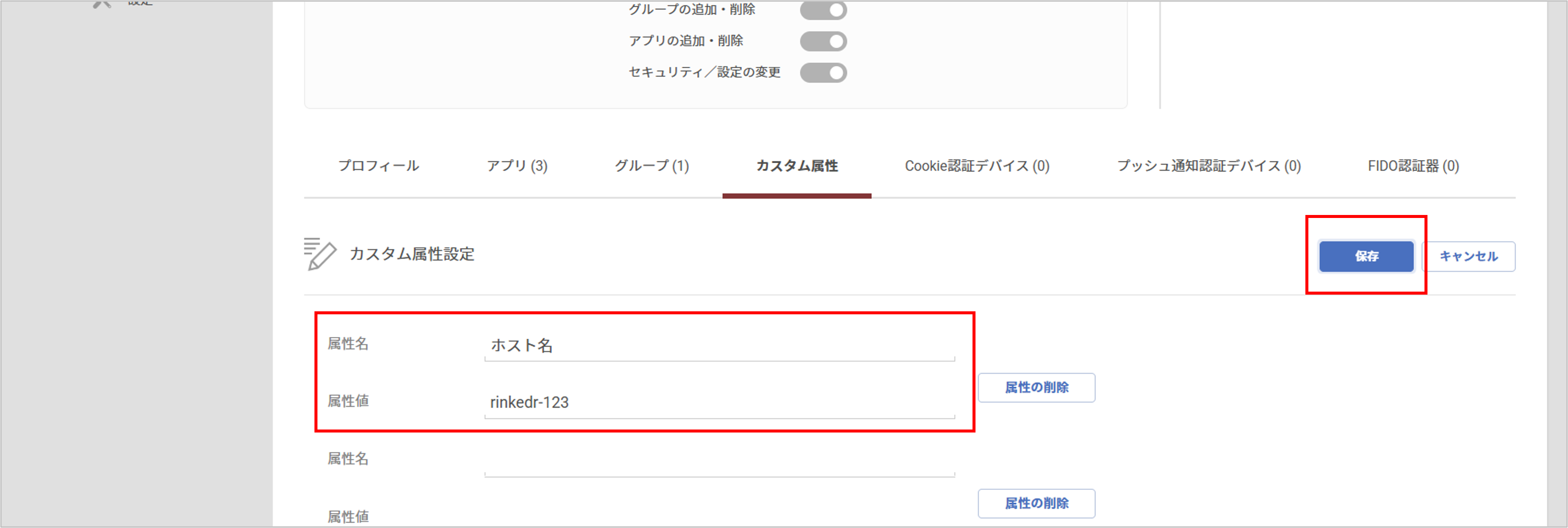
(2) メンバー詳細ページで、「カスタム属性」のタブを選択します。
(3) 以下の手順にて属性名と属性値を入力します。
①「属性名」の入力欄に「ホスト名」「MACアドレス」など、端末のユニーク情報に値する属性名を入力します。
②「属性値」の入力欄にそのメンバーの属性値「端末のユニーク情報として指定する値 (例:ホスト名、MACアドレス)」を入力します。
③「属性名」および「属性値」の入力欄に空欄があると保存ができないため、空欄がないことを確認します。
④「保存」ボタンをクリックします。
以上で、個別登録は完了です。
4. docomo business RINK EDRライトの脅威検知時のユーザアカウント検索方法
docomo business RINK EDRライトの脅威検知時に、docomo business RINK EDRライトの管理コンソールにログインし、ホスト名およびMACアドレスをご確認ください。
ご確認の上、docomo business RINK IDaaSの管理ページにログインします。
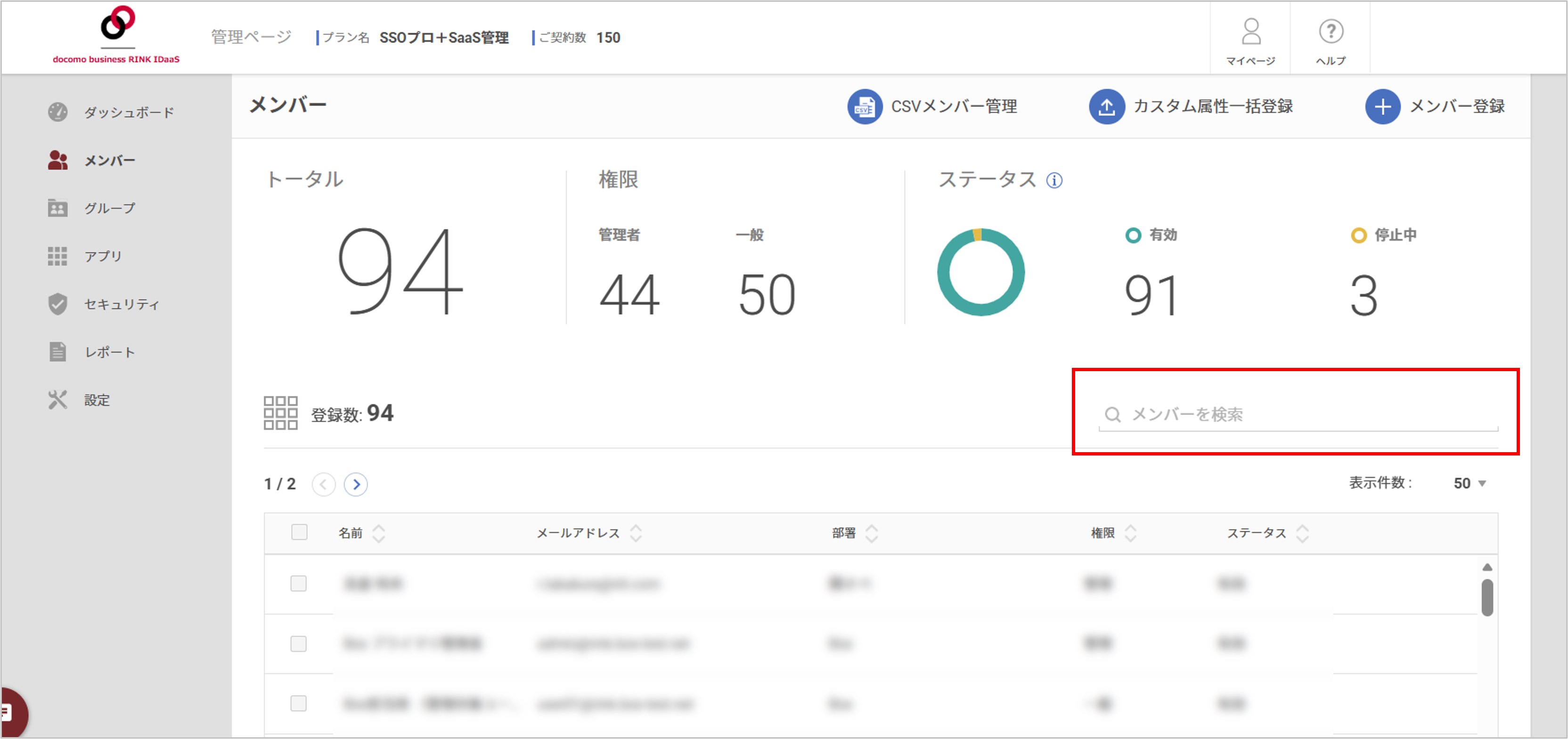
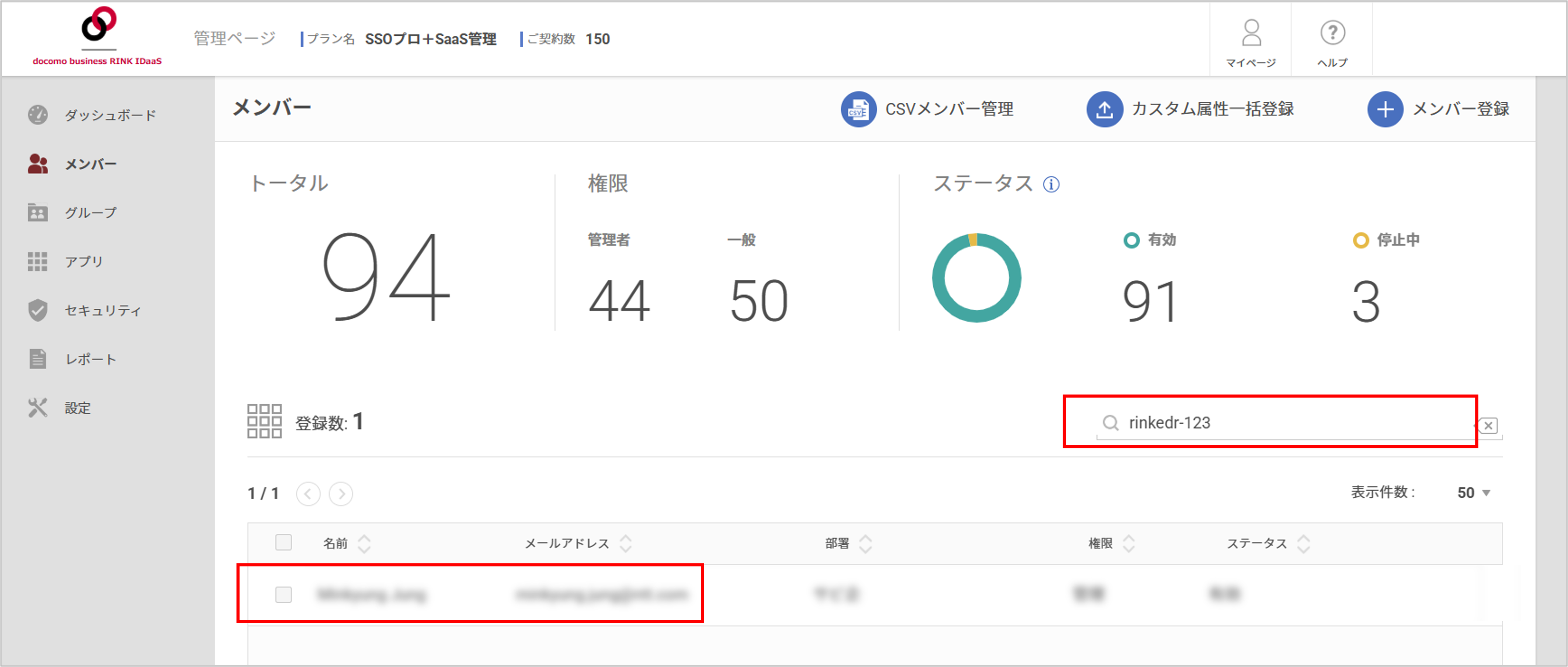
(1)「管理ページ」から「メンバー」画面を開き、docomo business RINK EDRライトの脅威検知情報(※)に基づき、ホスト名、MACアドレスなど端末のユニーク情報に値する属性値を「メンバーを検索」で検索します。
(※)脅威検知情報は、管理者へのメールおよびdocomo business RINK EDRライトの管理コンソールでご確認いただけます。