通信経路確認方法(Traceroute)
- 動作確認バージョン
NetScaler VPX Version13.1 Standard Edition, NetScaler VPX Version14.1 Standard Edition
ここでは、Tracerouteコマンドによる通信経路の確認機能について紹介します。
サンプル設定のシナリオ
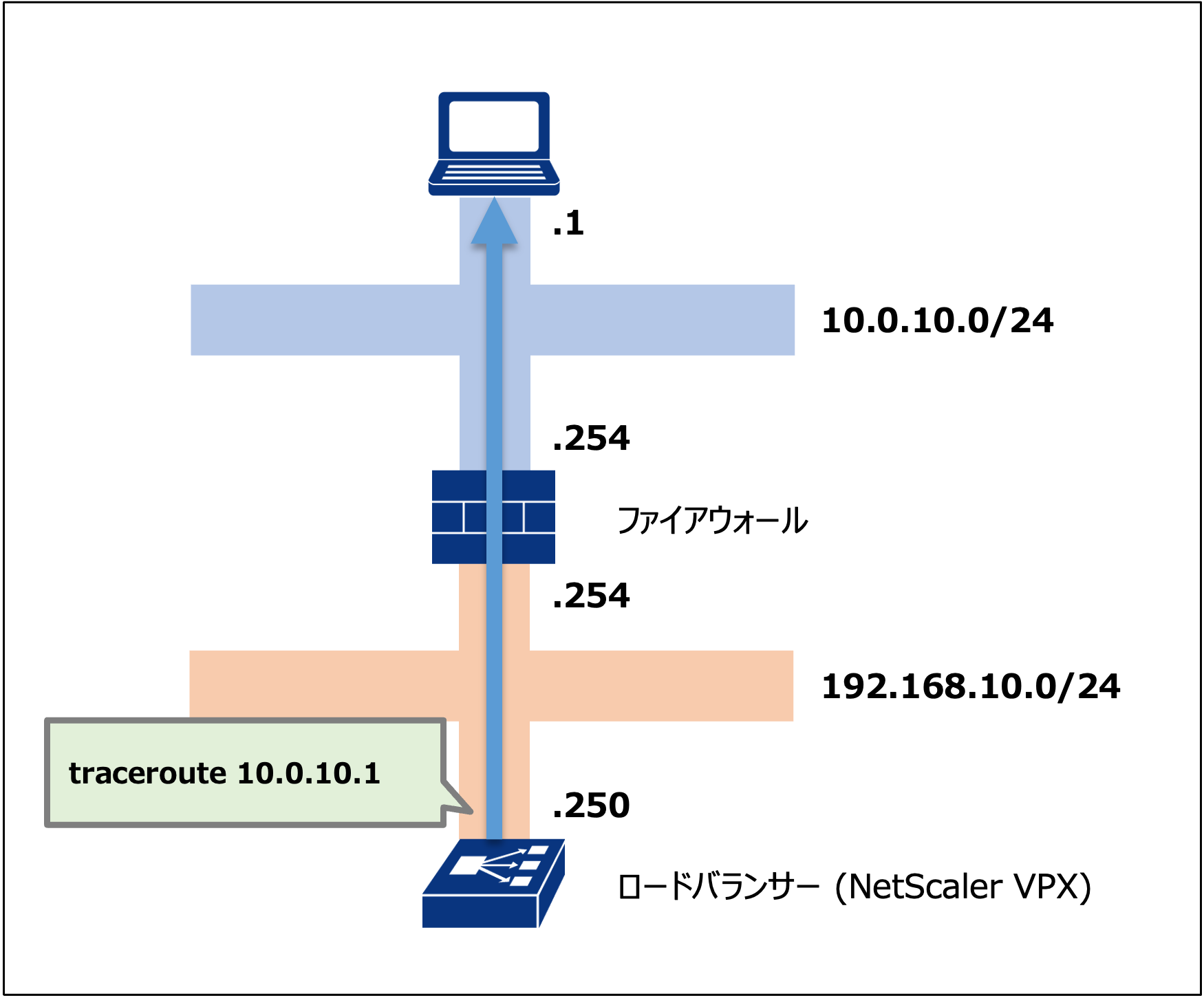
ロードバランサー(192.168.10.250)から別ネットワークのIPアドレス(10.0.10.1)に対してTracerouteを実行し通信経路を確認します。
構成図
Traceroute実行方法
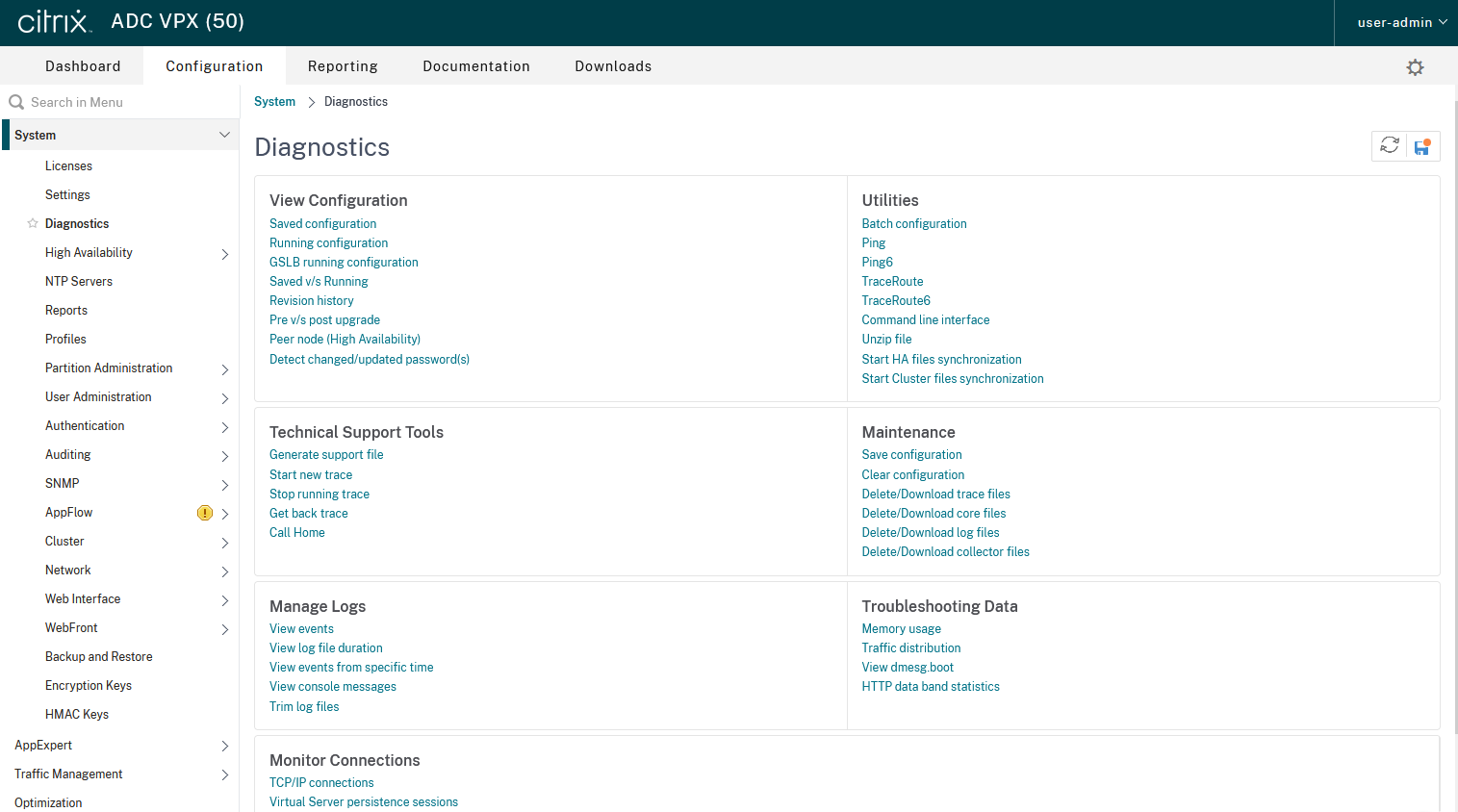
「Configuration」メニューから、Systemの「Diagnostics」→「TraceRoute」へと進み、Traceroute実行画面を表示します。
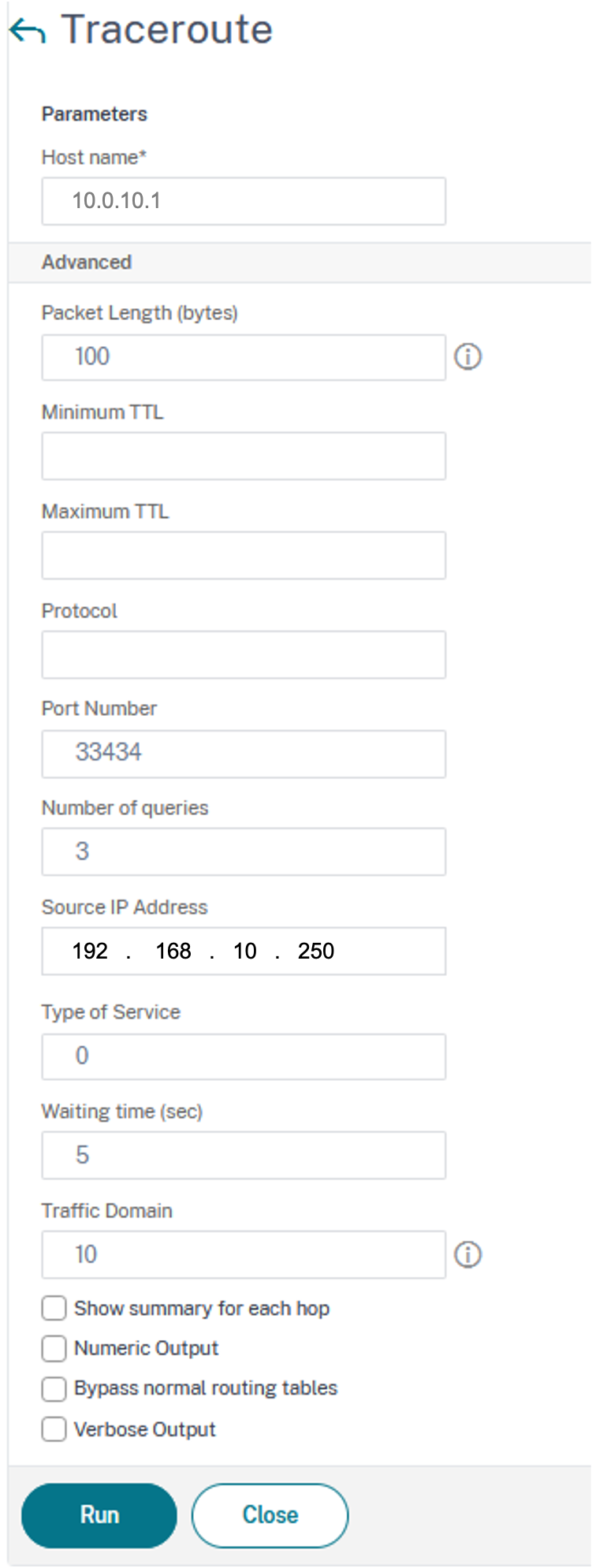
Traceroute実行画面では以下の表のとおりに入力します。
設定項目 |
設定値 |
Host name |
10.0.10.1 |
Packet Length |
100 (推奨値) |
Port Number |
33434 (初期入力値) |
Number of queries |
3 (初期入力値) |
Source IP Address |
192.168.10.250 |
Type of Service |
0 (初期入力値) |
Waiting Time |
5 (初期入力値) |
TrafficDomain |
10 (必ず10を指定してください) |
注釈
SDPFでは、Tracerouteを実行する場合、お客さまの環境に応じたSource IP Addressを必ず入力してください。
Packet Lengthは画面記載の推奨値を入力してください。
(バージョン14.1の場合)Ping/tracerouteの検証結果ログウィンドウは実行完了後、すぐに自動的に閉じる仕様です。もし実行結果の確認や証跡取得を目的とする場合はCLIにて確認してください。
設定値を入力後[Run]ボタンを押してください。
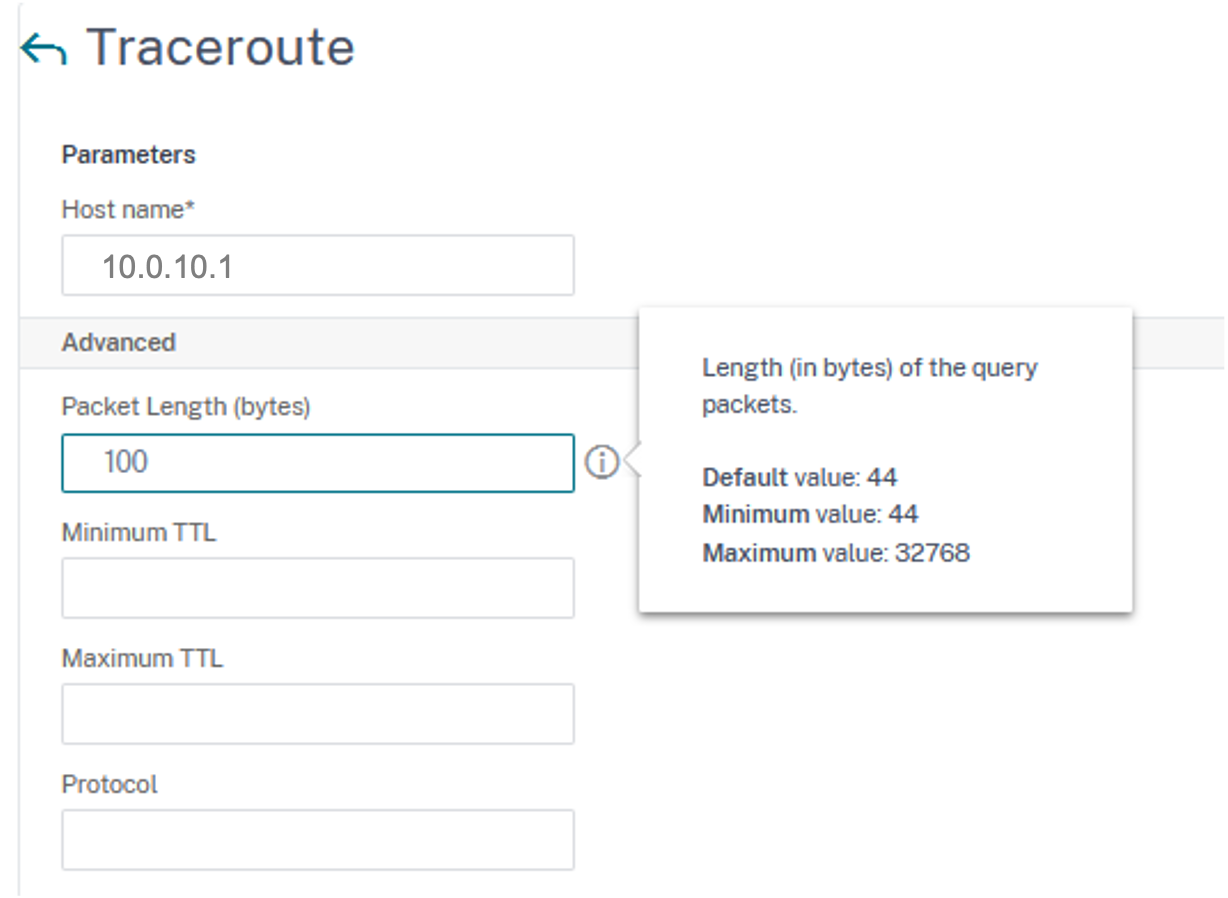
各項目で入力可能な値については入力欄の右側をマウスオーバーすると下図のように表示されます。
動作確認結果
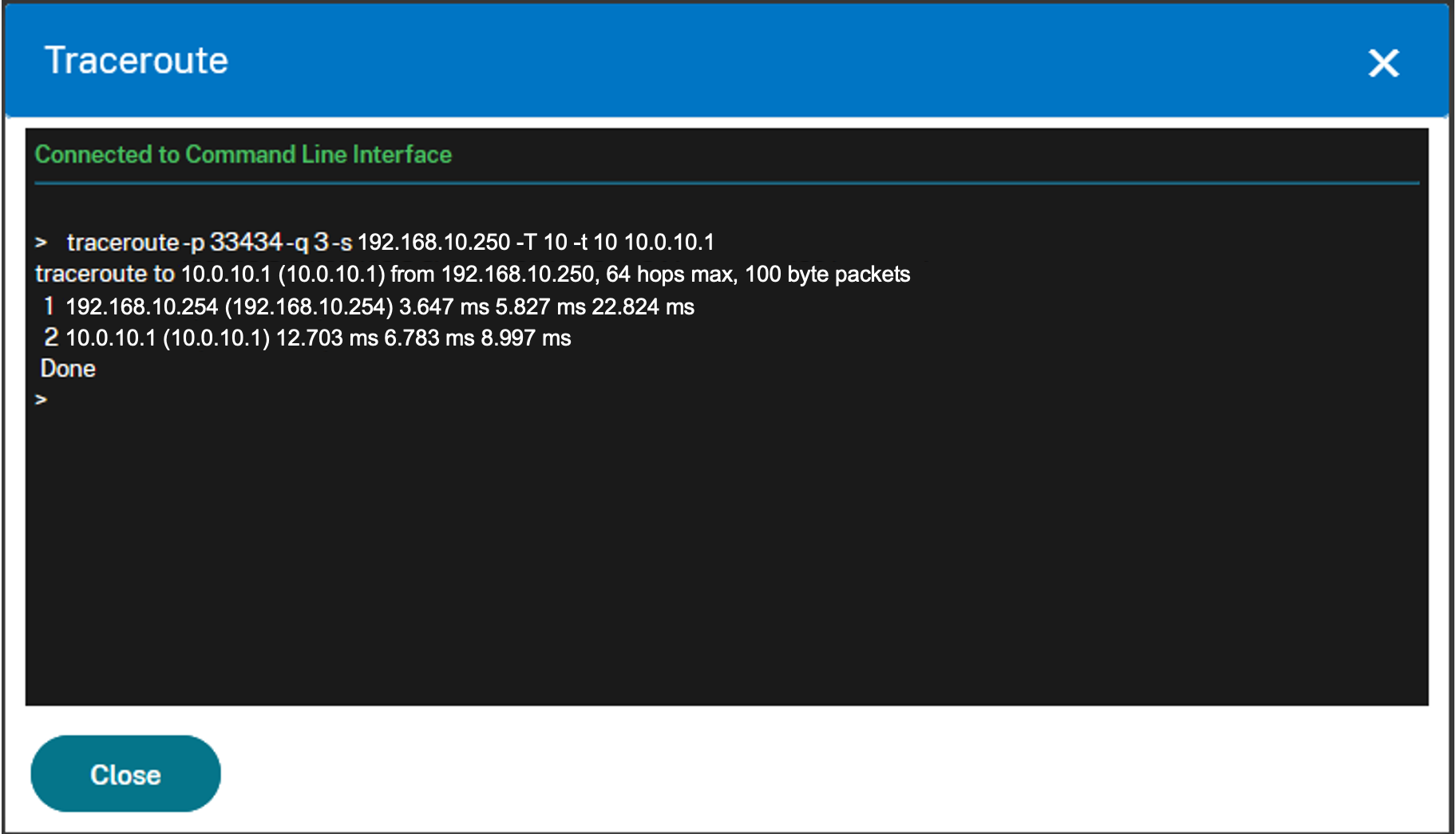
以下の検証結果ログから、検証構成図にある10.0.10.1へのTracerouteが成功し通信経路が確認できます。