バーチャルサーバーのプロトコルとしてSSLを使用する方法
- 動作確認バージョン
NetScaler VPX Version13.1 Standard Edition, NetScaler VPX Version14.1 Standard Edition
SSLオフロード機能を使用するためには、「中間証明書とサーバー証明書を紐付けする方法」で紹介した証明書の紐付け後に、SSLを使用するバーチャルサーバーを作成する設定が必要です。
注釈
本タイトルのバーチャルサーバーは、VirtualServers設定部分を指します。
Virtual ServersからSSL証明書をUnbindする場合、メンテナンス時間等アクティブなSSLコネクション/トランザクションが無い時に実施してください。 アクティブなSSLコネクション/トランザクションを持つVirtual ServersからSSL証明書をUnbindすると、NetScaler VPXがクラッシュする事象 が確認されています。なお、12.1-52.15 Standard Editionでは本事象は解消されています。
- (バージョン14.1の場合)Services/Service Groups/Virtual Serversを作成時、下記のような警告が表示されることがあります。「OK」をクリックすると、設定を実施できます。これは、当該バージョンから、SSLプロファイル設定の[Drop invalid HTTP requests]が[on]になっていない場合に警告表示するようになった仕様変更によるものです。
- [Warning]Secure deployment guide : Http profile bound to your server is insecure, to keep it secure enable Drop invalid HTTP requests in your http profile
事前準備
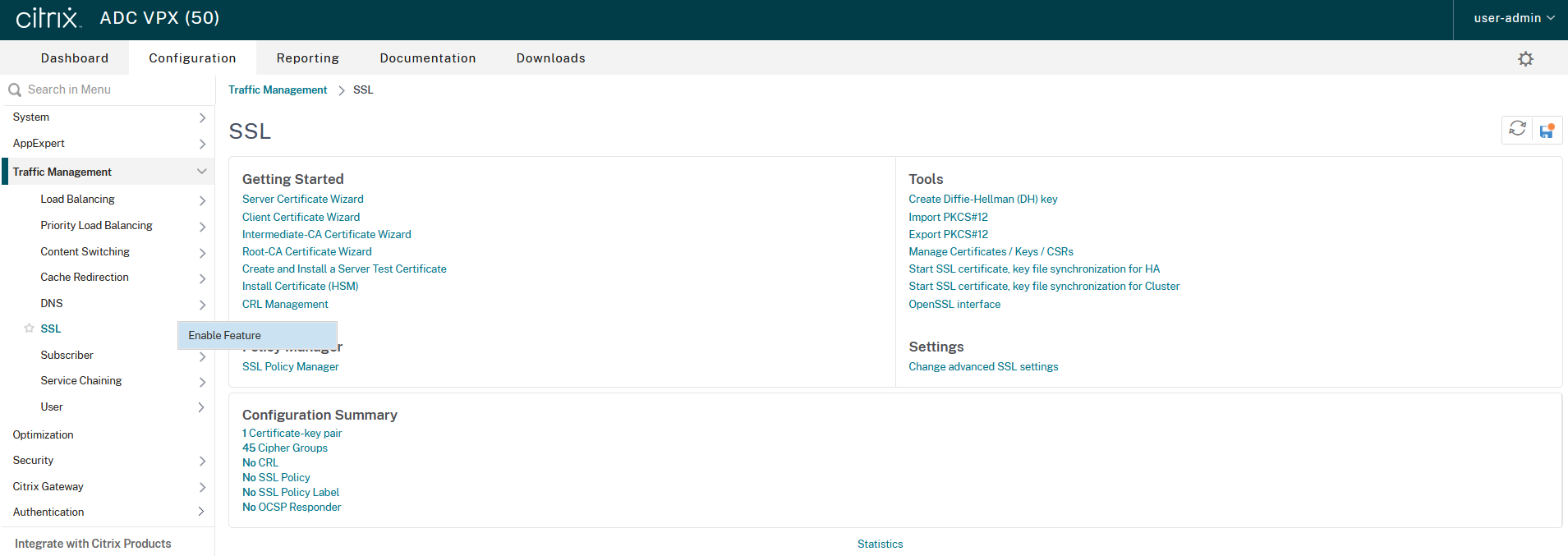
本設定を実施する前に以下の手順に沿ってSSLオフロード機能を有効化してください。SSLオフロード機能はデフォルトで無効になっています。
「Configuration」メニューから「TrafficManagement」→「SSL」タブのクエスチョンマークまたはエクスクラメーションマークを右クリックし、「Enable feature」をクリックします。
サンプル設定のシナリオ
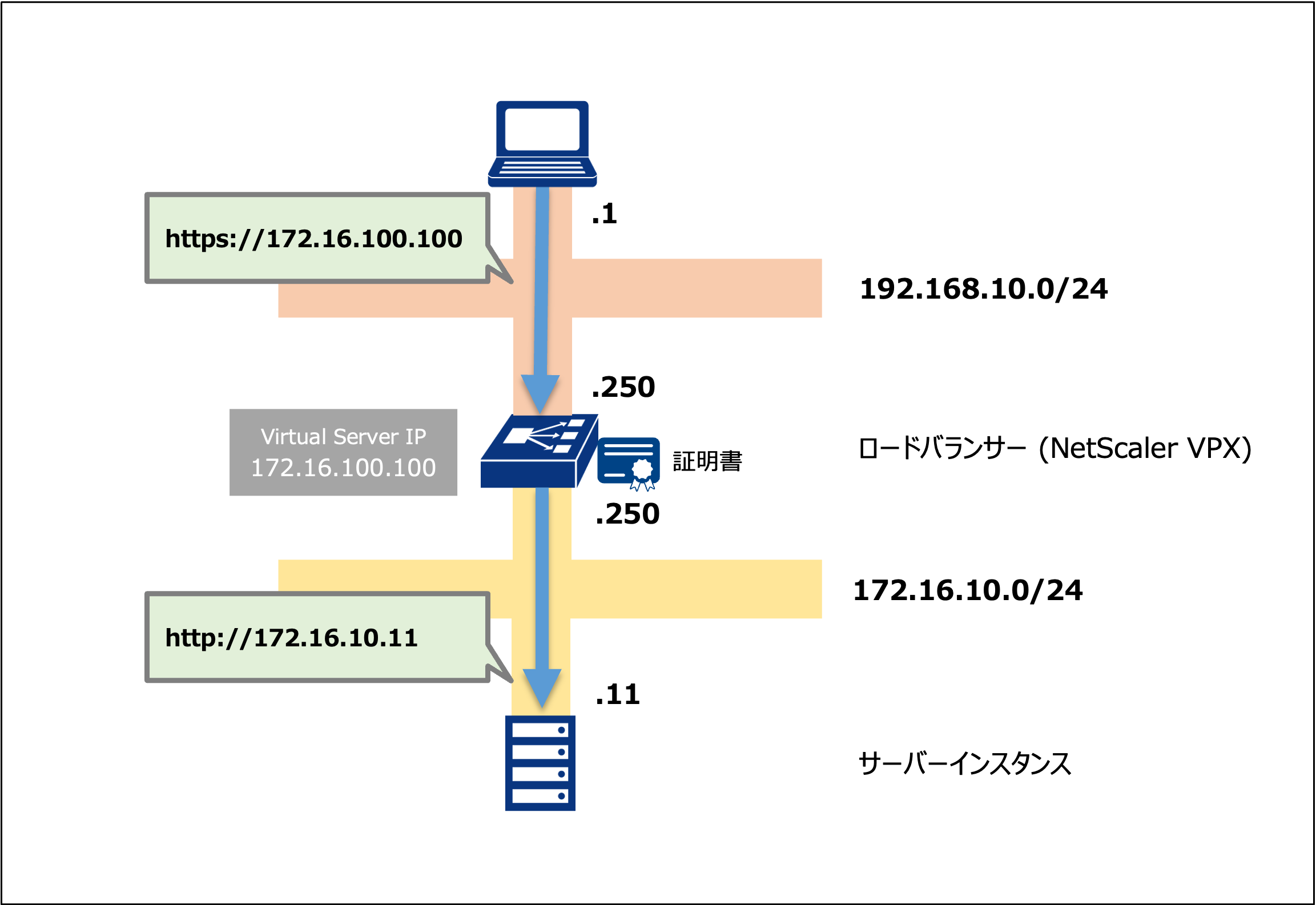
ロードバランサーのVirtual Server IPアドレス(172.16.100.100)を作成しSSL通信を実施したい
構成図
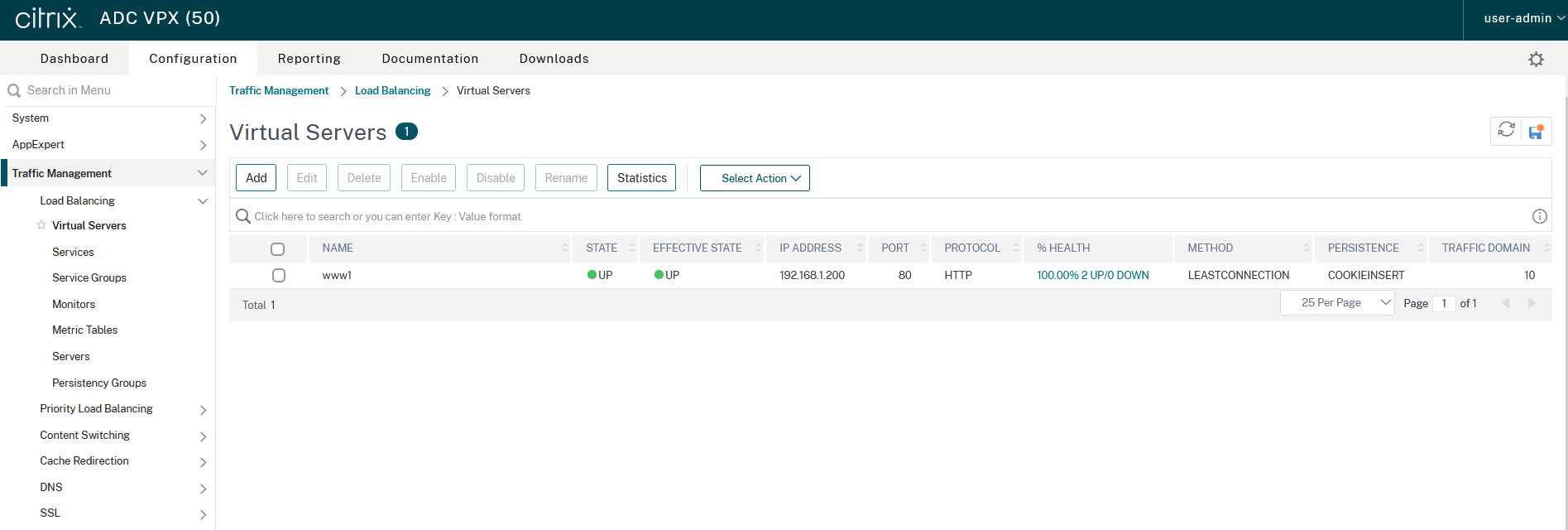
「Configuration」メニューから「TrafficManagement」→「Load Balancing」→「Virtual Servers」へと進み、Virtual Servers画面を表示後、「Add」をクリックします。
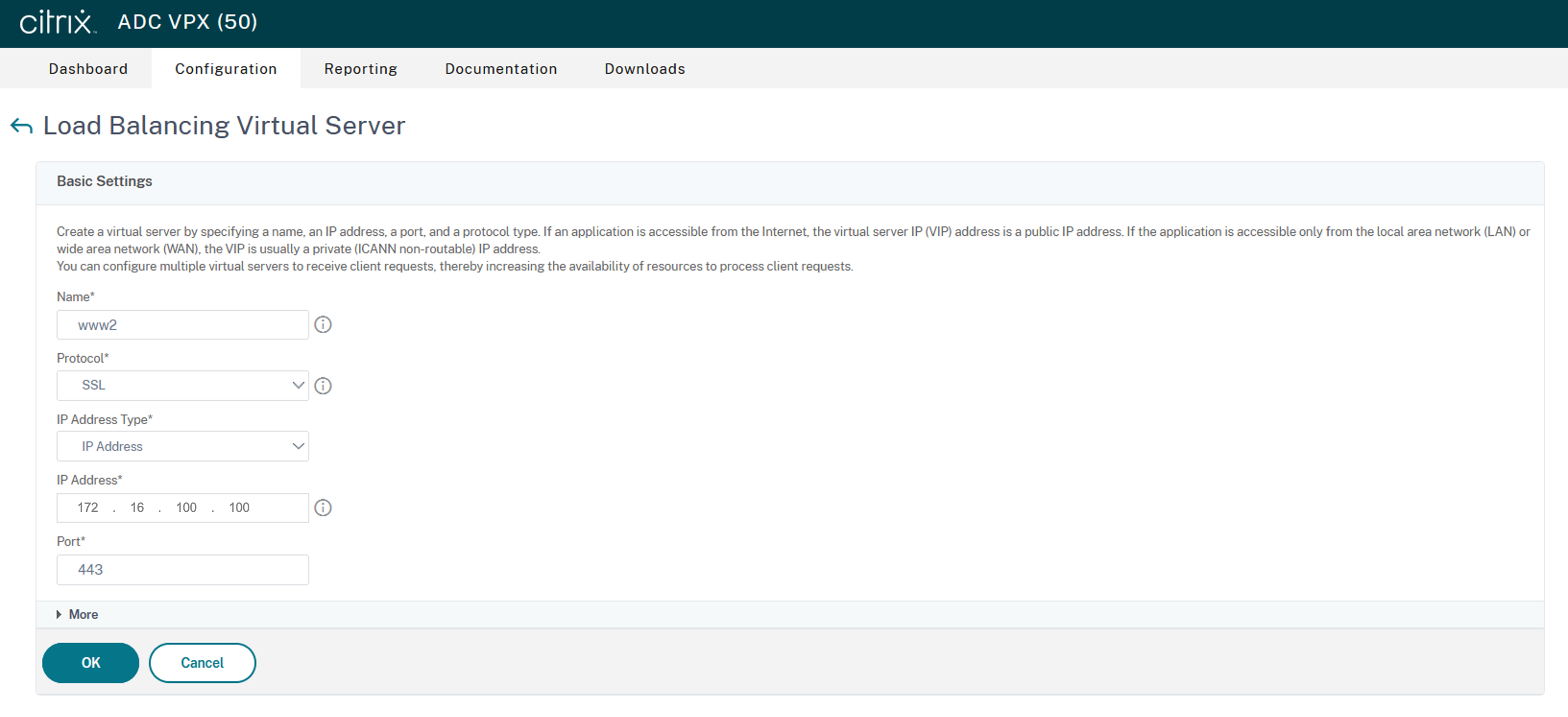
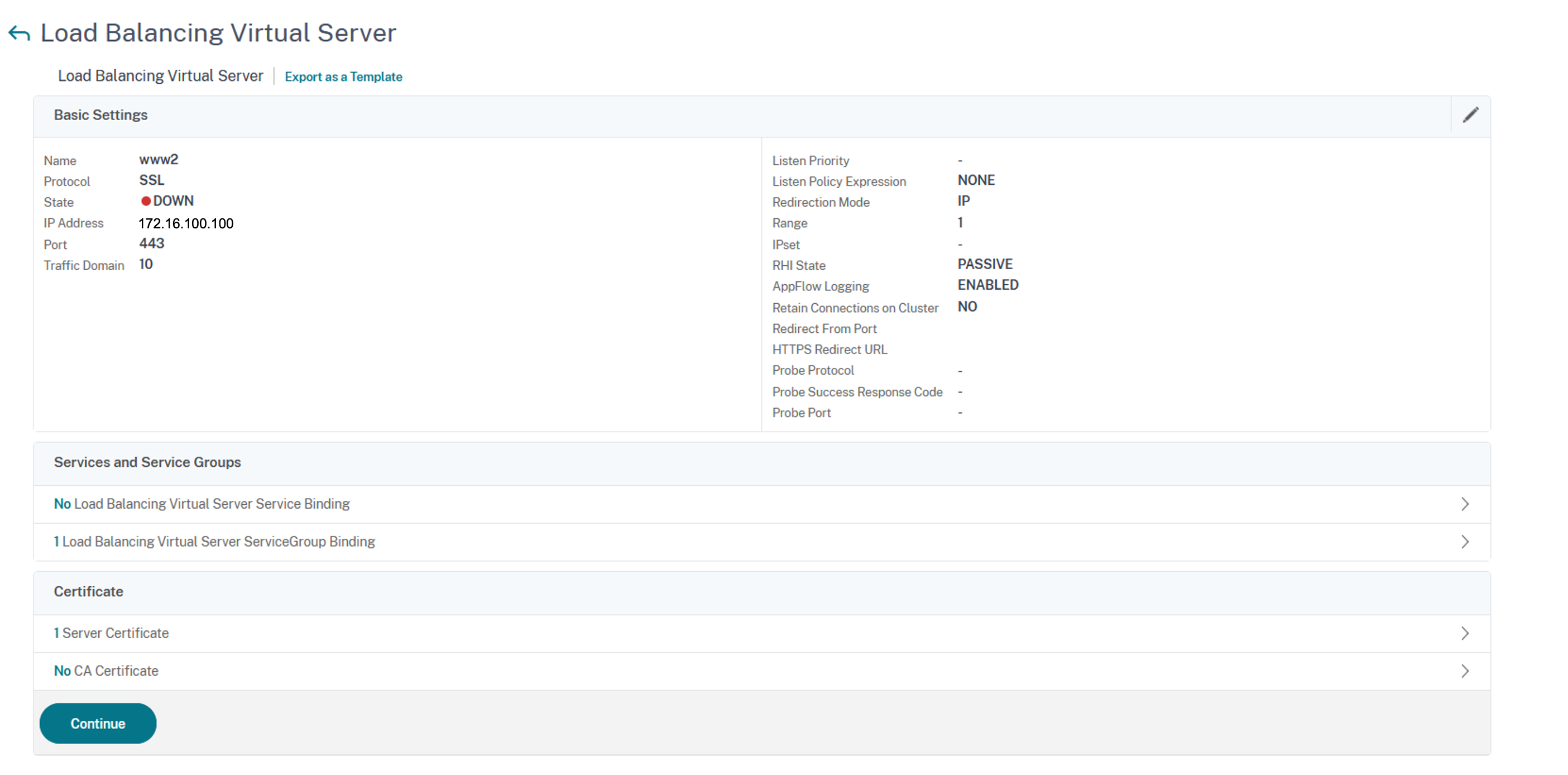
Load Balancing Virtual Server画面では以下のとおりに入力します。
設定項目 |
設定値 |
Name |
www2(任意の名前) |
Protocol |
SSL |
IP Address Type |
IP Address |
IP Address |
172.16.100.100 |
Port |
443 |
Traffic Domain |
10(必ず10を指定してください) |
設定値を入力後「More」をクリックします。
「Traffic Domain」にて10を入力し、「OK」をクリックします。

Virtual Serverの詳細表示画面が表示されるため、「Services and Service Groups」の「No Load Balancing Virtual Server ServiceGroup Binding」をクリックします。
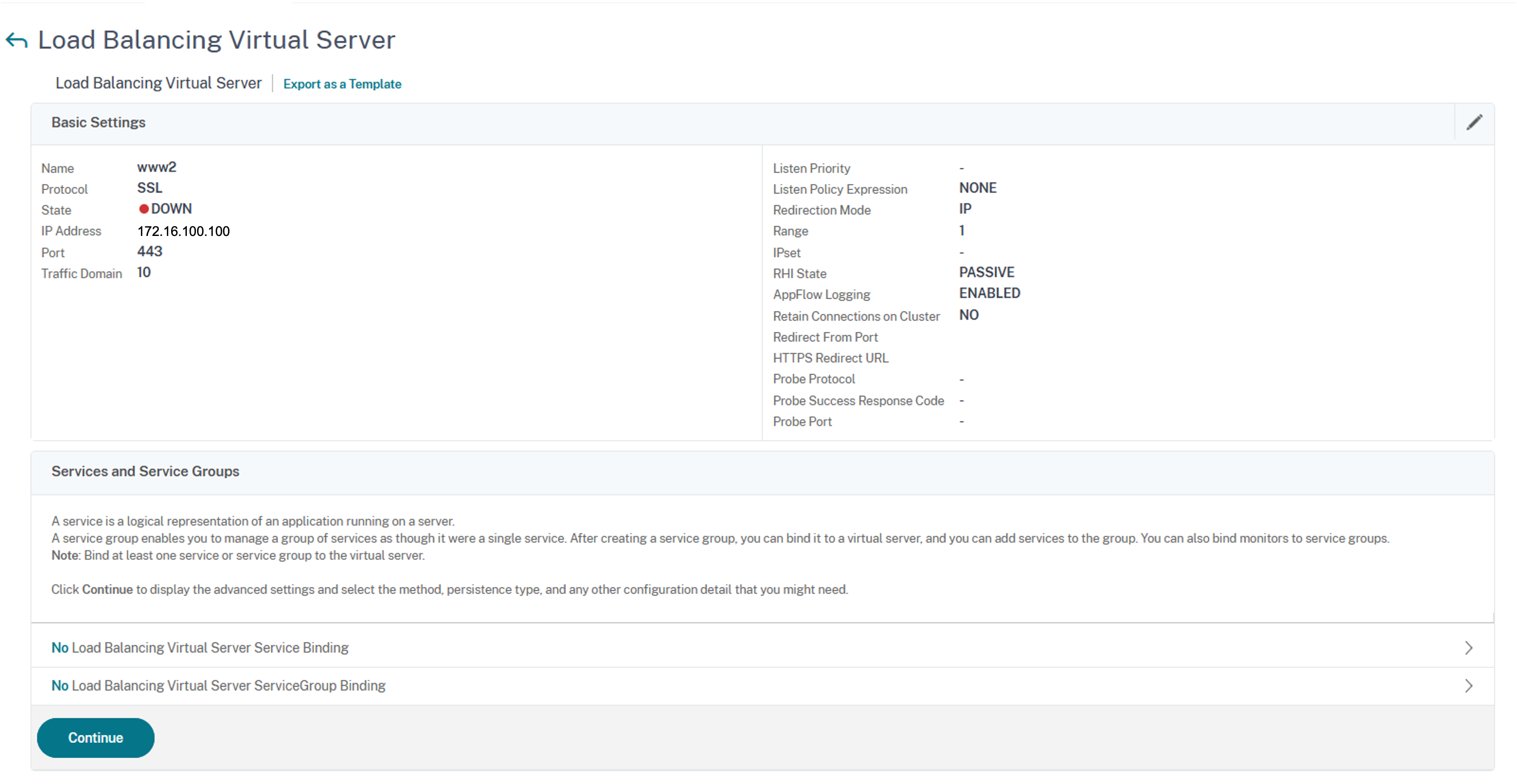
ServiceGroup Binding画面が表示されるため、「Select Service Group Name」の「Click to select」 を選択しクリックします。

Service Groupの選択画面が表示されるため、対象のService Groupを選択し、「Select」をクリックします。
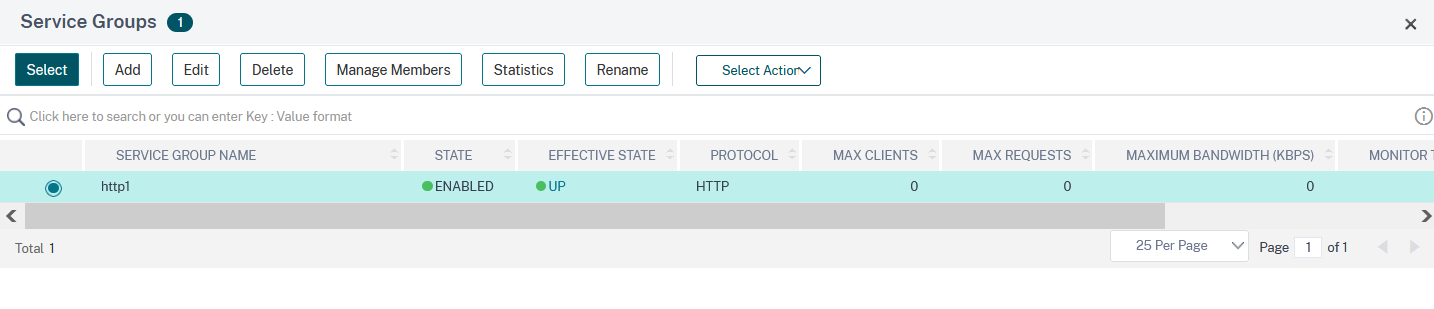
ServiceGroup Binding画面が表示されるため、「Select Service Group Name」に対象のService Groupが入力されているのを確認し、「Bind」をクリックします。

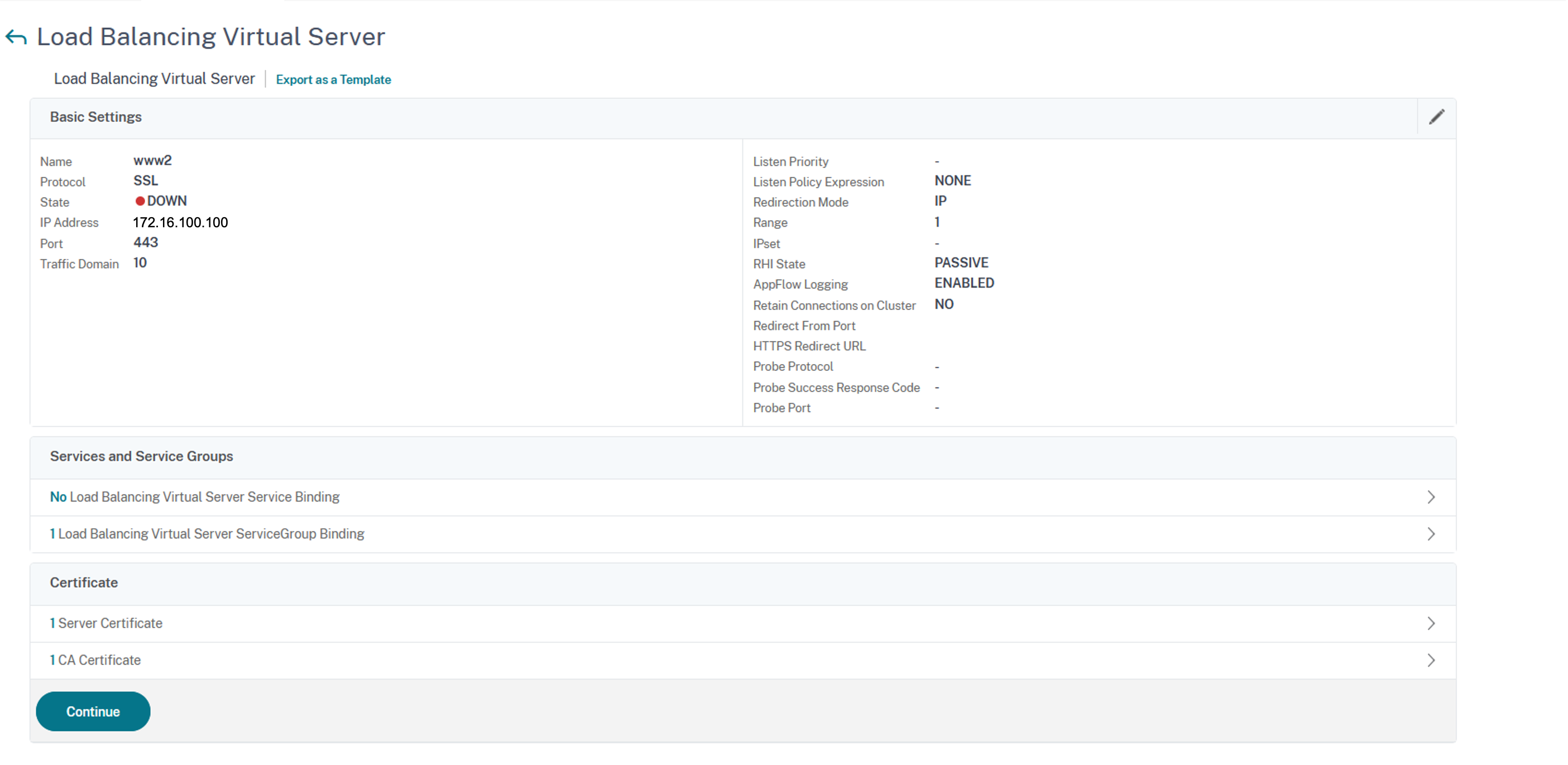
Virtual Serverの詳細表示画面が表示されるため、「Services and Service Groups」が「1 Load Balancing Virtual Server ServiceGroup Binding」と表示されているのを確認し、「Continue」をクリックします。
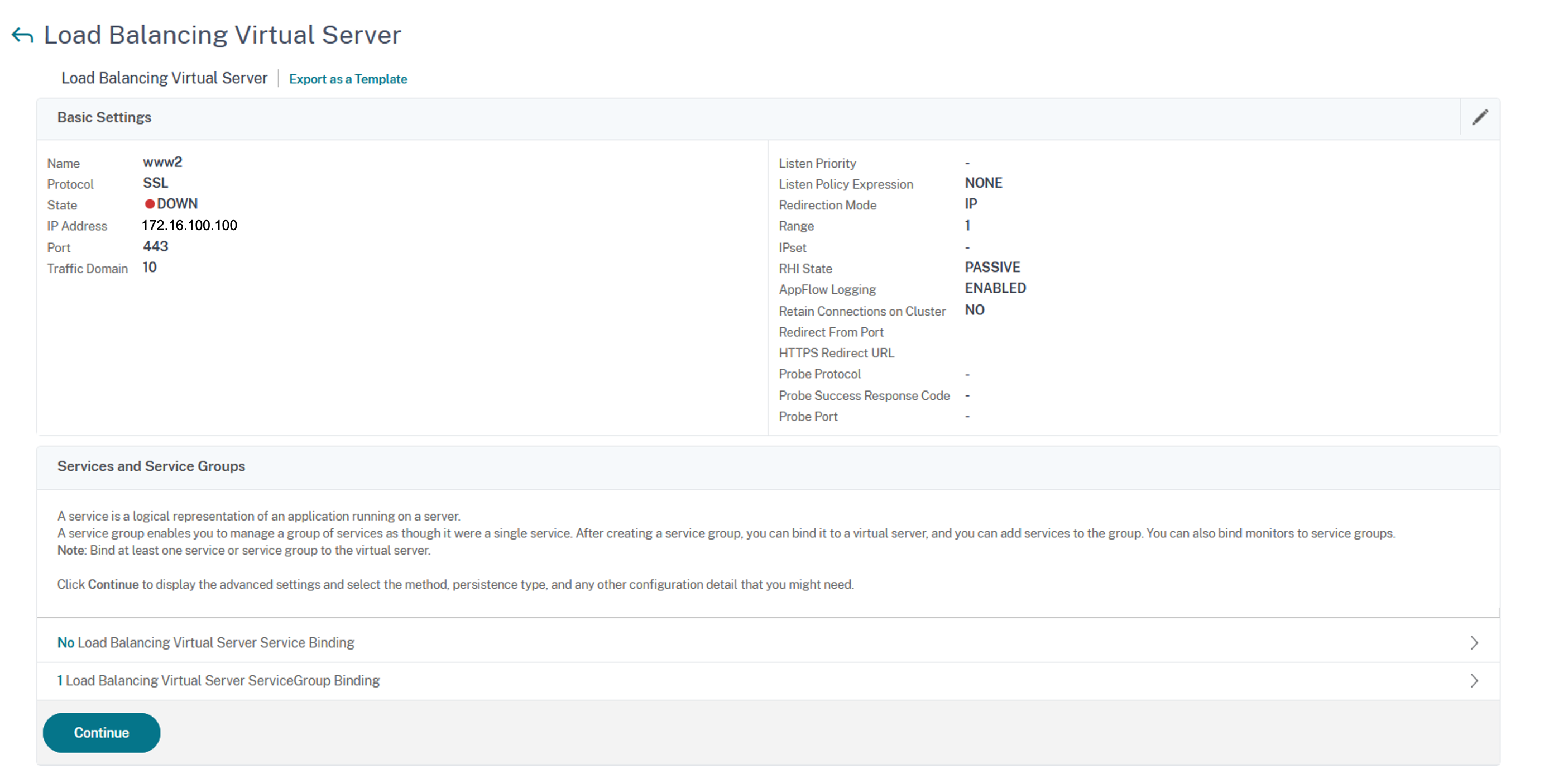
Virtual Serverの詳細表示画面に、「Certificates」が追加されるため、「No Server Certificate」をクリックします。
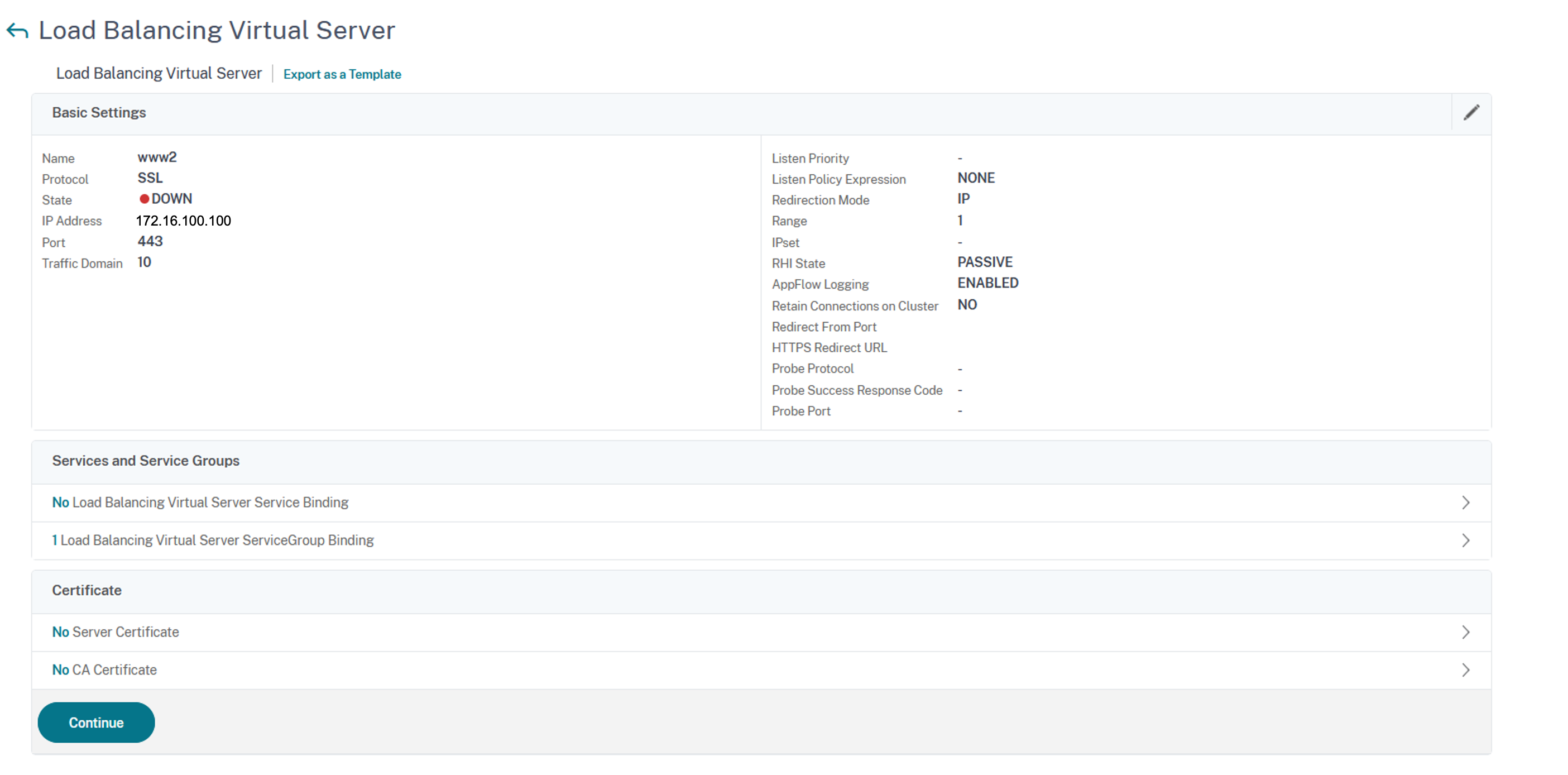
Server Certificate Binding画面が表示されるため、「Select Server Certificate」の「Click to select」を選択しクリックします。

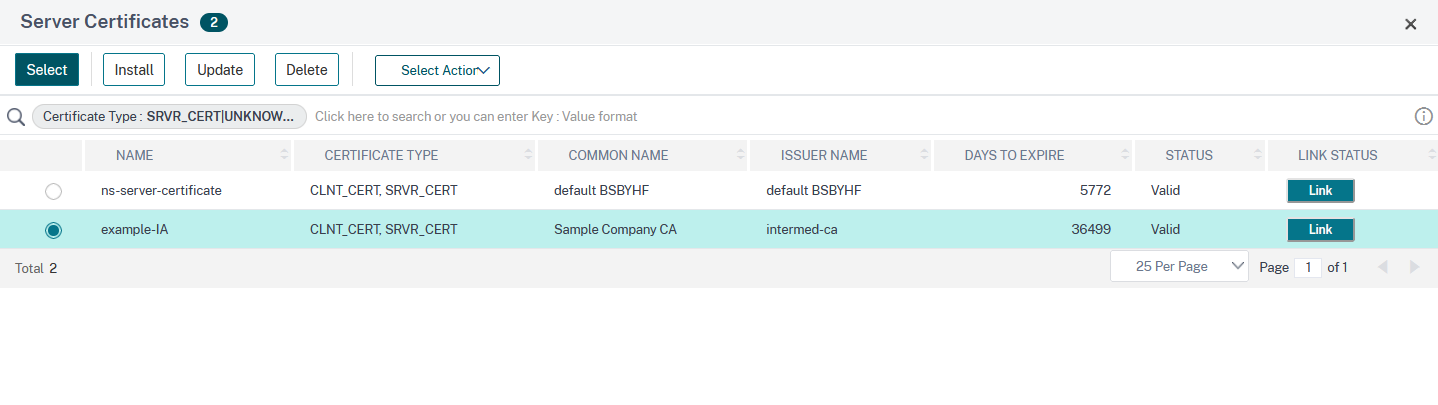
SSL Certificates画面で「example-IA」を選択し、「Select」をクリックします。
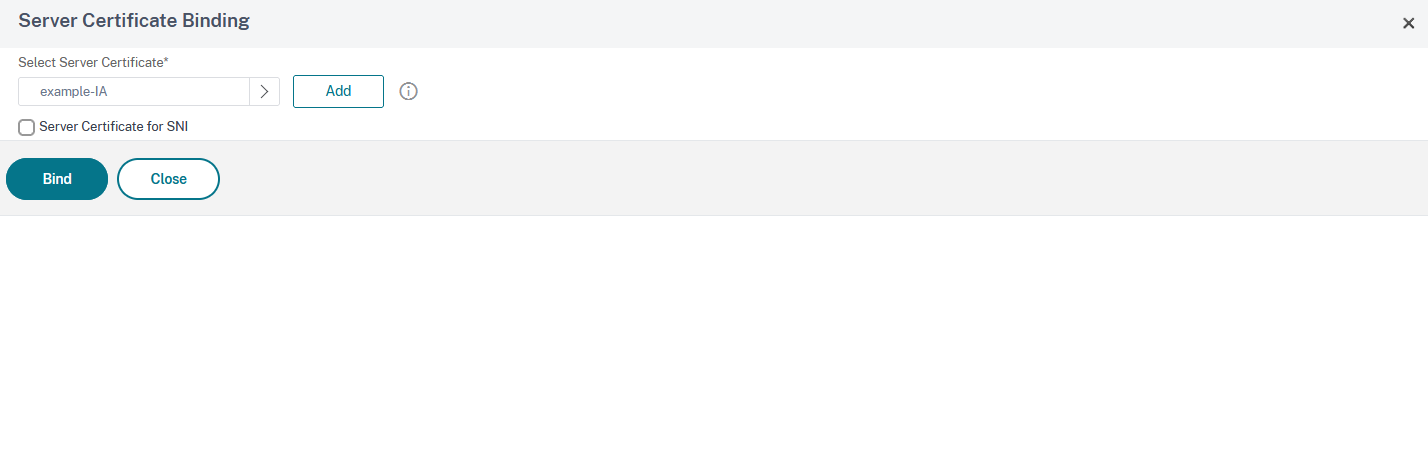
Server Certificate Binding画面が表示されるため、「Select Server Certificate」に「example-IA」が入力されているのを確認し、「Bind」をクリックします。
Virtual Serverの詳細表示画面が表示されるため、「Certificates」が「1 Server Certificate」と表示されているのを確認し、「No CA Certificate」をクリックします。
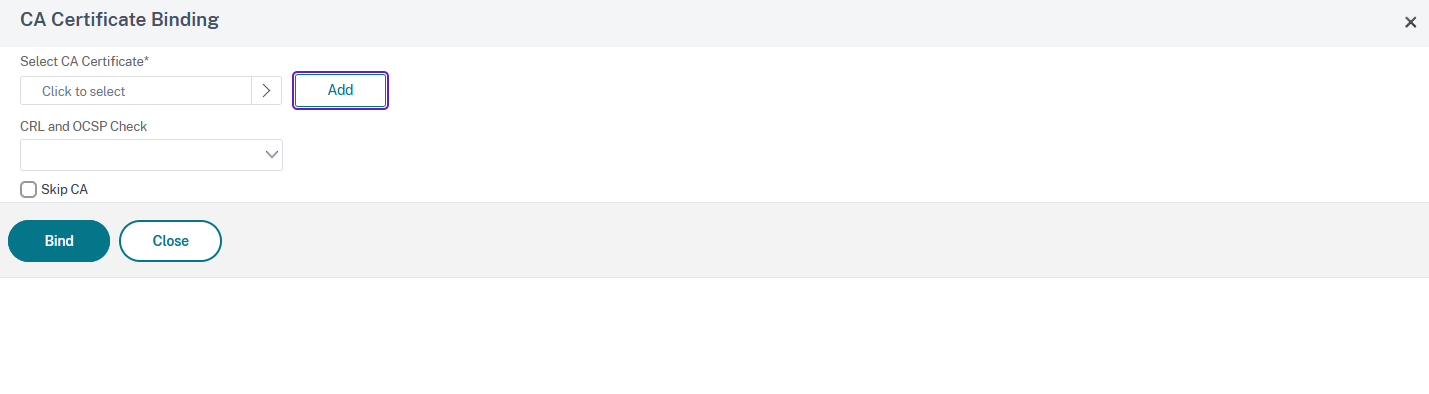
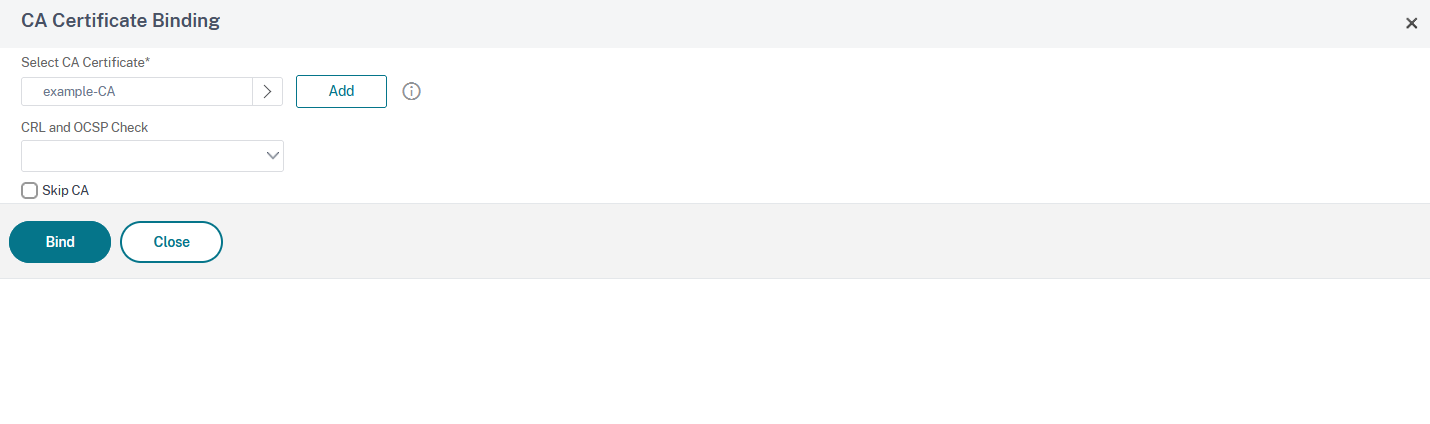
CA Certificate Binding画面が表示されるため、「Select CA Certificate」の「Click to select」を選択しクリックします。
SSL Certificates画面で「example-CA」を選択し、「Select」をクリックします。

CA Certificate Binding画面が表示されるため、「Select CA Certificate」に「example-CA」が入力されているのを確認し、「Bind」をクリックします。
Virtual Serverの詳細表示画面が表示されるため、「Certificates」が「1 CA Certificate」と表示されているのを確認し、「Continue」をクリックします。
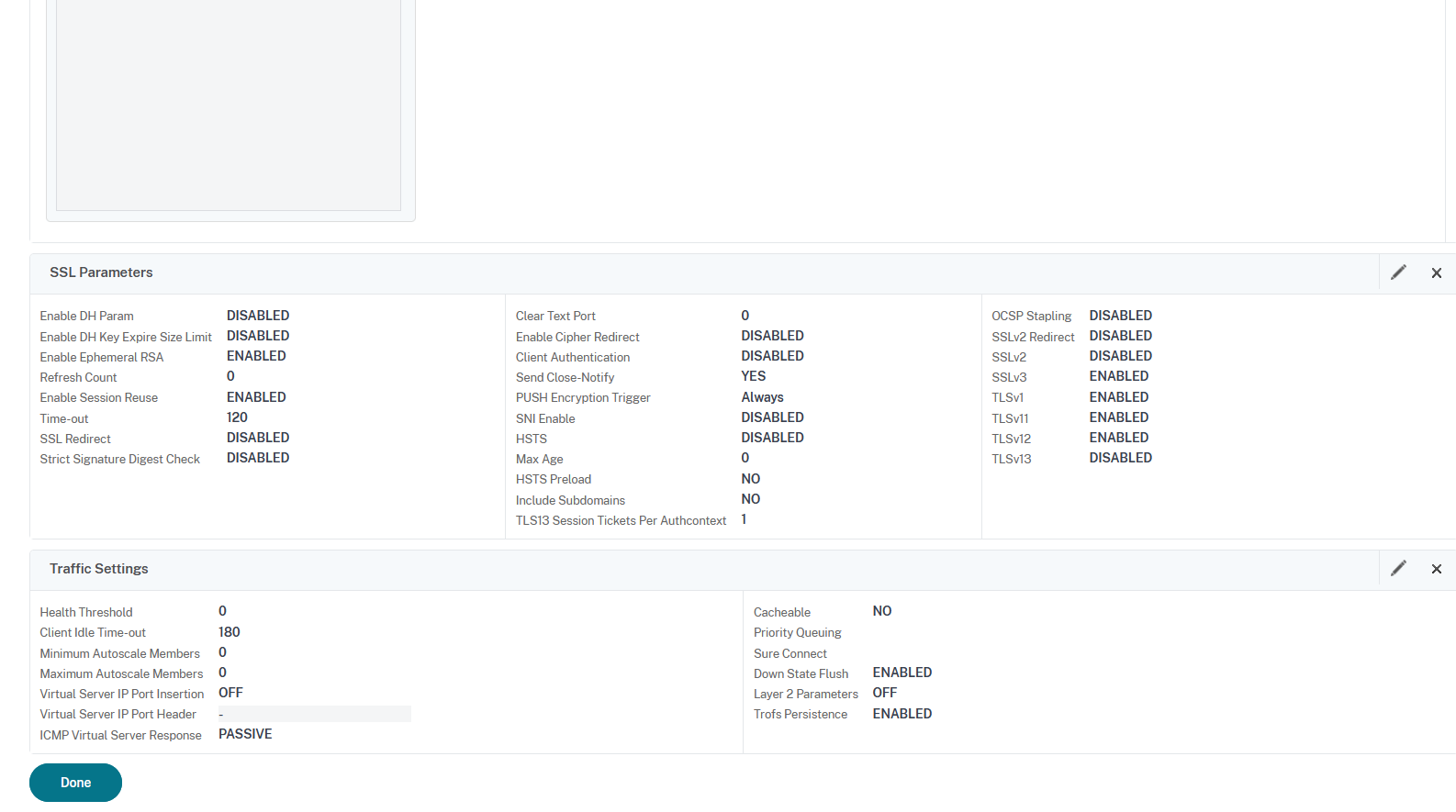
画面下に表示されている「Done」をクリックします。
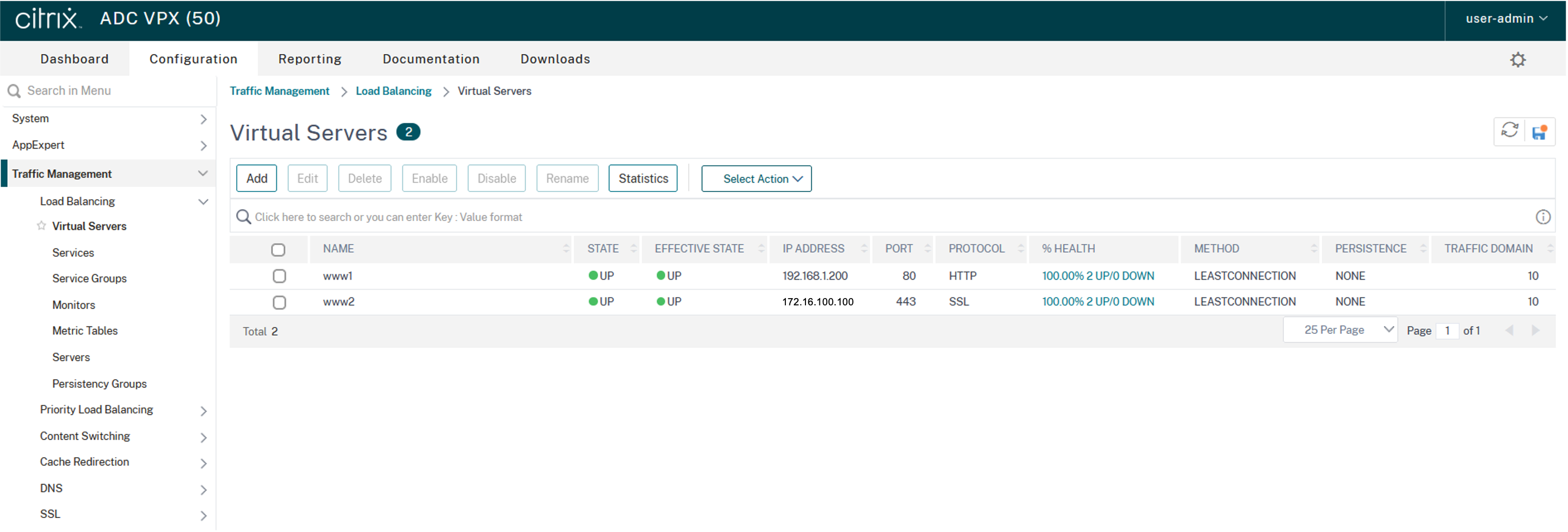
Virtual Serverの画面で対象の「State」および「Effective State」が「Up」であることを確認します。
これでバーチャルサーバーのプロトコルとしてSSLを使用する設定が完了しました。