2.1.1. ネットワーク一元保守ライトを申し込む
本手順は、ネットワーク一元保守ライトのご利用開始時に必要な契約者情報の入力手順です。
2.1.1.1. 注意事項・前提条件
Arcstar Universal Oneをお申し込みの場合は、以下の内容をご確認ください。
対象リソースの「VPN ID」と「拠点回線ID」をご確認の上、対象リソースと契約ワークスペースに接続性があること、対象リソースと契約ワークスペースは同じ「共通顧客ID」配下にあることが必要となります。
2.1.1.2. 事前に準備いただくもの
Arcstar Universal Oneをお申し込みの場合は、対象リソースの「VPN ID」と「拠点回線ID」をご準備ください。
2.1.1.3. お申し込み手順
ネットワーク一元保守ライトのお申し込みにおける、お客さまの「契約者情報」をご入力いただく手順は以下のとおりです。
- コンソールの初回アクセス時は「ネットワーク一元保守ライトお申し込み」画面が表示されます。下記の説明に従ってご入力ください。
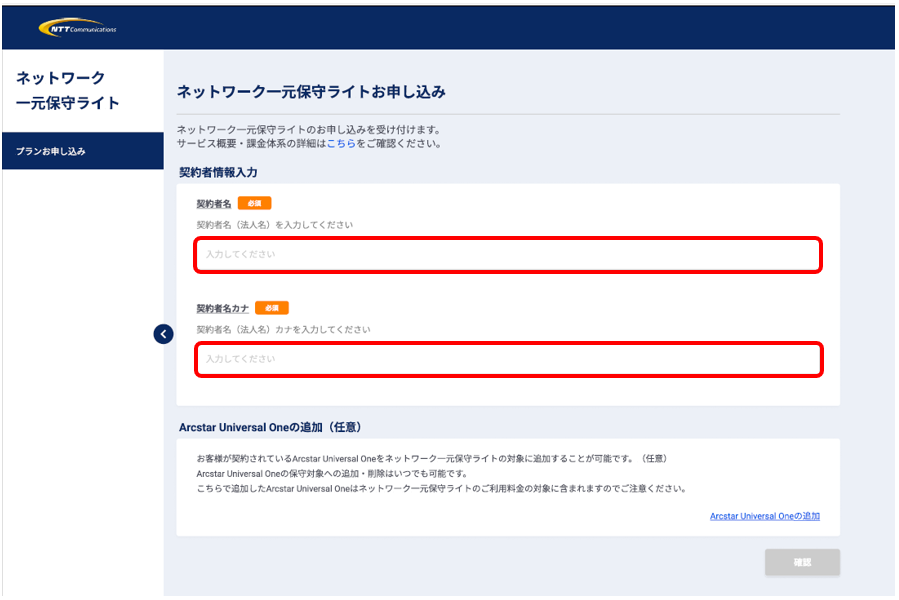
入力項目 |
必須/任意 |
説明 |
入力形式 |
契約者名(法人名) |
必須 |
ネットワーク一元保守ライトをご契約いただくお客さま(法人さま)のご契約者名を入力します。法人格と会社名の間に全角スペースを1つ入れて入力します。 |
全角英数/全角仮名文字/全角スペース/全角記号可。
最大文字数40文字まで。
|
契約者名カナ |
必須 |
ネットワーク一元保守ライトをご契約いただくお客さま(法人さま)のご契約者名をカナ文字で入力します。法人格と会社名の間に全角スペースを1つ入れて入力します。 |
全角カナ文字/全角スペース。
最大文字数41文字まで。
|
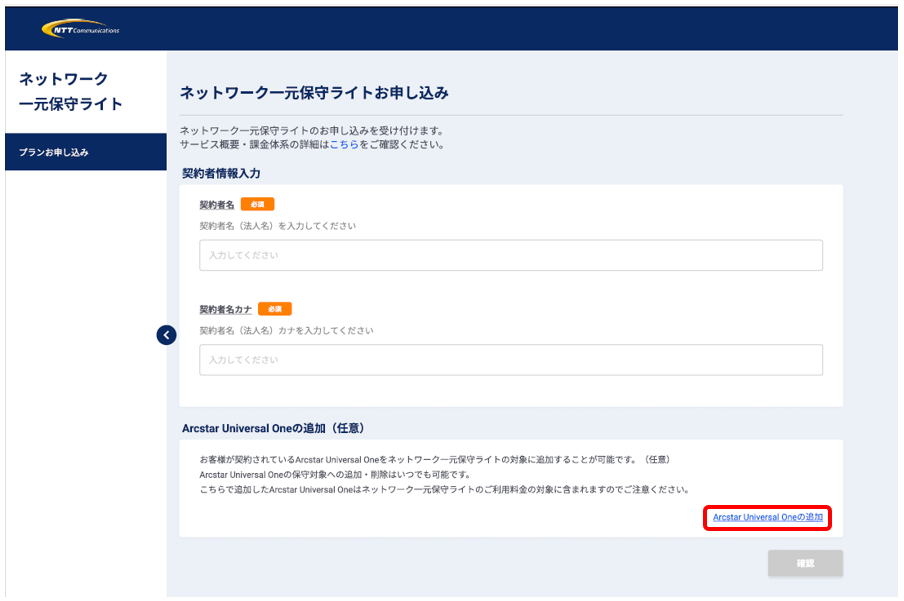
Arcstar Universal Oneを本サービスの対象に追加する場合は「Arcstar Universal Oneを追加」を押下し、「VPN ID」と「拠点回線ID」を入力します。
注釈
Arcstar Universal Oneは初回お申し込みでの追加、契約開始後の変更も可能です。契約開始後の変更は「対象サービス(Arcstar Universal One)の追加・削除」をご参照ください。
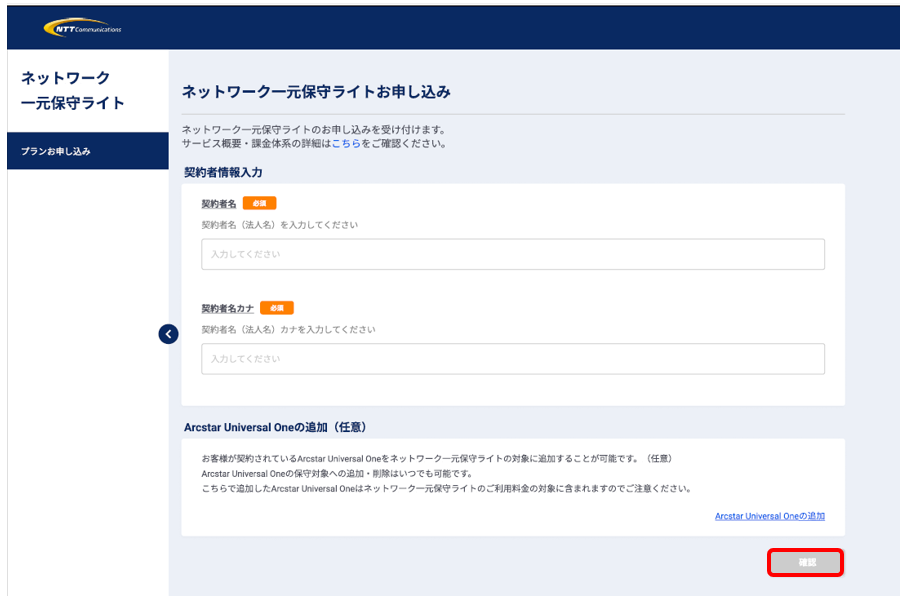
上記の必須項目をすべて入力後、[確認]ボタンを押下します。
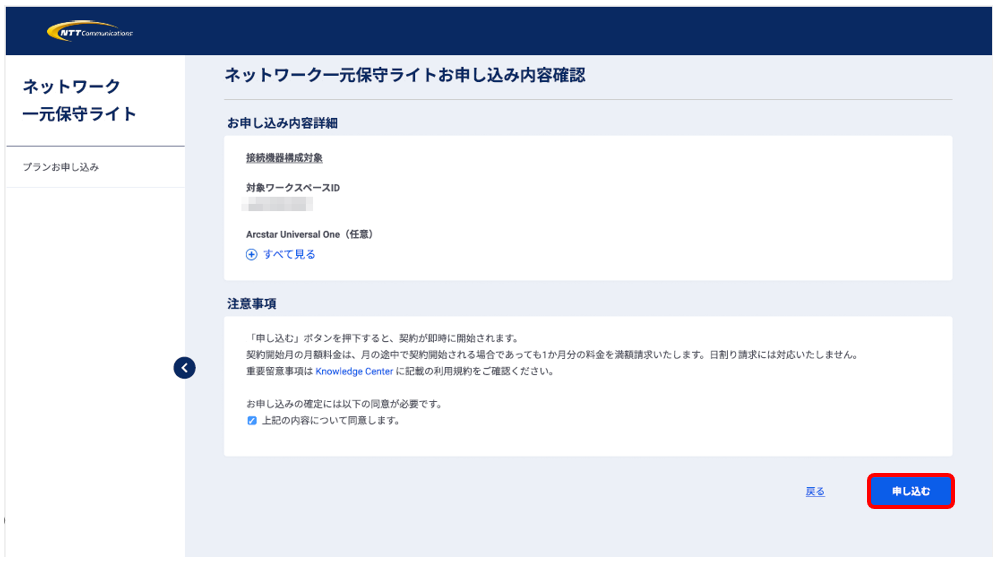
「お申し込み内容詳細」の情報に間違いがないことをご確認のうえ「注意事項」をご一読いただき、チェックボックスにチェックします。
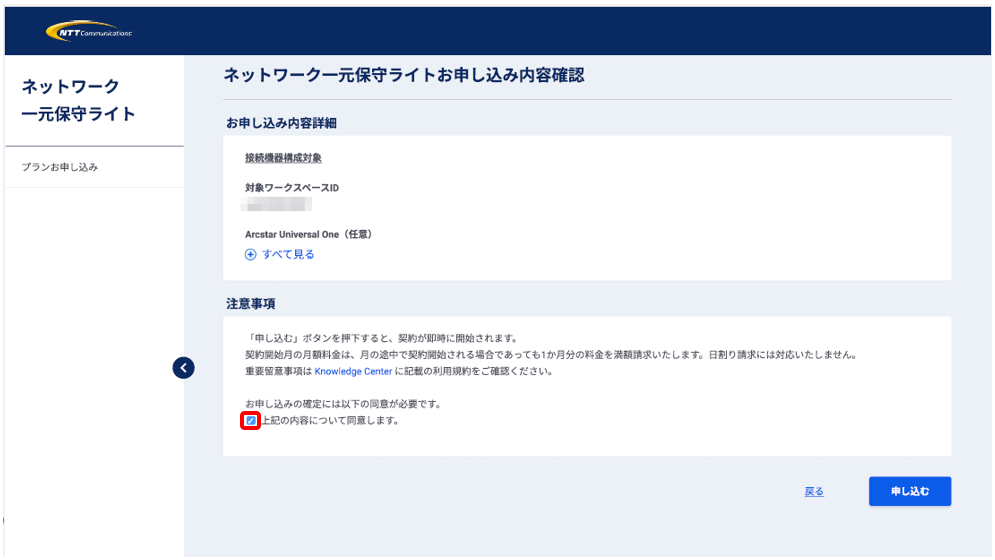
[申し込む]ボタンを押下します。
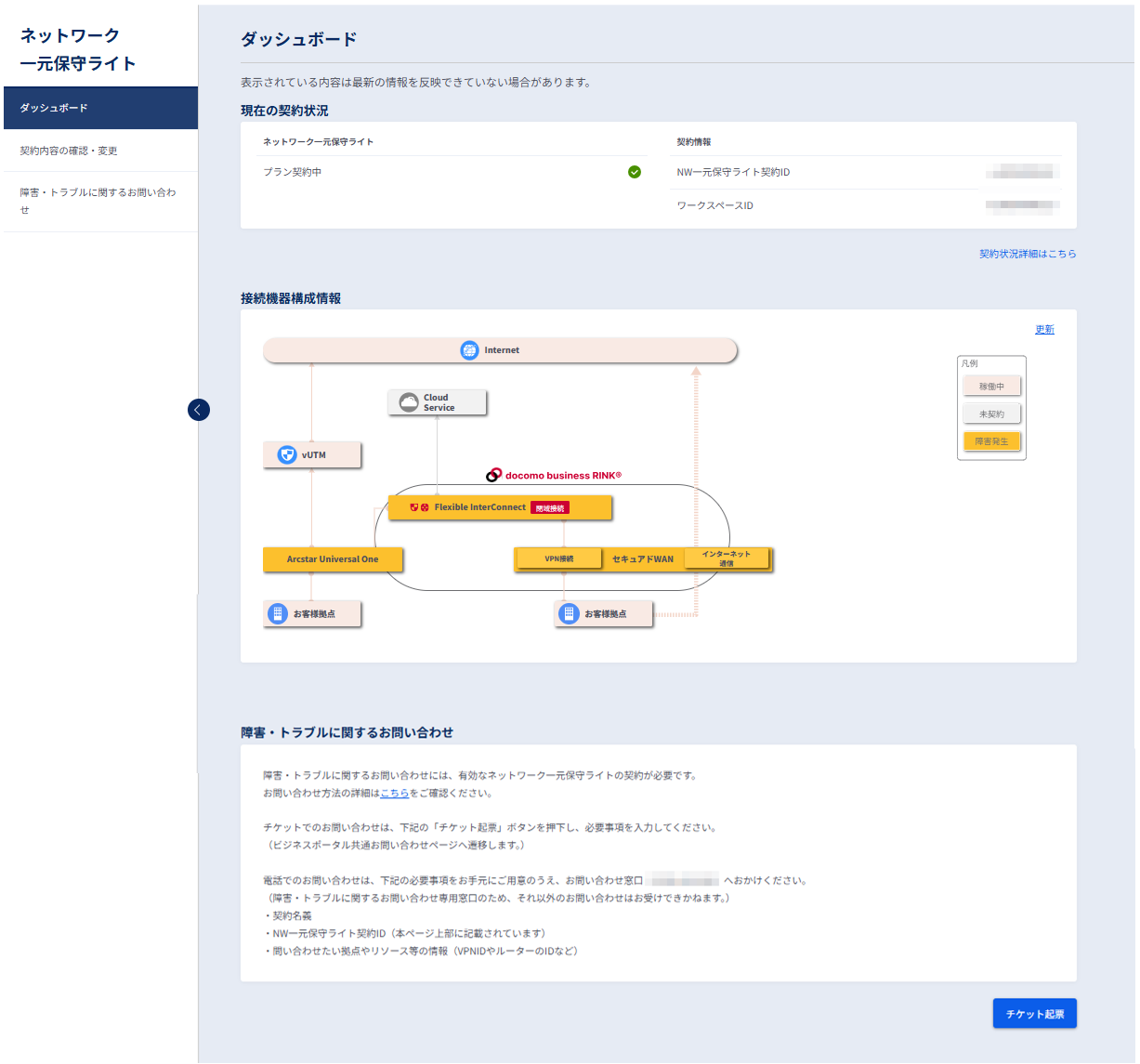
お申し込み完了後、ダッシュボード画面が表示されます。
注釈
- チケット起票はお申し込み完了後、最大2営業日以降からご利用開始となります。
- 電話窓口はお申し込み完了後、即時ご利用開始となります。