キャッシュの削除・無効化
本チュートリアルは、NTTドコモビジネス株式会社が提供するCDN/Edge Platform Powered by Akamaiのご契約者を対象に、キャッシュパージ(キャッシュコンテンツ削除)の方法についてご説明するものです。
キャッシュパージをご利用いただくことで、ご契約いただいているFQDNについてキャッシュされたコンテンツの削除や無効化により速やかに最新コンテンツを表示できるようになります。
なお、画面・機能については予告なく変更される場合がございます。あらかじめご了承ください。
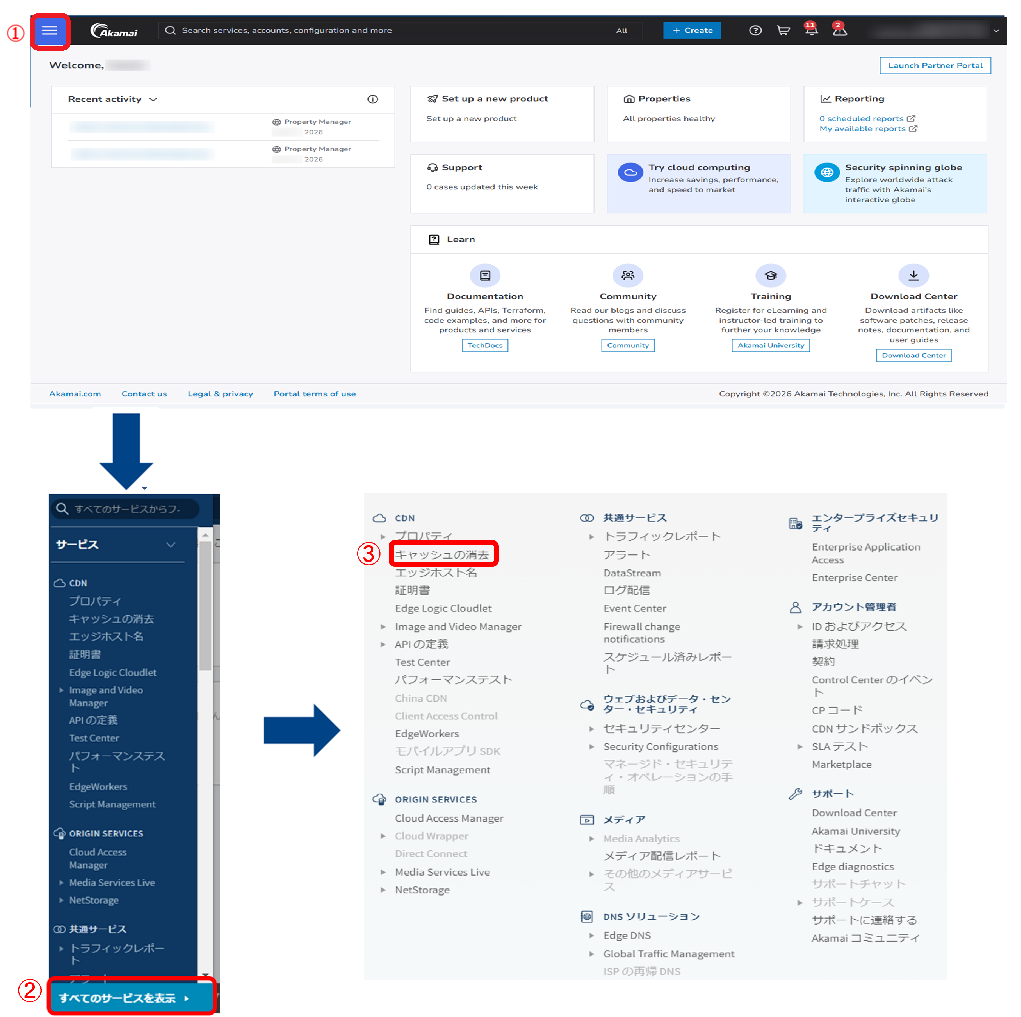
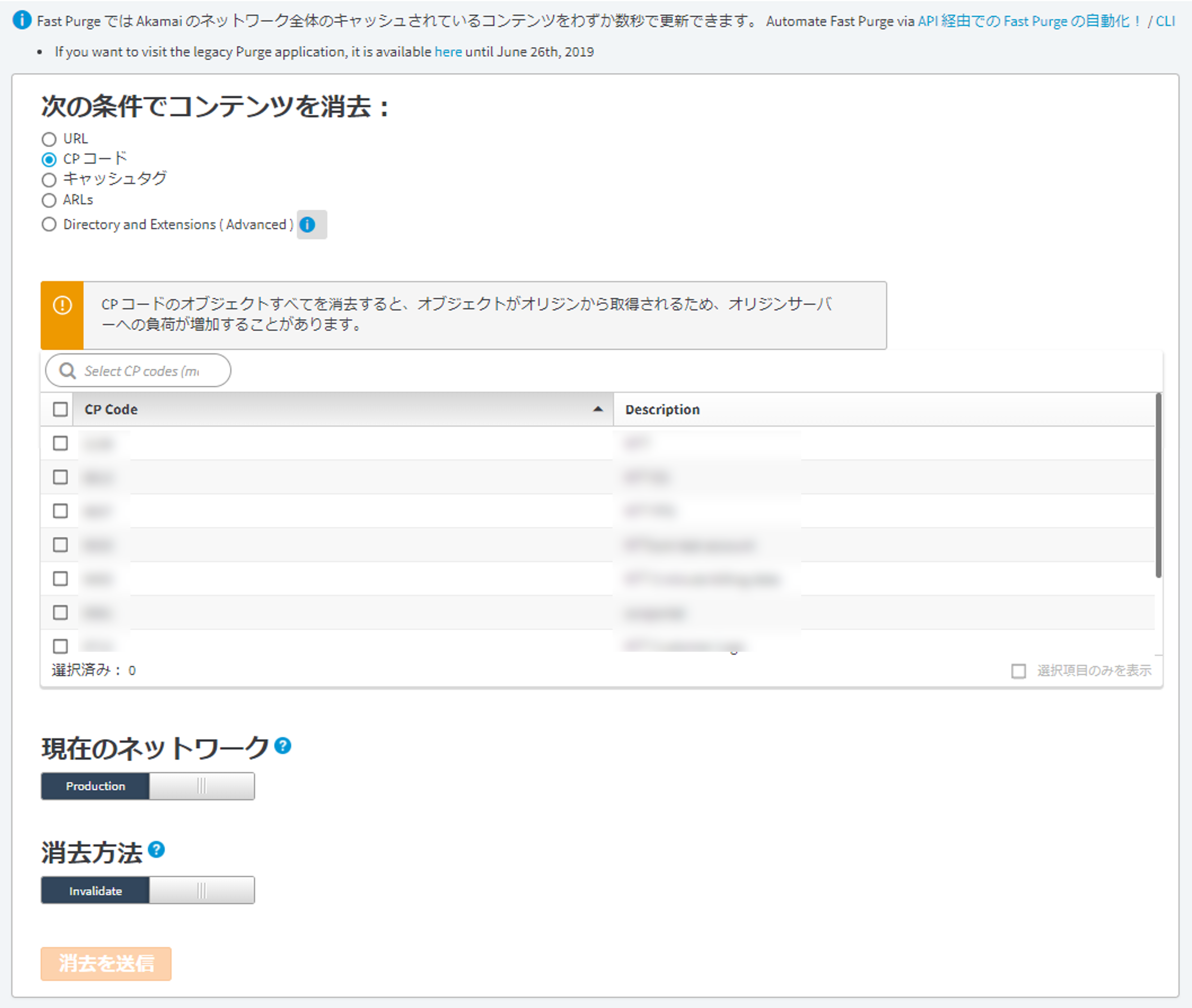
パージ画面の構成
パージ画面は以下のようになっています。
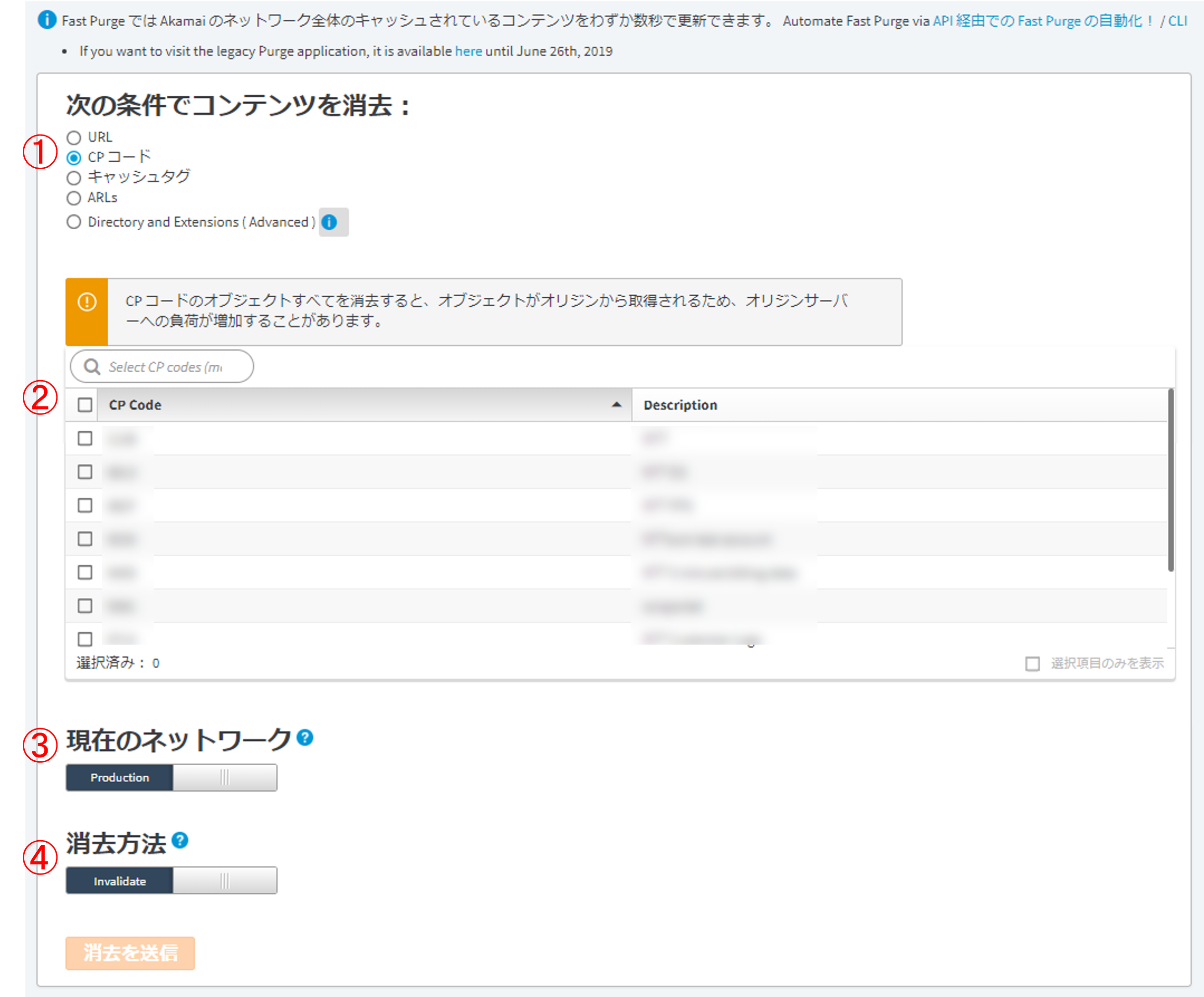
①次の条件でコンテンツを消去:
キャッシュコンテンツをパージする条件を設定します。
URL指定であればURLで直接パージしたいコンテンツを指定したり、CPコード毎ではFQDN配下のコンテンツすべてを指定したり等が選択できます。
個別のコンテンツを削除する場合はURLで、特定FQDNに含まれるすべてのコンテンツを削除する場合はCPコードで選択します。
②記入欄/選択欄:
パージを行うURLの記述やCPコードを選択する欄です。
前項①で選択した内容に合わせ表示が変化します。
③現在のネットワーク:
パージを実施する対象を本番環境・ステージングから選択します。
本番環境は公開用の環境になり、既にFQDNがCNAMEされCDNをご利用中の場合、こちらを選択するとエンドユーザに公開されている環境でのパージになります。
ステージングは検証用の環境となり、動作確認時などでご利用いただく際の環境でのパージになります。
④消去方法:
パージの手法を「無効化」「削除」から選択します。
いずれの操作でも、パージ実施後のリクエストでは該当コンテンツについてオリジンへのリクエストが行われます。
無効化の場合、コンテンツがキャッシュ有効期限切れとなるだけで削除はされないため、オリジンのコンテンツとタイムスタンプが変わらない場合はコンテンツの取得が行われず、キャッシュ有効期限だけ更新されます。
削除の場合はコンテンツは削除されるため、必ずコンテンツの再取得となります。
すべて指定した後に「消去を送信」をクリックするとパージが開始され、5秒程度で完了します。
URLでパージ
キャッシュコンテンツをURLで指定してパージする場合は、条件で「URL」を選択します。
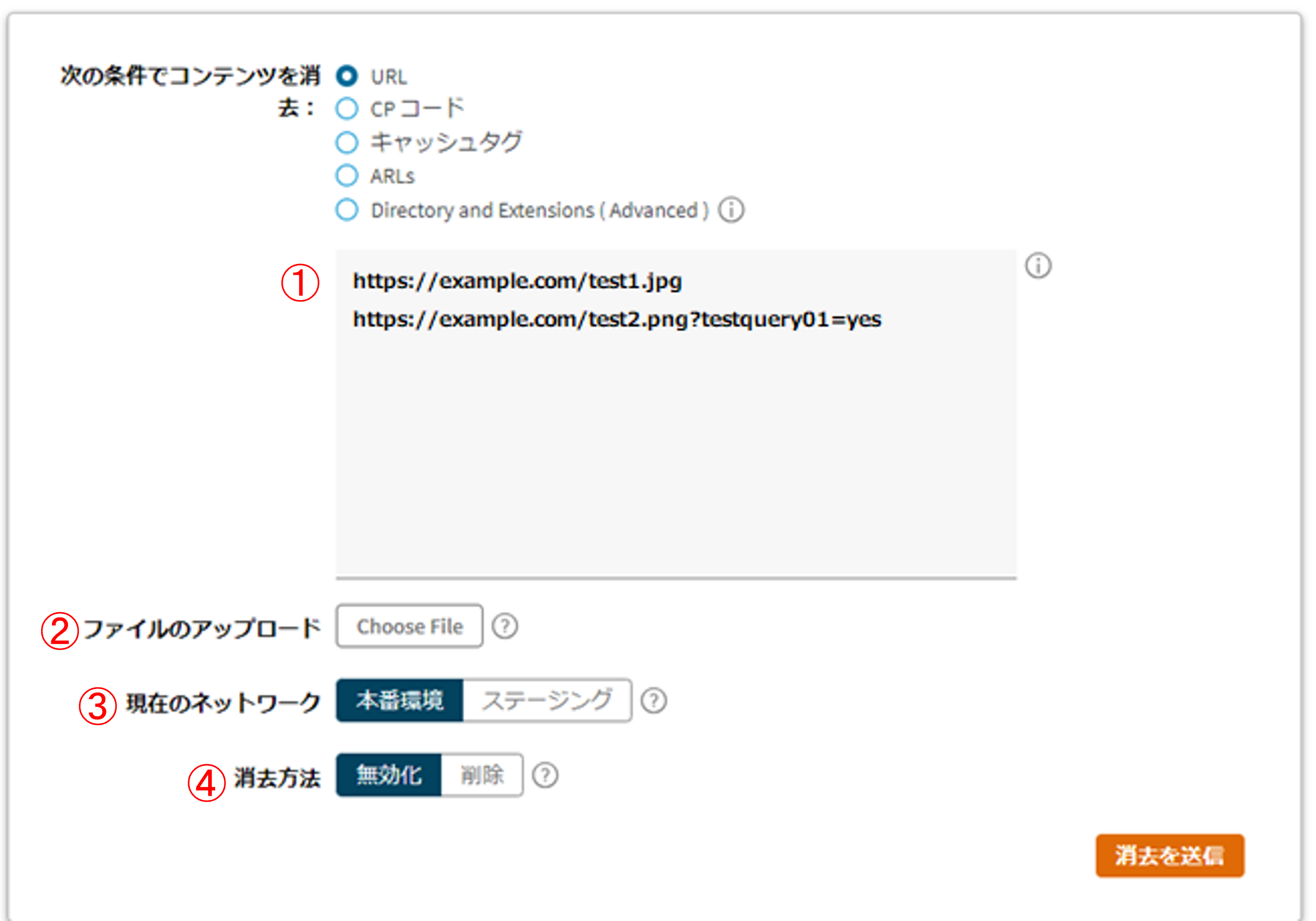
①記入欄:
削除対象のキャッシュコンテンツをURLで記入します。
1行で指定できるキャッシュコンテンツは1つのみで、クエリストリングを含めたすべてや、パス配下すべてなどを削除することはできません。
クエリストリング付きでキャッシュされているコンテンツの場合は、クエリストリングも付けた形で指定しないとパージされません。
②ファイルアップロード:
削除対象のキャッシュコンテンツについて、URLの一覧をテキストファイルで所持している場合は、アップロードすることで一括反映することができます。
URLの指定は①同様、1行に1URLである必要があります。
③現在のネットワーク:
パージを実施する対象を本番環境・ステージングから選択します。
本番環境は公開用の環境になり、既にCNAMEされCDNをご利用中の場合、こちらを選択するとエンドユーザに公開されている環境からのパージになります。
ステージングは検証用の環境となり、動作確認時などでご利用いただく際の環境からのパージになります。
④消去方法:
パージの手法を「無効化」「削除」から選択します。
いずれの操作でも、パージ実施後のリクエストでは該当コンテンツについてオリジンへのリクエストが行われます。
無効化の場合、コンテンツがキャッシュ有効期限切れとなるだけで削除はされないため、オリジンのコンテンツとタイムスタンプが変わらない場合はコンテンツの取得が行われず、キャッシュ有効期限だけ更新されます。
削除の場合はコンテンツは削除されるため、必ずコンテンツの再取得となります。
すべて指定した後に「消去を送信」をクリックするとパージが実施されます。
CPコード(指定FQDN一括)でパージ
キャッシュコンテンツをCPコードで指定してパージする場合は、条件で「CPコード」を選択します。
CPコードはお客様から特別にご要望いただいてない限りは1つのFQDNに1つ割り振っているため、CPコードを指定してのパージは「指定したFQDNのキャッシュコンテンツすべて」を削除・無効化します。
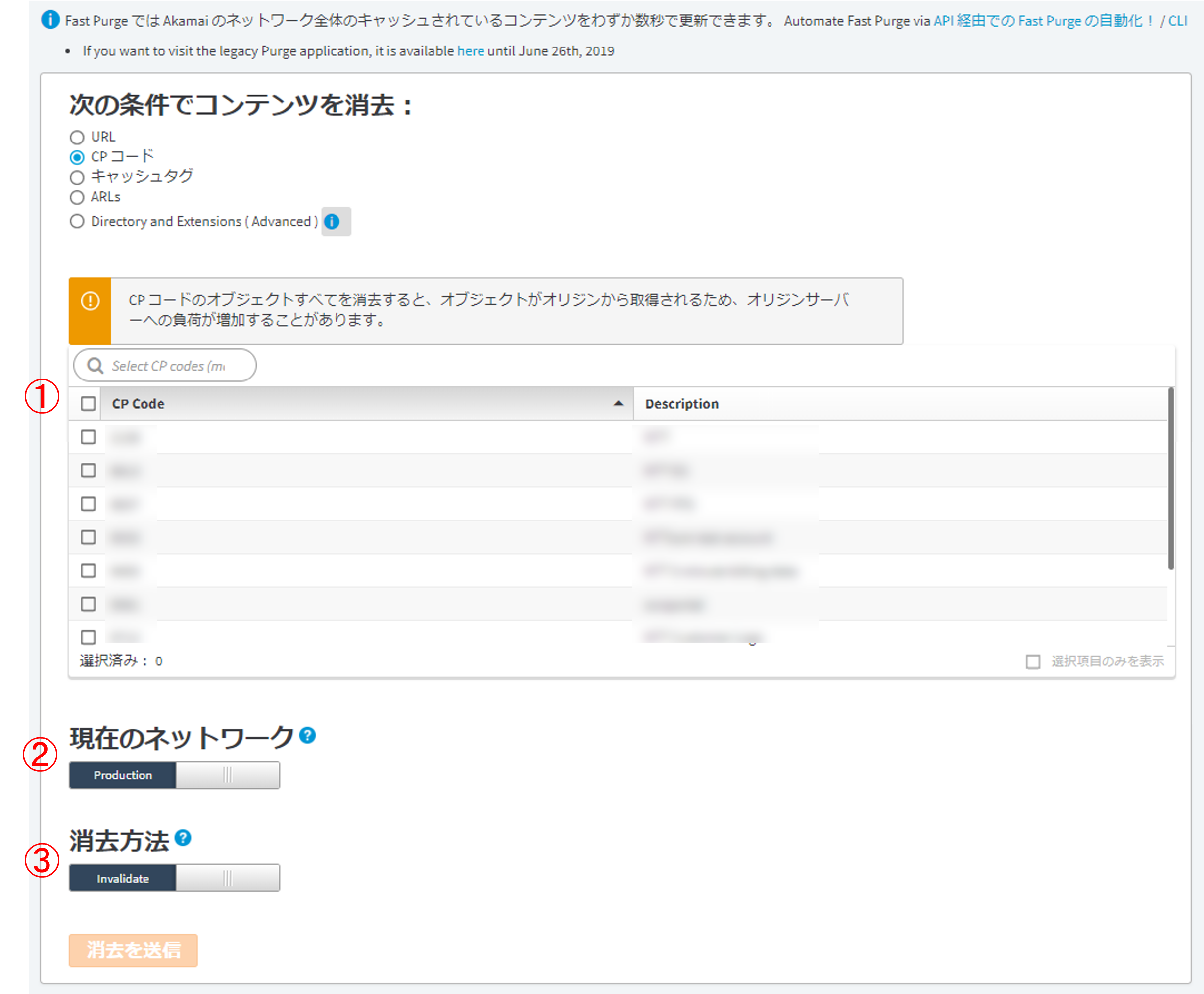
①選択欄:
削除対象のCPコードを選択します。
チェックボックスにチェックをいれると対象となり、複数チェックすることも可能です。
②現在のネットワーク:
パージを実施する対象を本番環境・ステージングから選択します。
本番環境は公開用の環境になり、既にCNAMEされCDNをご利用中の場合、こちらを選択するとエンドユーザに公開されている環境からのパージになります。
ステージングは検証用の環境となり、動作確認時などでご利用いただく際の環境からのパージになります。
③消去方法:
パージの手法を「無効化」「削除」から選択します。
いずれの操作でも、パージ実施後のリクエストでは該当コンテンツについてオリジンへのリクエストが行われます。
無効化の場合、コンテンツがキャッシュ有効期限切れとなるだけで削除はされないため、オリジンのコンテンツとタイムスタンプが変わらない場合はコンテンツの取得が行われず、キャッシュ有効期限だけ更新されます。
削除の場合はコンテンツは削除されるため、必ずコンテンツの再取得となります。
すべて指定した後に「消去を送信」をクリックするとパージが実施されます。
ARLでパージ
基本的には利用しません。
アカマイ環境上でのURL(ARL)を指定する形でキャッシュコンテンツを指定し削除・無効化する方法になります。
キャッシュタグでパージ
キャッシュコンテンツをキャッシュタグで指定してパージする場合は、条件で「キャッシュタグ」を選択します。
アカマイ配信設定で特定の条件の時にキャッシュタグを付与するよう指定している場合、付与したキャッシュタグによってコンテンツを指定し削除・無効化する方法になります。
またオリジンサーバからの応答時に、以下のように「Edge-Cache-Tag」レスポンスヘッダを付与することで、直接コンテンツにキャッシュタグを付与することもできます。
このレスポンスヘッダはアカマイ環境でのみ使用され、エンドユーザへのレスポンスには付与されません。
Edge-Cache-Tag: example1, example2
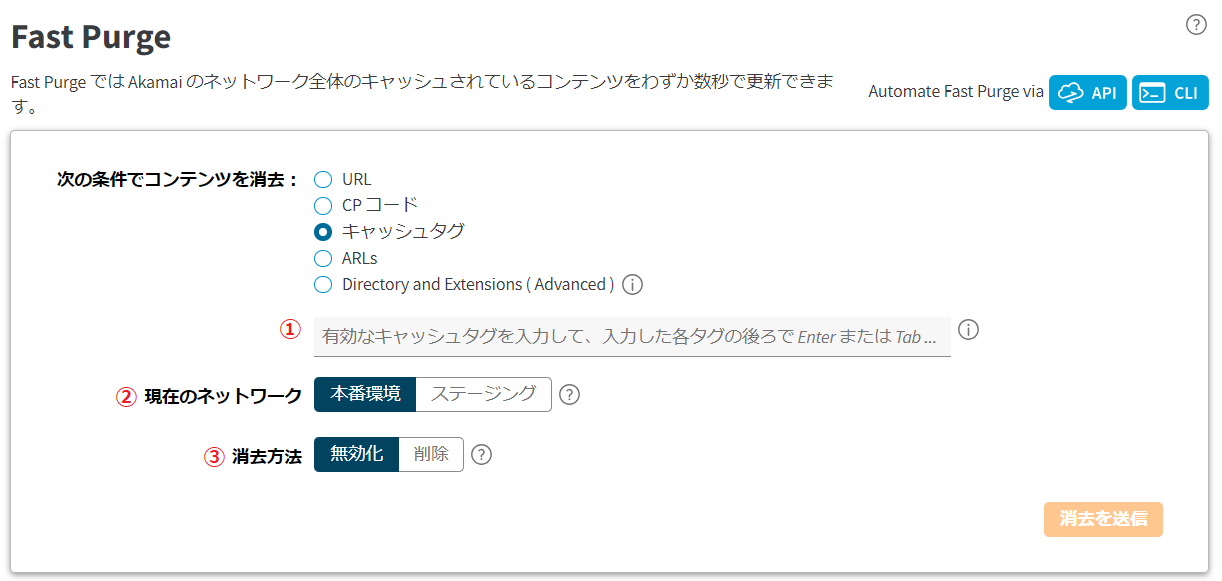
①記入欄:
削除対象のキャッシュタグを記入します。
エンターキーかカンマ(,)を入力すると、タグを複数入力できます。
②現在のネットワーク:
パージを実施する対象を本番環境・ステージングから選択します。
本番環境は公開用の環境になり、既にCNAMEされCDNをご利用中の場合、こちらを選択するとエンドユーザに公開されている環境からのパージになります。
ステージングは検証用の環境となり、動作確認時などでご利用いただく際の環境からのパージになります。
③消去方法:
パージの手法を「無効化」「削除」から選択します。
いずれの操作でも、パージ実施後のリクエストでは該当コンテンツについてオリジンへのリクエストが行われます。
無効化の場合、コンテンツがキャッシュ有効期限切れとなるだけで削除はされないため、オリジンのコンテンツとタイムスタンプが変わらない場合はコンテンツの取得が行われず、キャッシュ有効期限だけ更新されます。
削除の場合はコンテンツは削除されるため、必ずコンテンツの再取得となります。
すべて指定した後に「消去を送信」をクリックするとパージが実施されます。
ディレクトリや拡張子でパージ
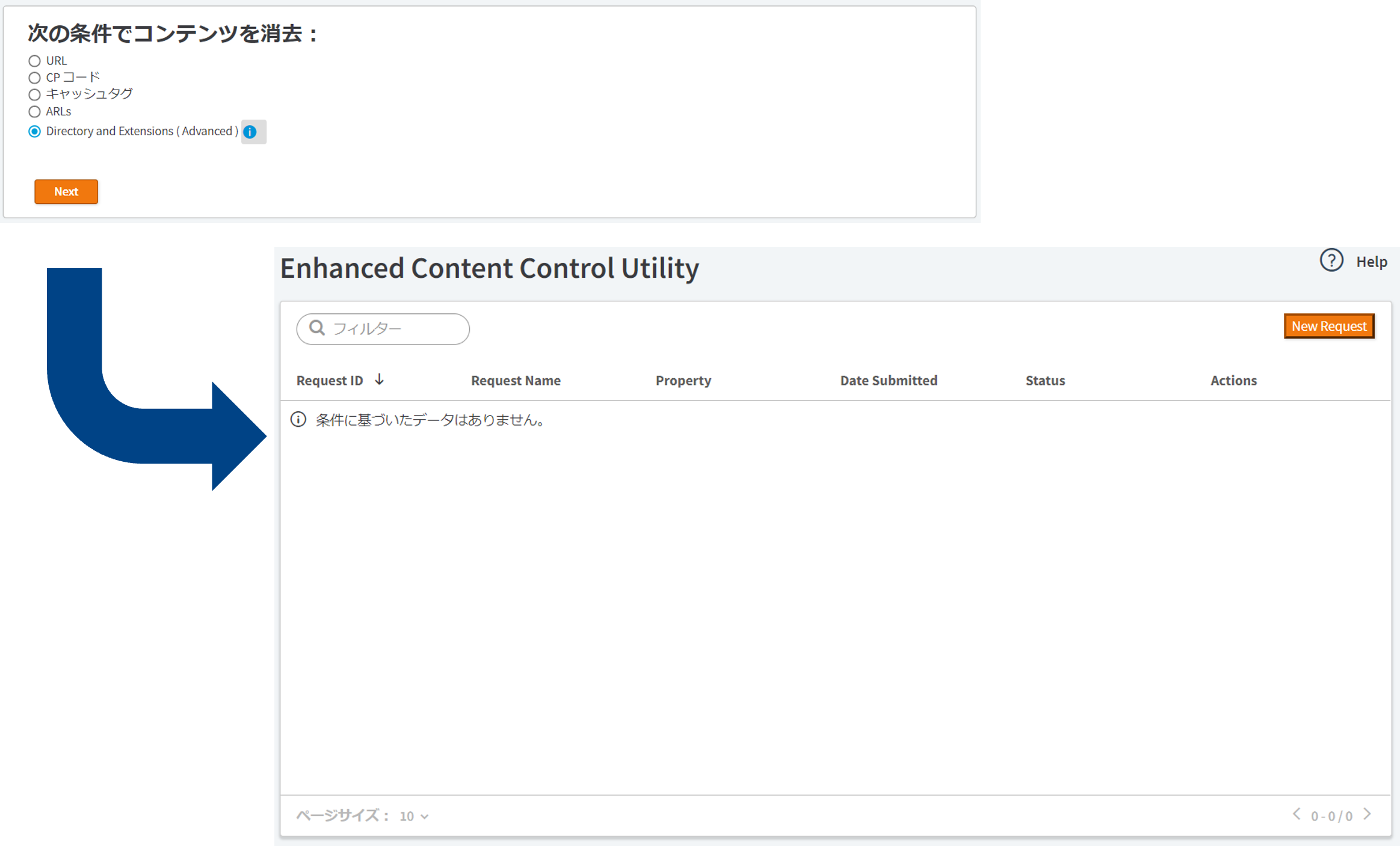
条件で「Directory and Extensions」を選択した場合、ディレクトリや拡張子で指定して無効化することが可能です。
「Next」をクリックすると、以下のように「Enhanced Content Control Utility」に遷移します。
注釈
この方法でのパージは無効化のみとなり、パージの実行には40分程度かかります。`
画面の構成は以下のようになっています。
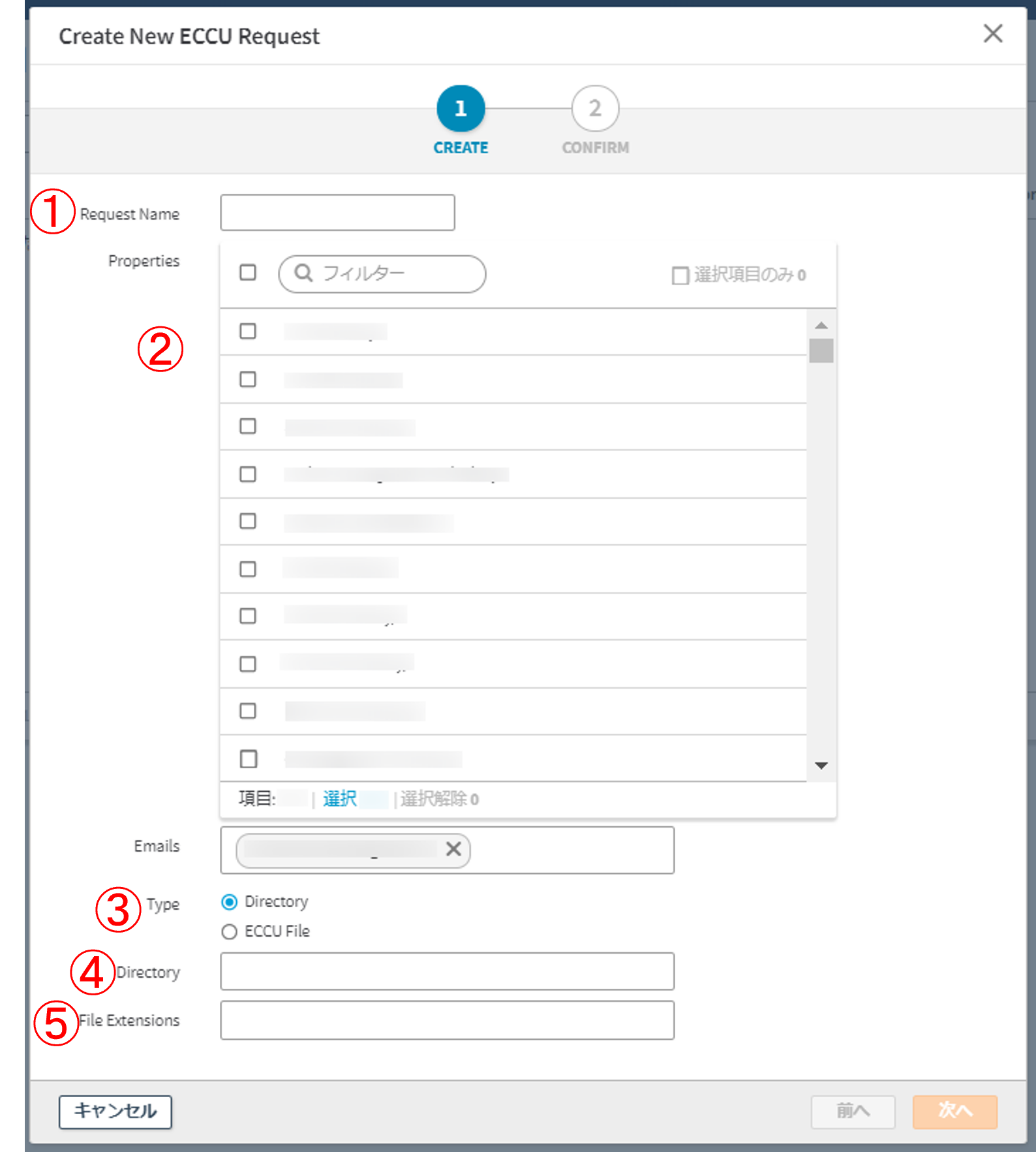
①Request Name:
パージの実行に名前を付けます。
後からパージ状況を確認するための識別子ですので、わかりやすい名前を付けてください。
②Properties:
パージ対象となるFQDNを選択します。
※基本的にプロパティ名はFQDN名としていますが、もし異なる場合はお問い合わせください。
③Type:
パージの種別を選択します。
「Directory」を選択すると以下④⑤を手動で指定します。
「ECCU File」の場合はファイルをアップロードして、ファイルに記載されているものをパージ対象とします。
④Directory:
③で「Directory」を選択した場合、ここにパージ対象となるディレクトリを記述します。
⑤File Extensions:
③で「Directory」を選択した場合、ここにパージ対象となるファイル拡張子を記述します。
すべて指定した後に「次へ」をクリックするとパージが実施されます。
パージされるネットワークは選択できず、本番環境・ステージング両方からパージされます。