Security Center - Scheduled Reportについて
Scheduled Reportの概要
DASHBOARDまたはTrendsの画面から、検知状況を定期的にレポートするよう設定することができます。
レポート設定を行うことで、定期的に検知状況のサマリをメールで確認できるためポータルで毎回確認しなくてもサマリ程度であればメールだけで確認できるようになります。
アラートとは違いこちらは「検知が無くても定期的にサマリを送付する」ためアラートと併せて使い分けをお願いします。
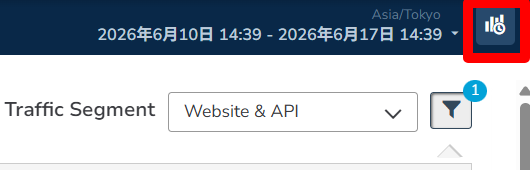
レポート設定の画面へは、DASHBOARDまたはTrendsの画面で右上の方にある棒グラフと時計のマークをクリックします。
Scheduled Reportの設定方法
DASHBOARDまたはTrendsの画面で棒グラフと時計のマークをクリックすると、以下のレポート一覧画面になります。
画像の例ではレポートを設定していませんが、レポートが設定されている場合は設定したレポート一覧が表示されます。
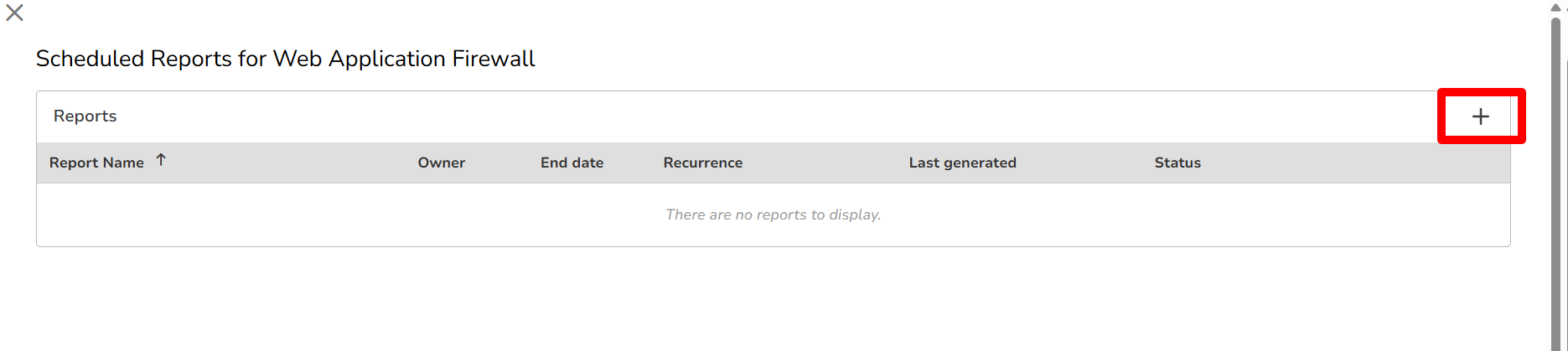
右上の+のマークをクリックするとレポートの新規作成画面が表示されます。
項目 |
説明 |
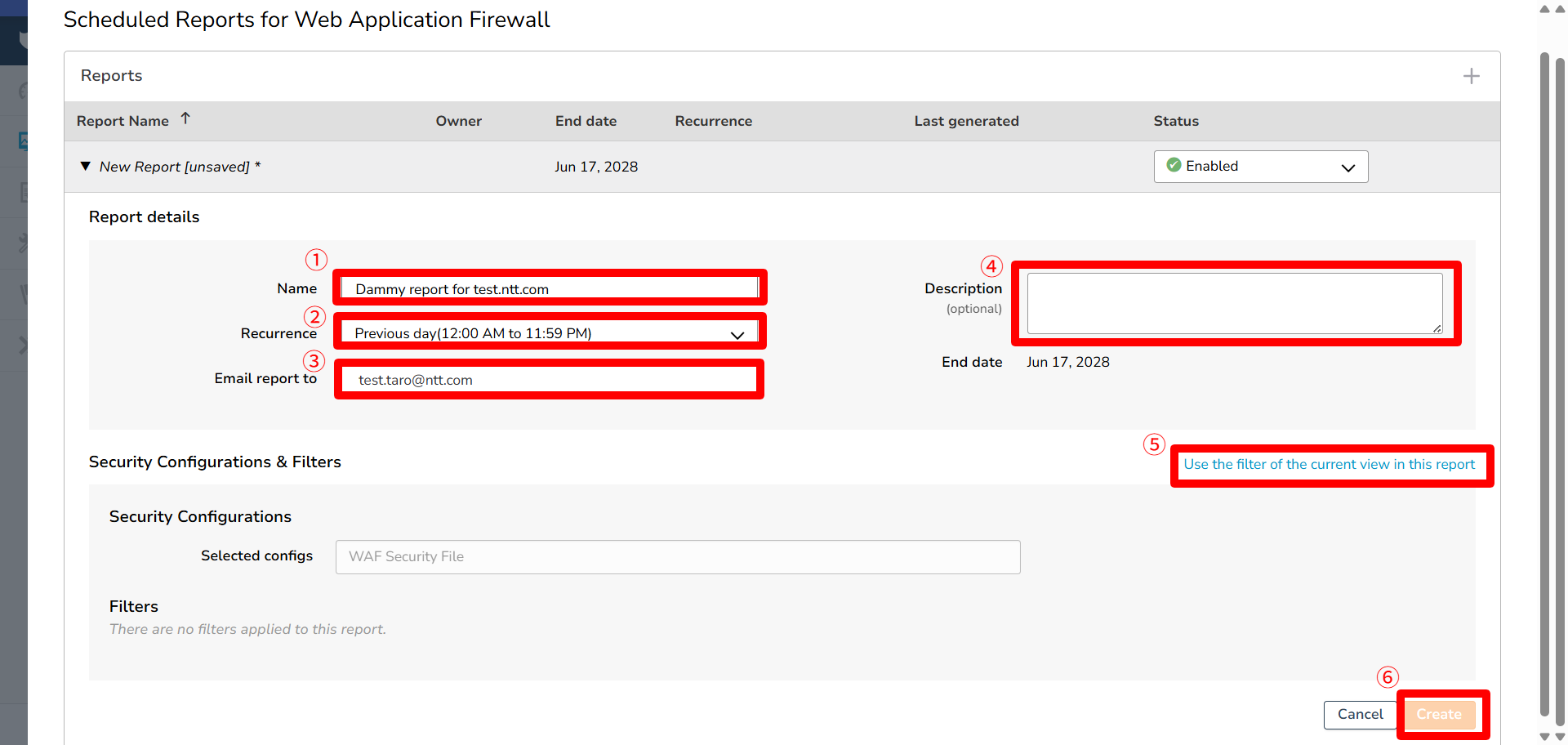
①Name |
レポートの名称を入力します。
|
②Recurrence |
送付する頻度を日・週・月から選択します。
|
③Email report to |
レポートをメールで送付する宛先(メールアドレス)を入力します。
テキストボックス内に直接入力した後は、一度エンターを押してください。
|
④Description |
任意で管理用のメモ書きを記載できます。
|
⑤Use the filter of current view in this report |
直前のDASHBOARDまたはTrendsの画面で設定していたフィルターを適用することができます。
これにより、遮断した通信だけ、どこの国の検知だけ、といった各種条件に合致するものだけレポートすることができます。
|
⑥Cretate |
上記入力が終わったらこのボタンをクリックしてレポートを作成します。 |
作成されると、以下のように一覧画面上で表示されます。
レポートの設定変更をしたい場合は、レポート名をクリックすると前述と同様の内容が表示され変更ができます。
デフォルトで有効期限は2年に設定されますが、延長したい場合は変更画面で「Extend」を押下すると押下した日から2年延長できます。
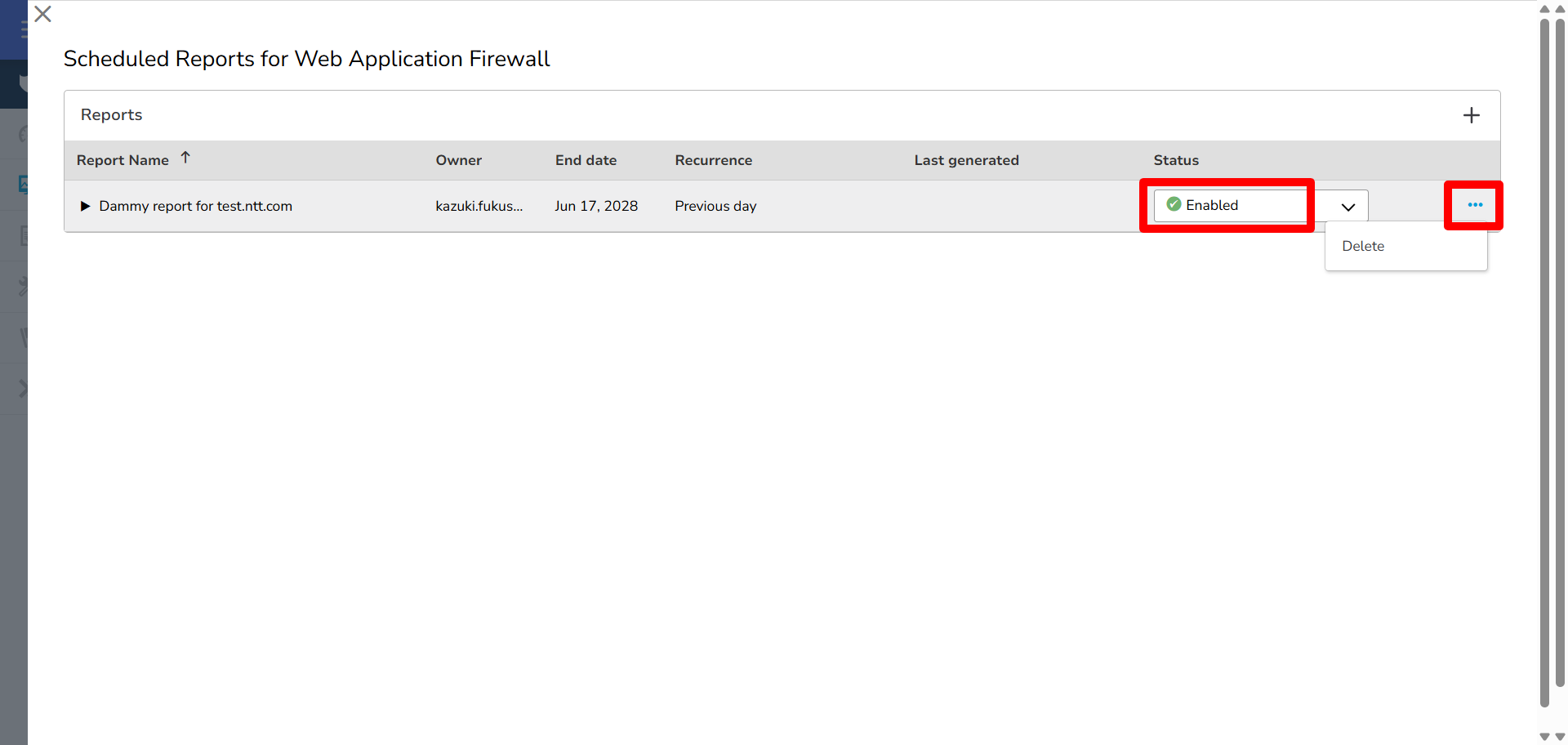
レポートを無効化したい場合、また削除したい場合はEnabledをDisabledに変更することで無効化でき、「・・・」からDeleteを選択することで削除できます。
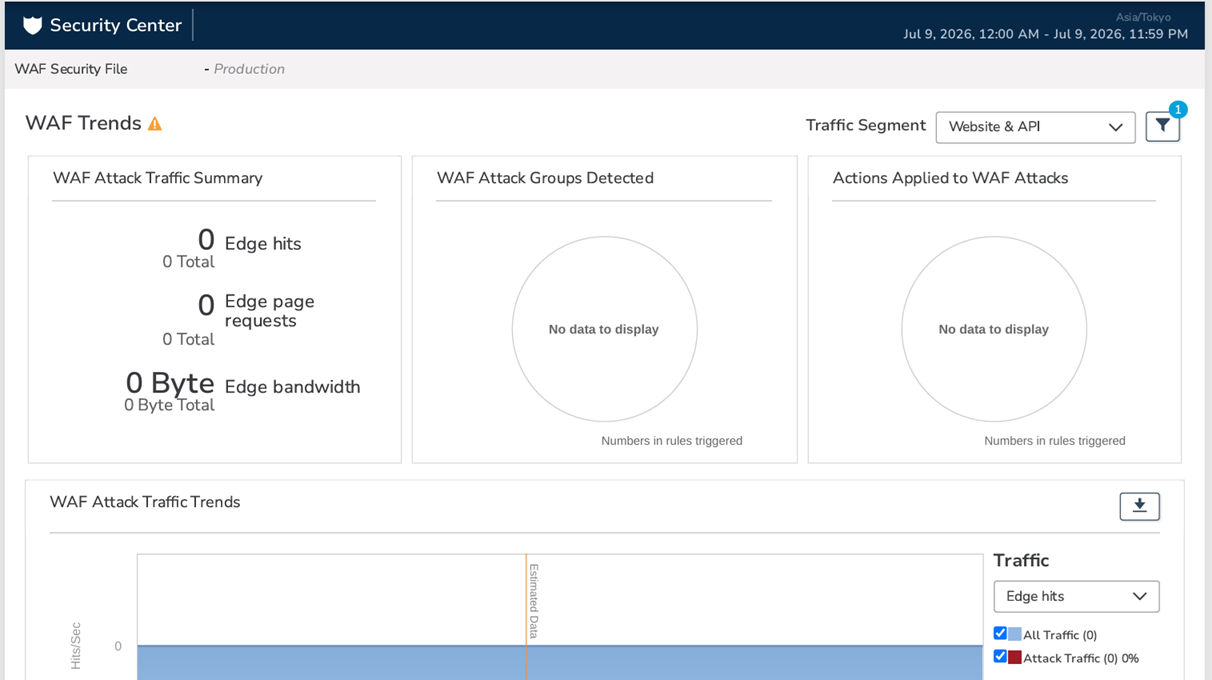
レポートは以下のようなPDFファイルとして「noreply@akamai.com」からメールで送付されます。
基本的に設定した画面(DASHBOARDまたはTrends)の情報が描画されたPDFとなっています。
参考例)ホスト名ごとのレポートを送信したい時
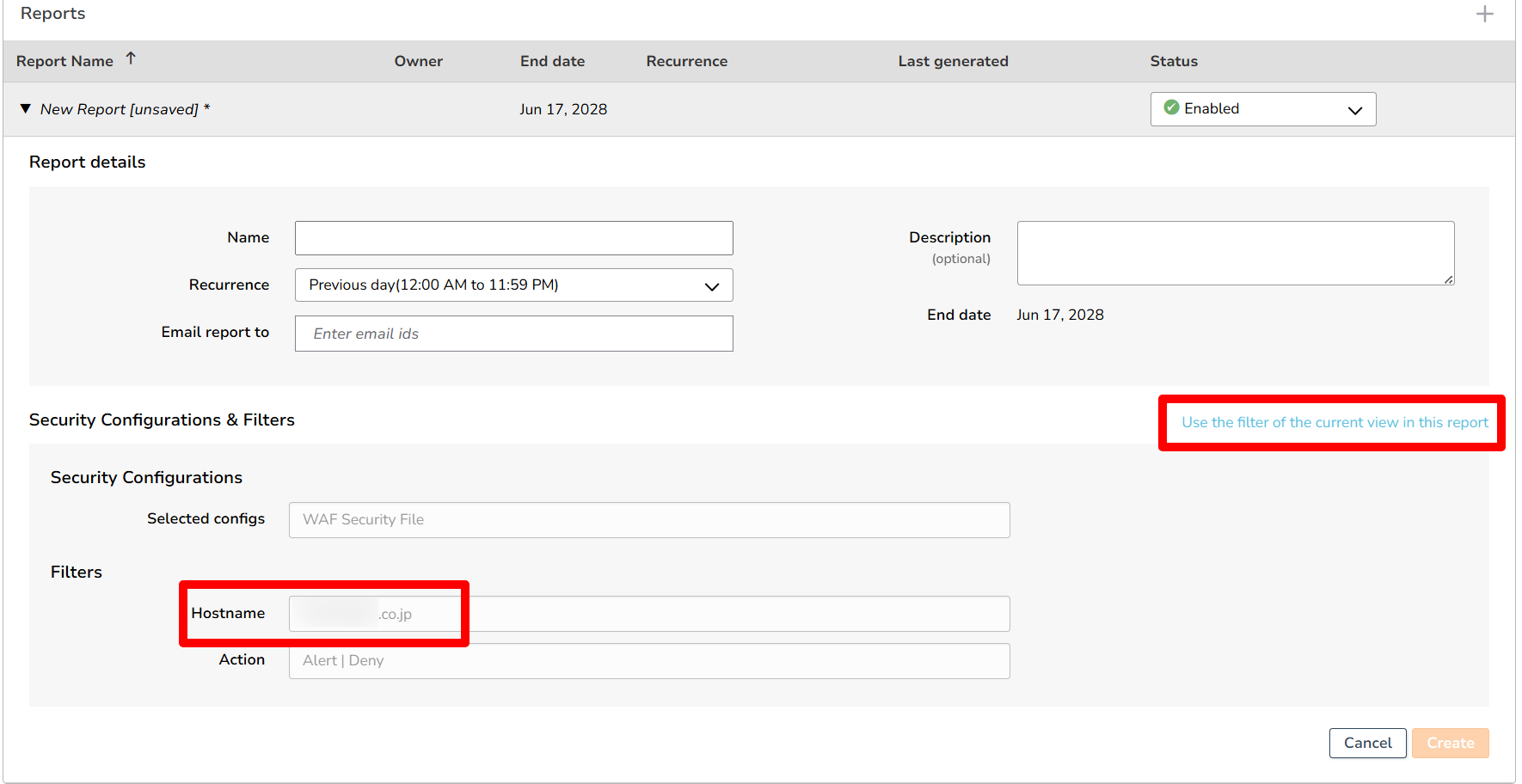
ホスト名ごとに検知状況を定期的に送信したい場合は、前述の「Use the filter of current view in this report」を使うことで実現できます。
まずScheduled Reportの作成画面に入る前に、以下のように「ろうと」のマークから所望のホスト名でフィルターを設定します。
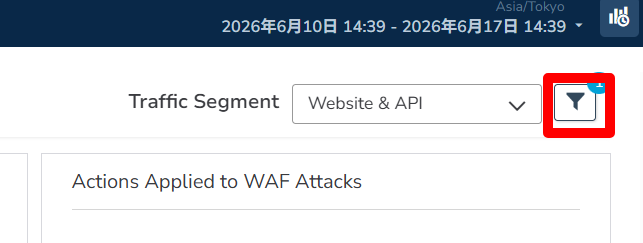

フィルターは適用までしないとレポートに反映できませんので、一度適用するようにしてください。
フィルターを適用したら、レポート作成画面に入ります。
レポート作成画面で「Use the filter of current view in this report」をクリックすると、先ほど設定したホスト名がレポートの条件として適用できます。