クライアント向けのIPアドレスとサービス・サービスグループとの関連付け

動作確認バージョン

NetScaler VPX Version13.1 Standard Edition, NetScaler VPX Version14.1 Standard Edition

「Virtual Servers」はサーバーにクライアント端末がアクセスするサービス用のIPアドレスを定義して、ロードバランシングの対象となるサービスまたはサービスグループを関連付ける機能です。
ここでは、サービスとサービスグループの両方の設定について紹介します。

登録済みサービスとIPアドレスの関連付け

ここでは、登録済み サービス とロードバランサーがクライアントからアクセスを受け付けるIPアドレスを関連付ける設定を紹介します。
設定は主に、「Virtual Servers」で実行します。

サンプル設定のシナリオ

  • クライアントのアクセス先は、ロードバランサーのVirtual Server IP(172.16.100.100 port80)宛にしたい

  • ロードバランサーは、Virtual Server IP(172.16.100.100 port80)宛の通信を登録済みサービス(http1)へ転送したい
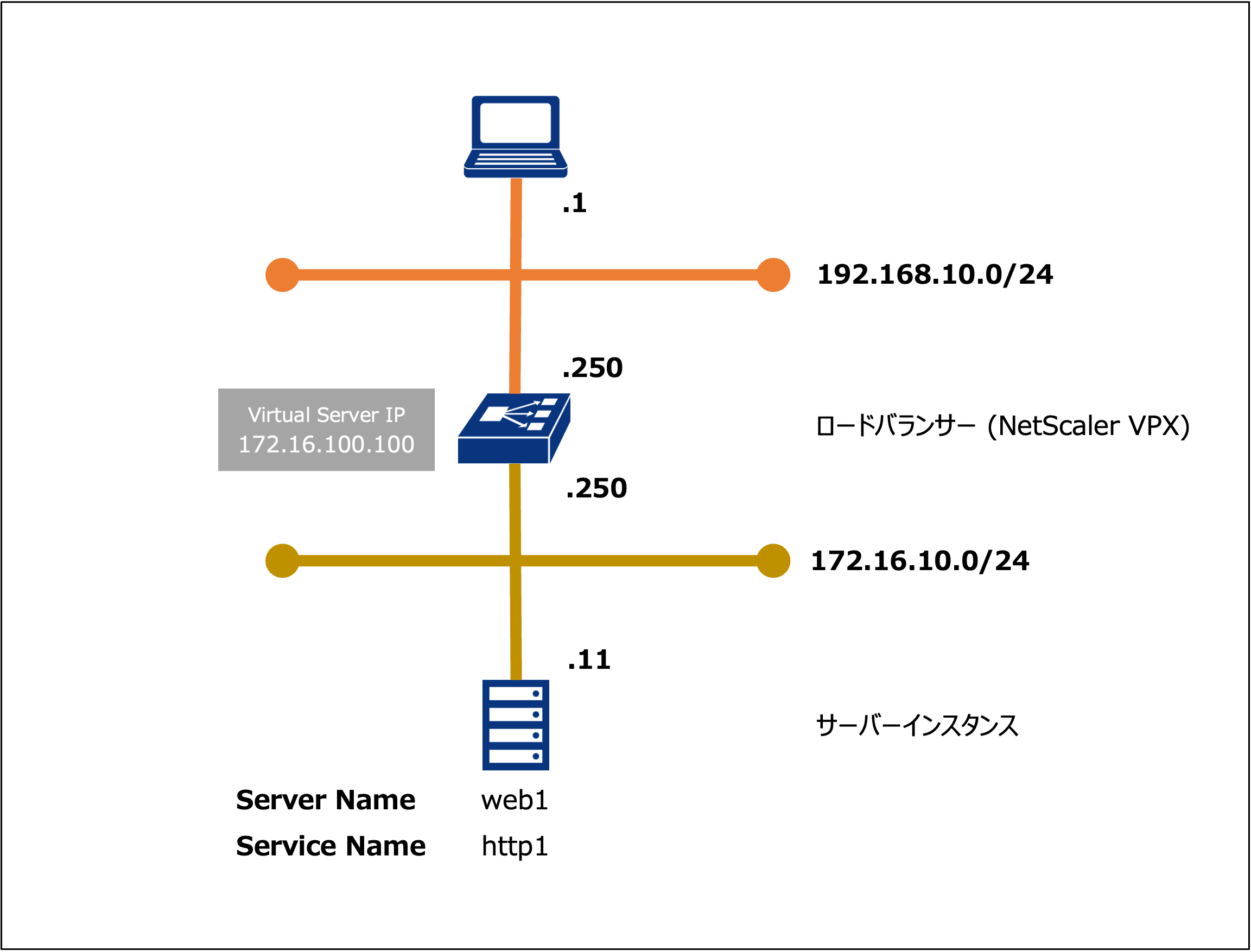
構成図
Fig6201
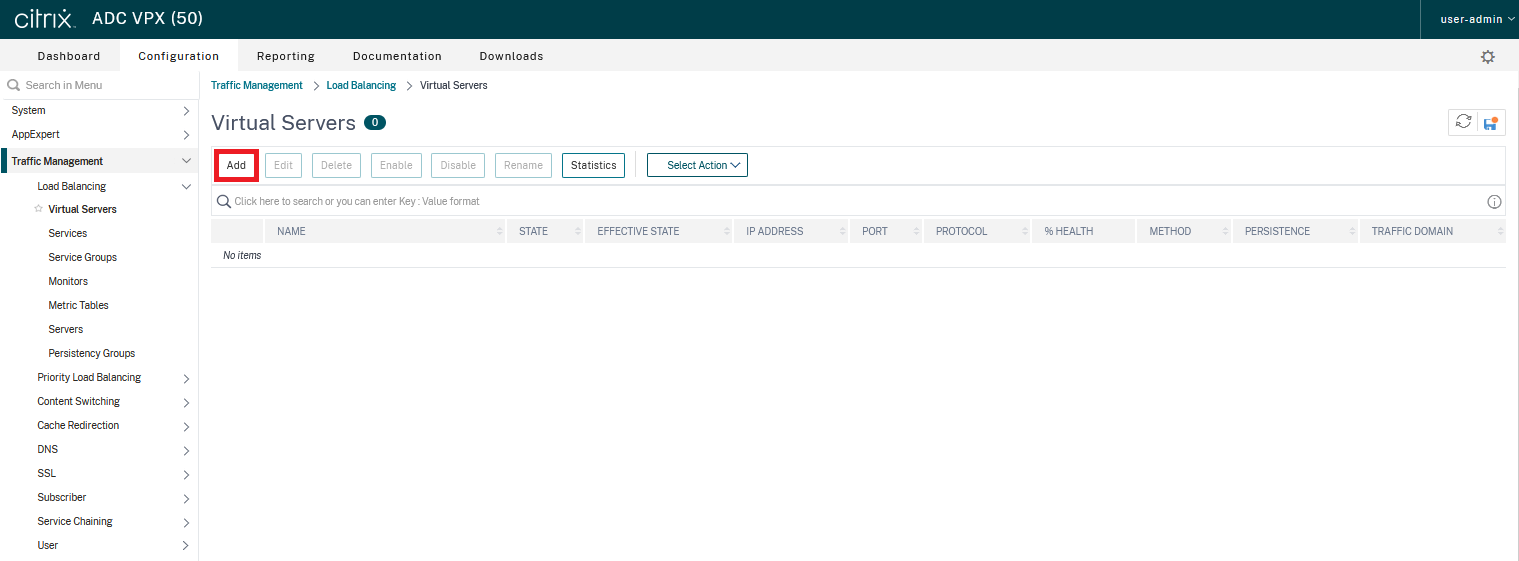
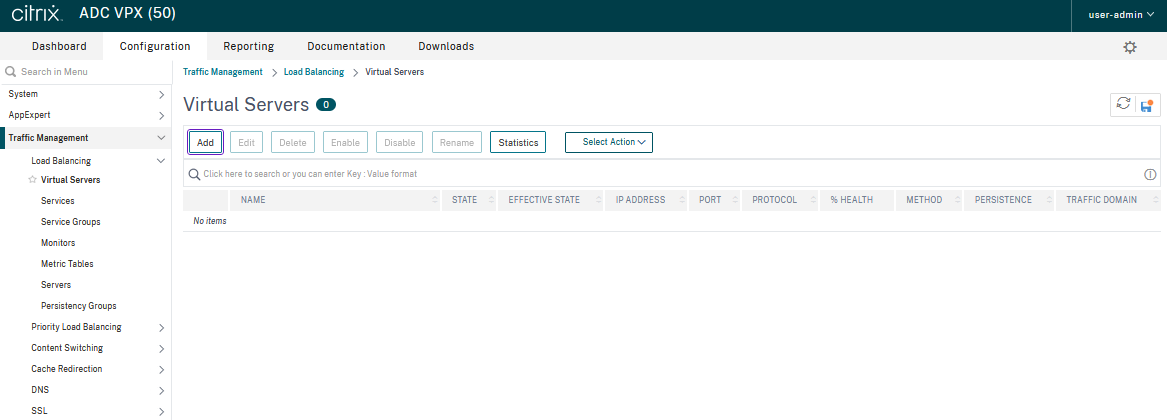
「Configuration」メニューから「Traffic Management」→「Load Balancing」→「Virtual Servers」へと進み、Virtual Servers画面を表示後、「Add」をクリックします。
Fig6202
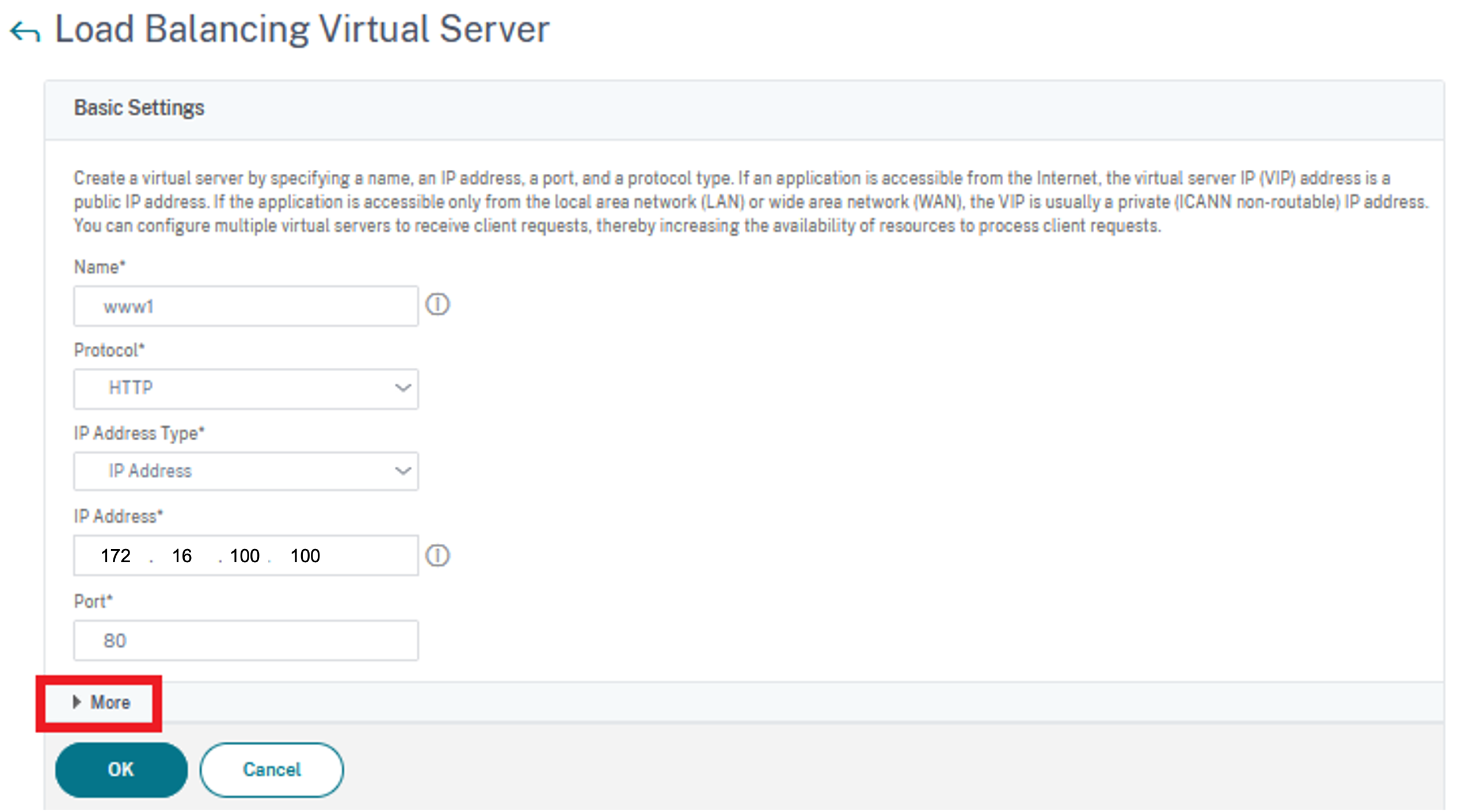
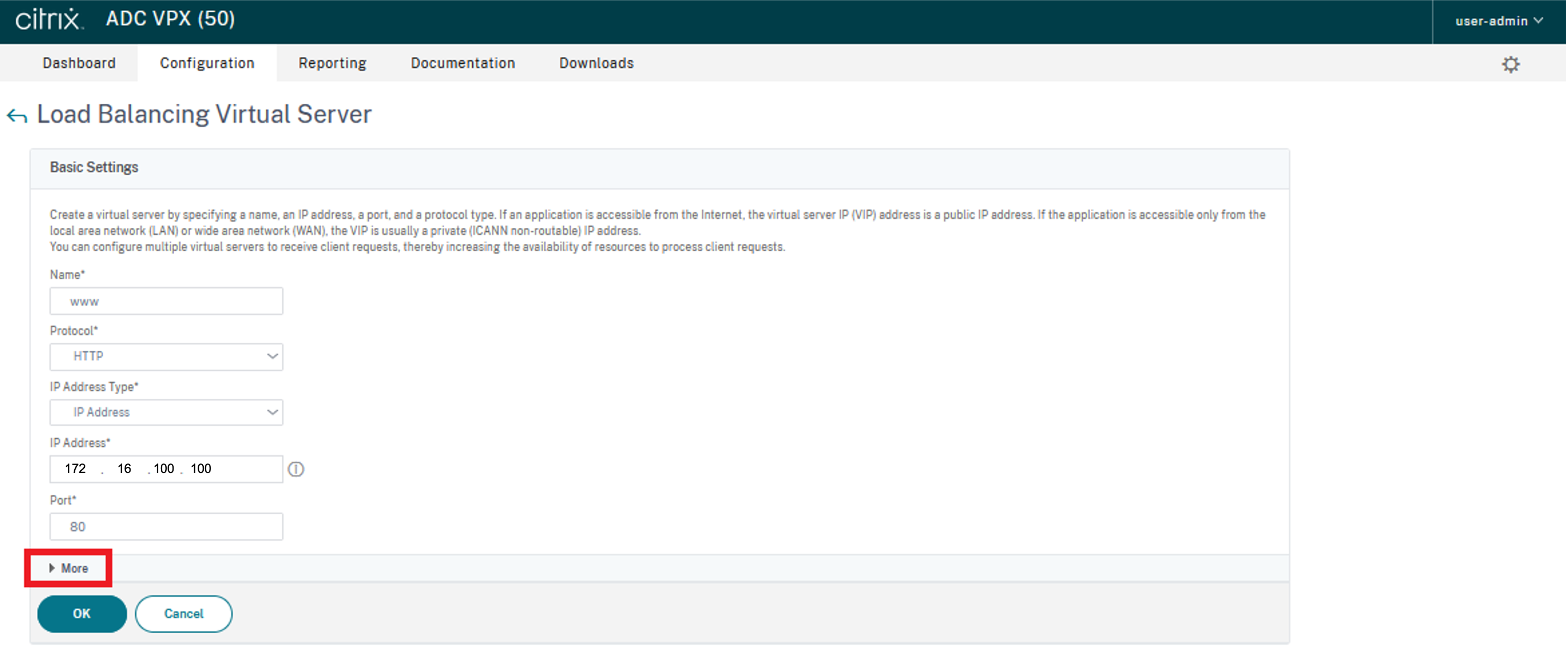
Basic Settings画面では以下の表のパラメータを入力します。

設定項目

設定値

Name

www1(任意のVirtual Server名)

Protocol

HTTP

IP Address Type

IP Address

IP address

172.16.100.100 (Virtual Server IPアドレス)

Port

80

Traffic Domain

10(必ず10を指定してください)

設定値を入力し、「More」をクリックします。
Fig6203
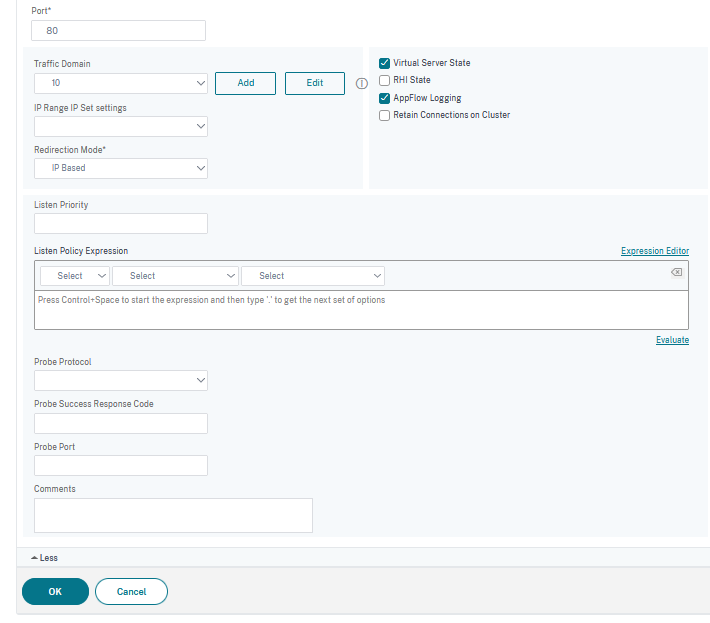
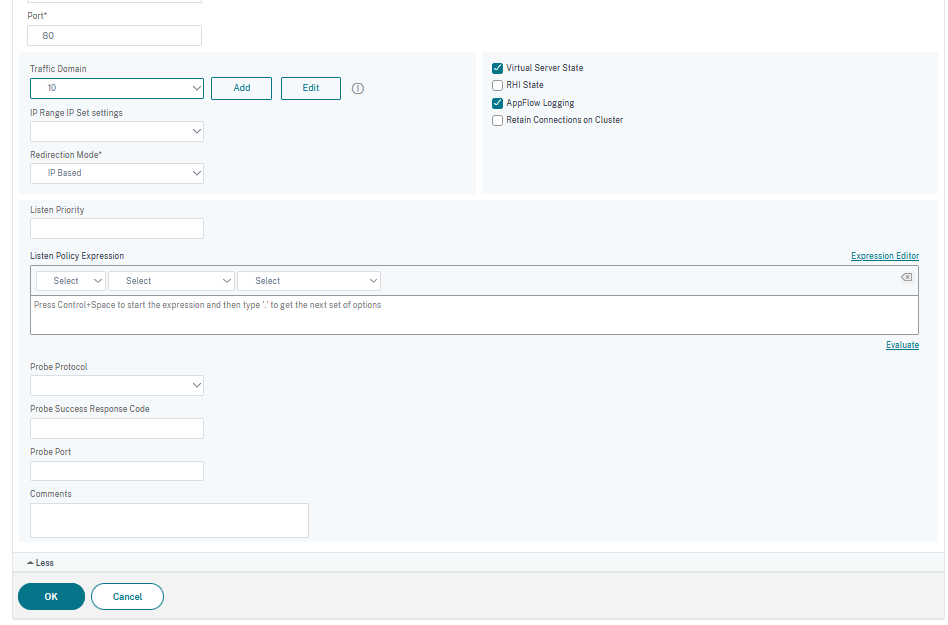
さらに「Traffic Domain」にて10を入力し、「OK」をクリックします。「OK」をクリックした際にLB機能を有効化することの確認画面が出現する場合があります。その場合は「Yes」をクリックしてください。
Fig6204
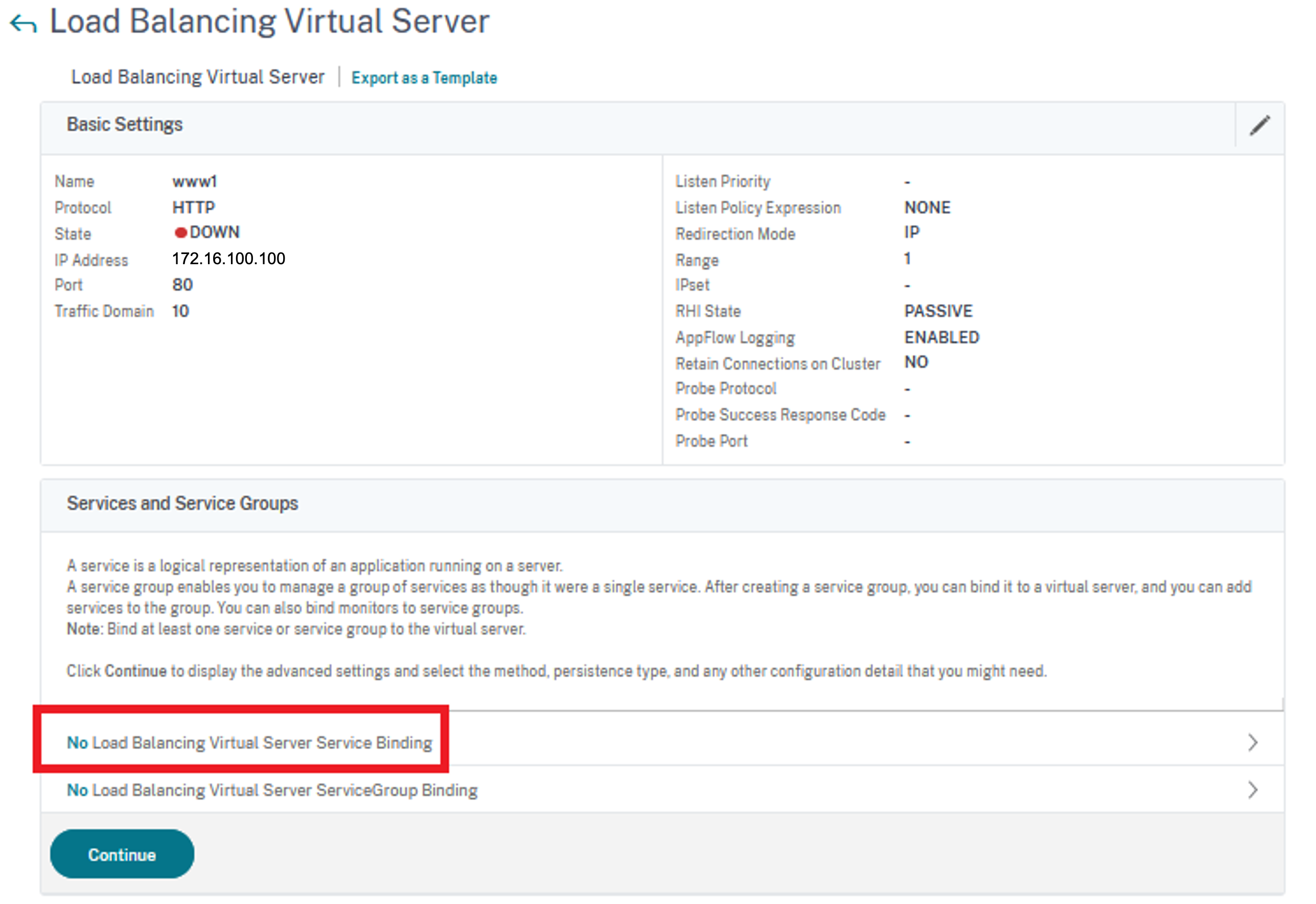
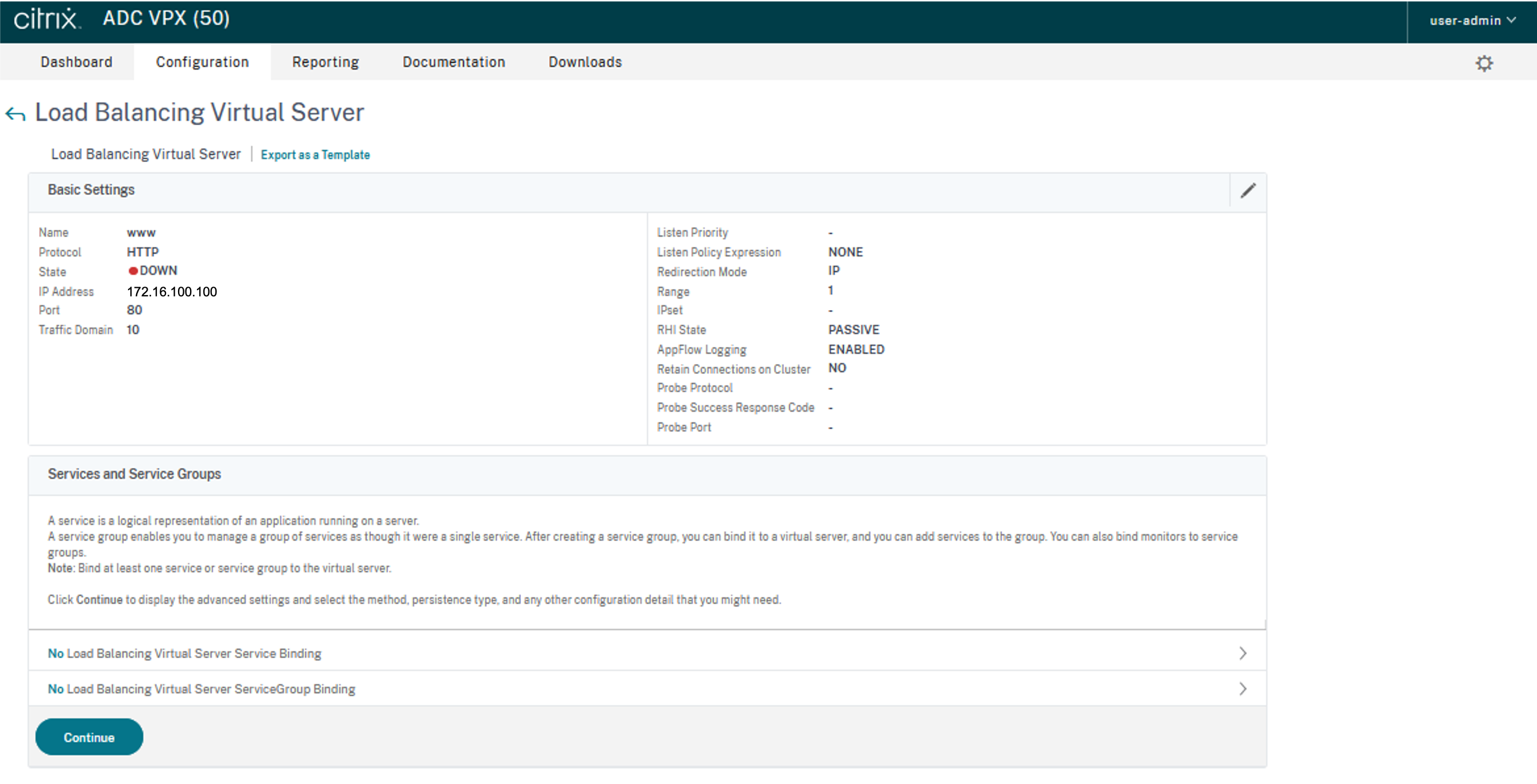
作成したVirtual Serverの詳細が表示されるため、「Services and Service Groups」の「No Load Balancing Virtual Server Service Binding」と表示されている部分を選択します。
Fig6205
新たに「Service Binding」画面が表示されるため、「Select Service」項の「Click to select」をクリックします。
Fig6206
作成済みServiceの選択画面が表示されるため、サービスを選択し「Select」をクリックします。
Fig6207
Service Binding画面が表示されますので、「Select Service」項に指定した「Service Name」が登録されていることを確認し「Bind」をクリックします。
Fig6208
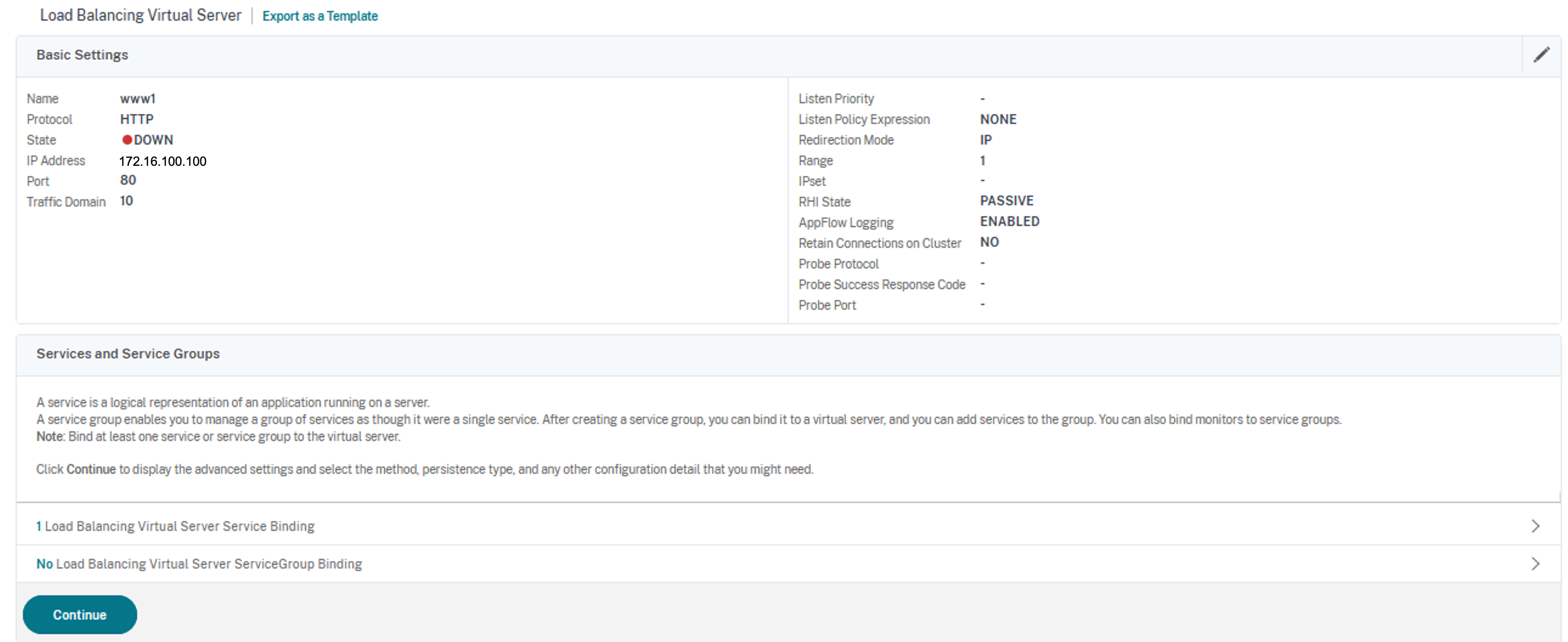
Virtual Server の詳細表示画面が表示されるため、「Services and Service Groups」に「1 Load Balancing Virtual Server Service Binding」と表示されていることを確認し、「Continue」をクリックします。
Fig6209
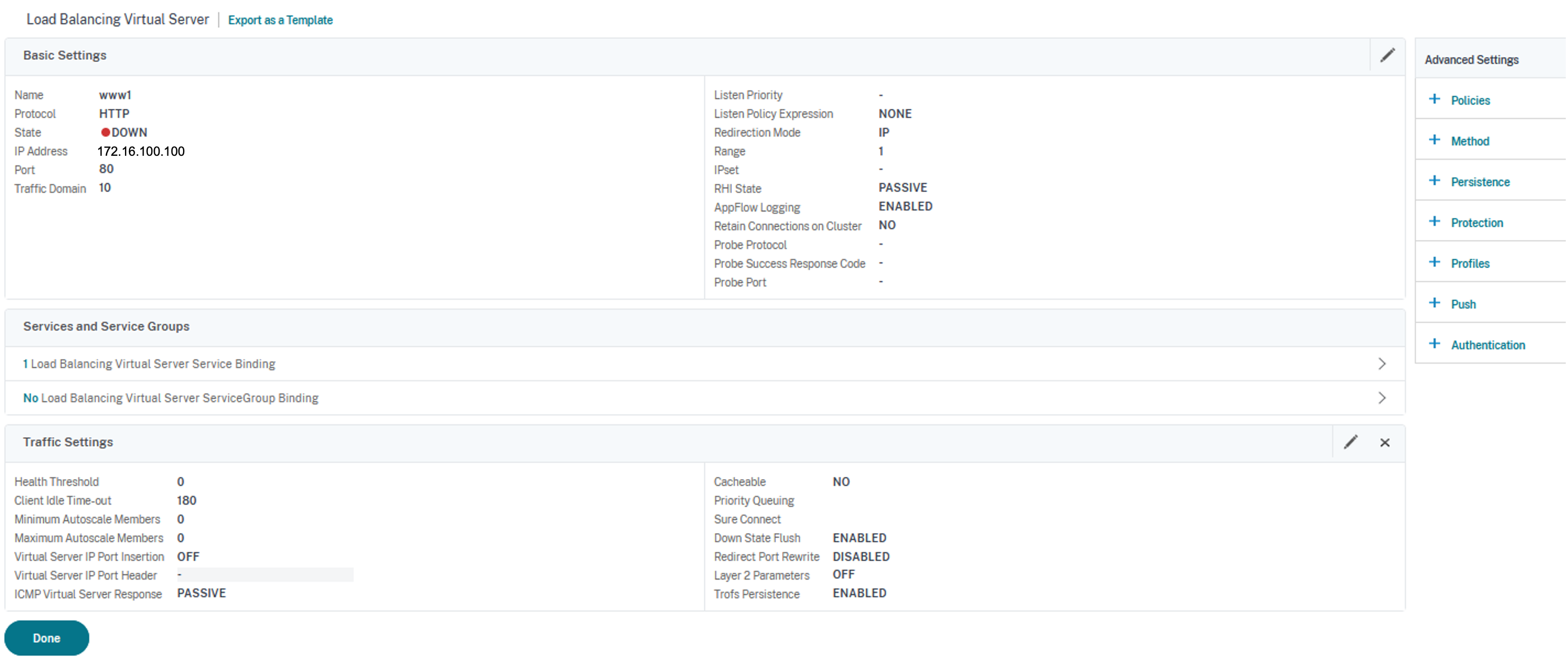
Traffic Settingsの詳細表示画面が表示されるため、設定項目を確認し問題なければ「Done」をクリックします。
Fig6210

注釈

  • (バージョン14.1の場合)Services/Service Groups/Virtual Serversを作成時、下記のような警告が表示されることがあります。「OK」をクリックすると、設定を実施できます。これは、当該バージョンから、SSLプロファイル設定の[Drop invalid HTTP requests]が[on]になっていない場合に警告表示するようになった仕様変更によるものです。
    • [Warning]Secure deployment guide : Http profile bound to your server is insecure, to keep it secure enable Drop invalid HTTP requests in your http profile

動作確認結果
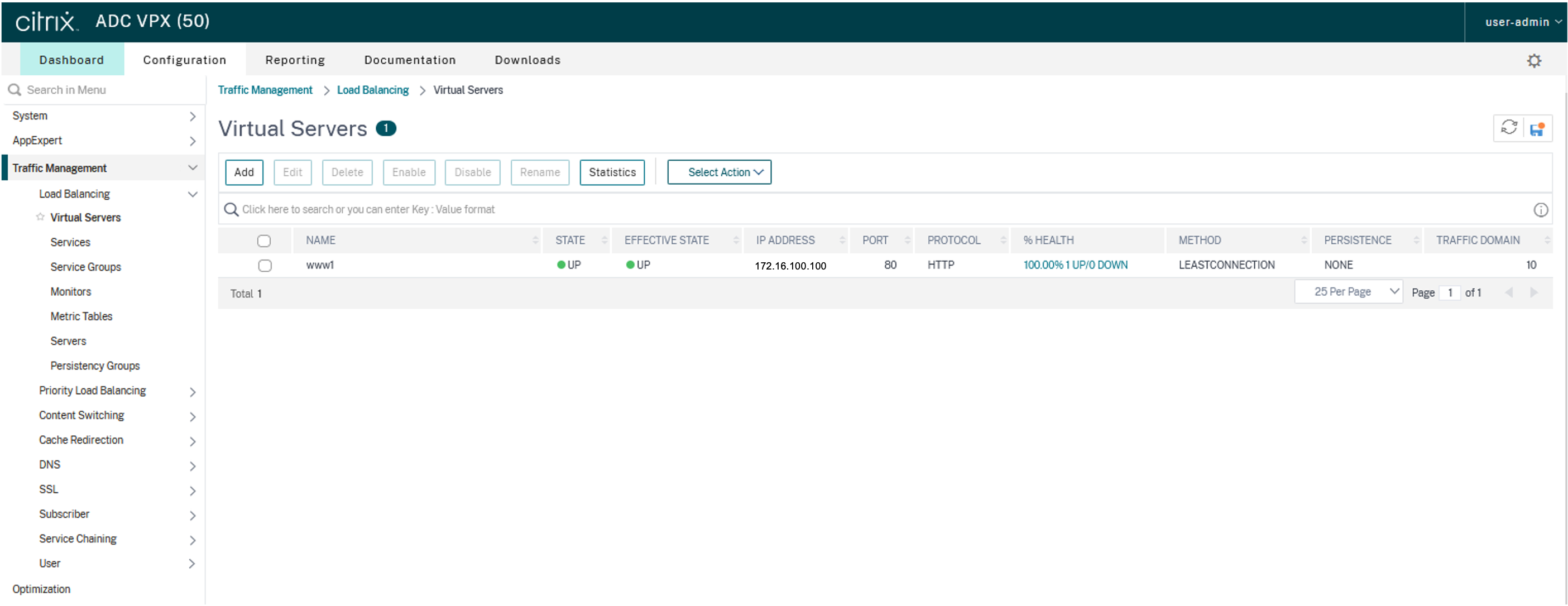
Virtual Servers画面が表示されるため、Virtual Server(www1)のStateおよびEffective Stateの表示が「Up」になっていることからVirtual Serverの登録設定が正しく完了していることが確認できます。
Fig6211

注釈

ステータスがすぐにUpにならない場合はしばらく待つか、画面を更新してみてください。

登録済みサービスグループとIPアドレスの関連付け

ここでは、登録済み サービスグループ とロードバランサーがクライアントからアクセスを受け付けるIPアドレスを関連付ける設定を紹介します。
設定は主に、「Virtual Servers」で実行します。

サンプル設定のシナリオ

  • クライアントPCのアクセス先は、ロードバランサーのIPアドレス(172.16.100.100 port80)宛にしたい

  • ロードバランサーは、ロードバランサーのIPアドレス(172.16.100.100 port80)宛の通信を登録済みサービスグループ(www1)へ転送したい

注釈

サービスグループ(www1)はサービスグループで設定されているものとします。
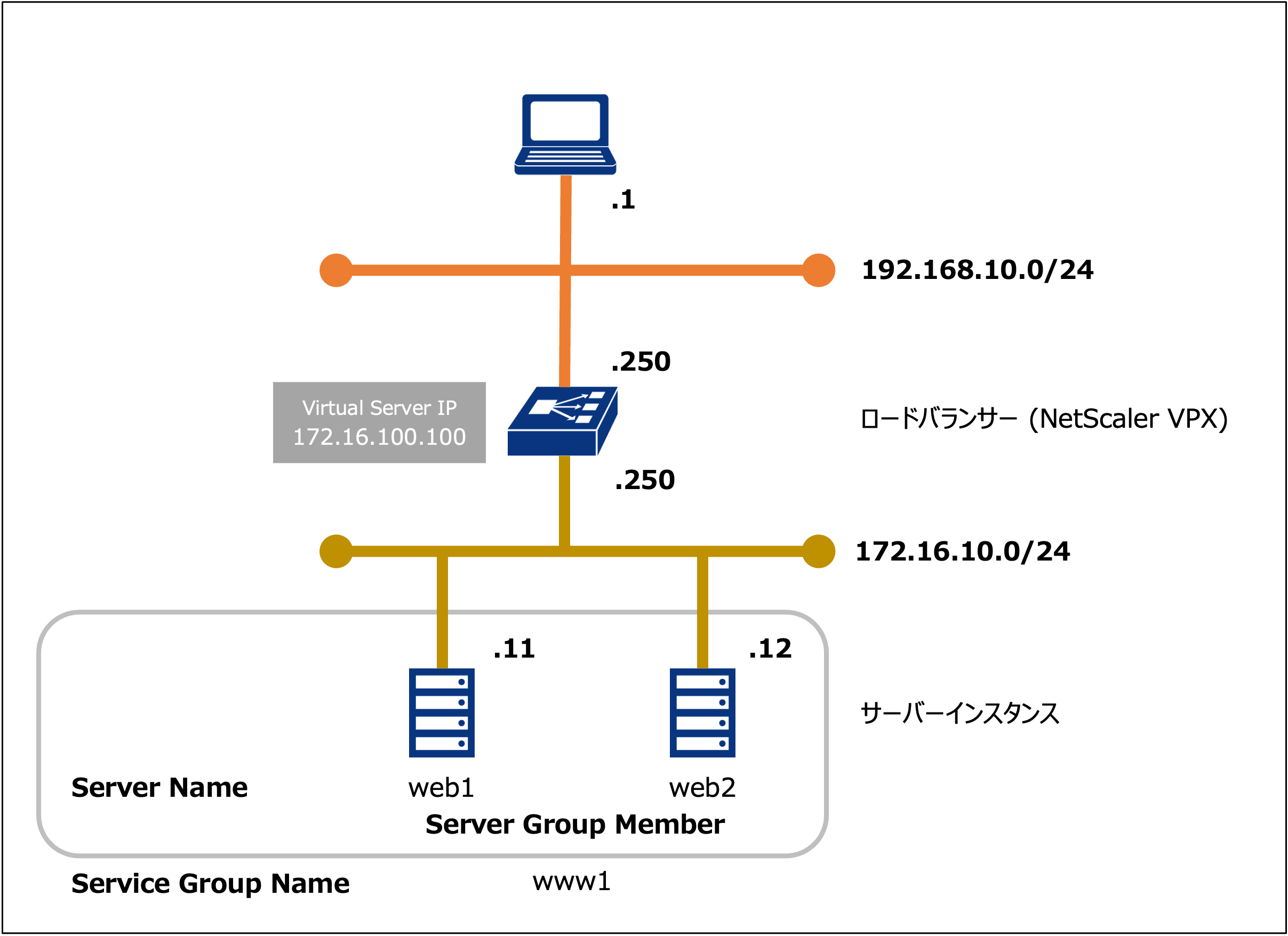
構成図
Fig7201
「Configuration」メニューから「TrafficManagement」→「Load Balancing」→「Virtual Servers」へと進み、Virtual Servers画面を表示後、「Add」をクリックします。
Fig7202
Basic Settings画面では以下の表のとおりに入力します。

設定項目

設定値

Name

www (任意のVirtual Server名)

Protocol

HTTP

IP Address Type

IP Address

IP address

172.16.100.100 (Virtual Server IPアドレス)

Port

80

Traffic Domain

10(必ず10を指定してください)

設定値を入力後「More」をクリックします。
Fig7203
「Traffic Domain」にて10を入力し、「OK」をクリックします。
Fig7204
Service Groupの詳細表示画面が表示されるため、「Services and Service Groups」の「No Load Balancing Virtual Server ServiceGroup Binding」をクリックします。
Fig7205
ServiceGroup Binding画面が表示されるため、「Select Service Group Name」の「Click to select」 をクリックします。
Fig7206
Service Groupの選択画面が表示されるため、サービスグループを選択し、「Select」をクリックします。
Fig7207
ServiceGroup Binding画面が表示されるため、「Select Service Group Name」項に指定した「Service Group Name」が登録されていることを確認し、「Bind」をクリックします。
Fig7208
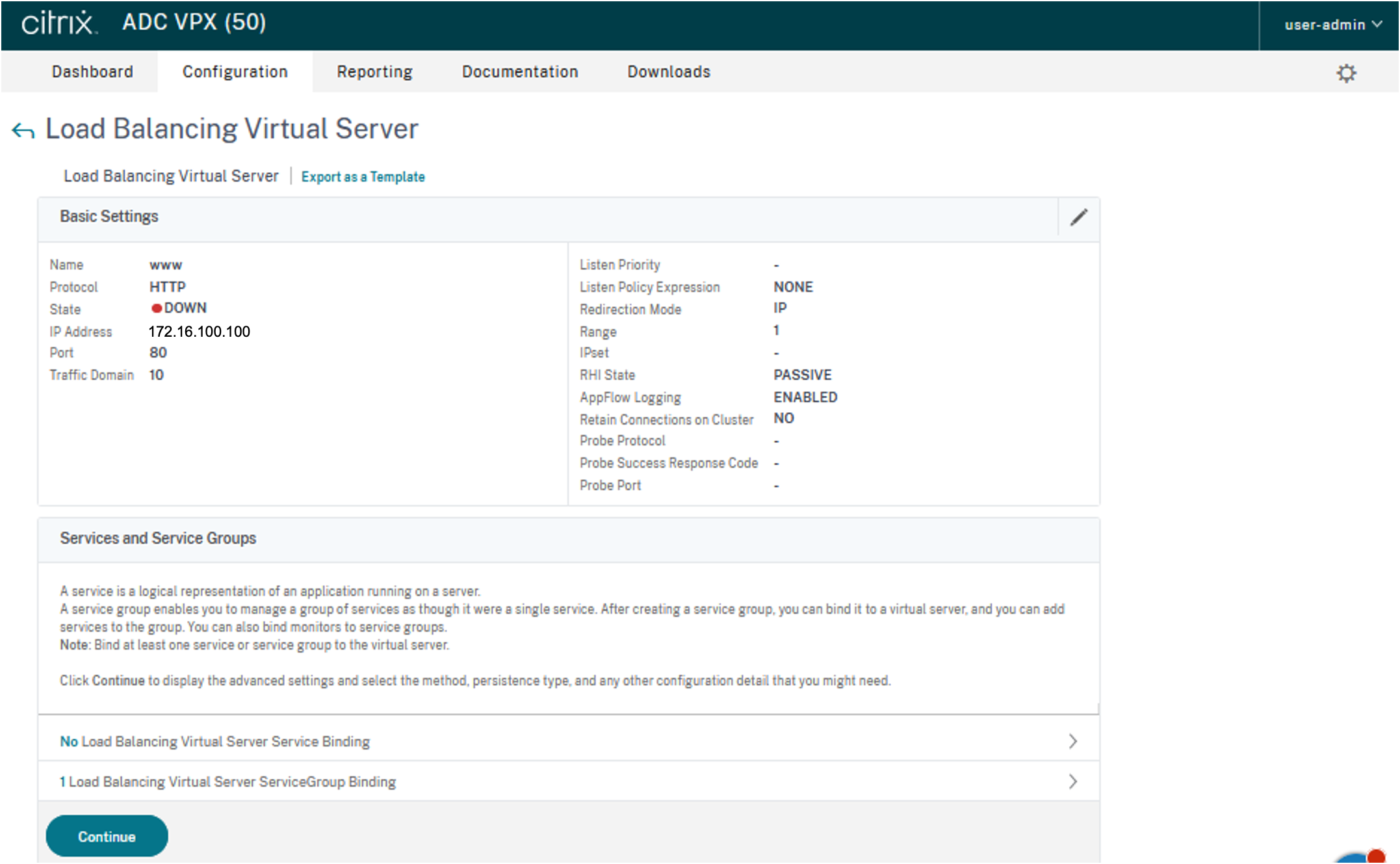
Service Groupの詳細表示画面が表示されるため、「Services and Service Groups」に「1 Load Balancing Virtual Server ServiceGroup Binding」と表示されていることを確認し、「Continue」をクリックします。
Fig7209
Basic Settingsの詳細表示画面が表示されるため、設定項目を確認し問題なければ「Done」をクリックします。

設定項目

設定値

Name

www

Protocol

HTTP

State

Down

IP Address

172.16.100.100

Port

80

Traffic Domain

10

注釈

「Done」をクリックするまではStateはDownとなります。「Done」をクリックし次の画面に遷移することでStateはDownからUpに推移します。
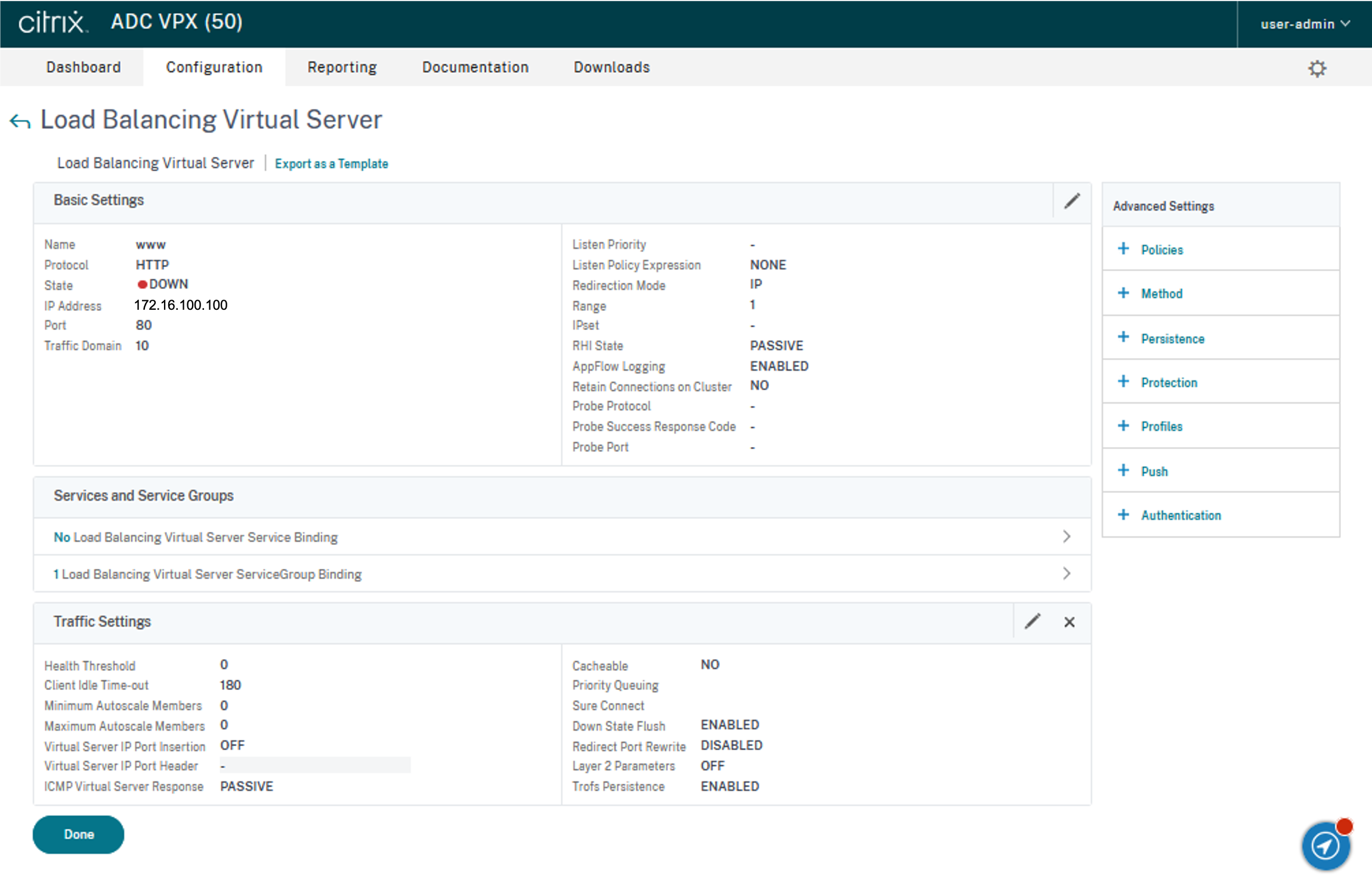
Fig7210

動作確認結果

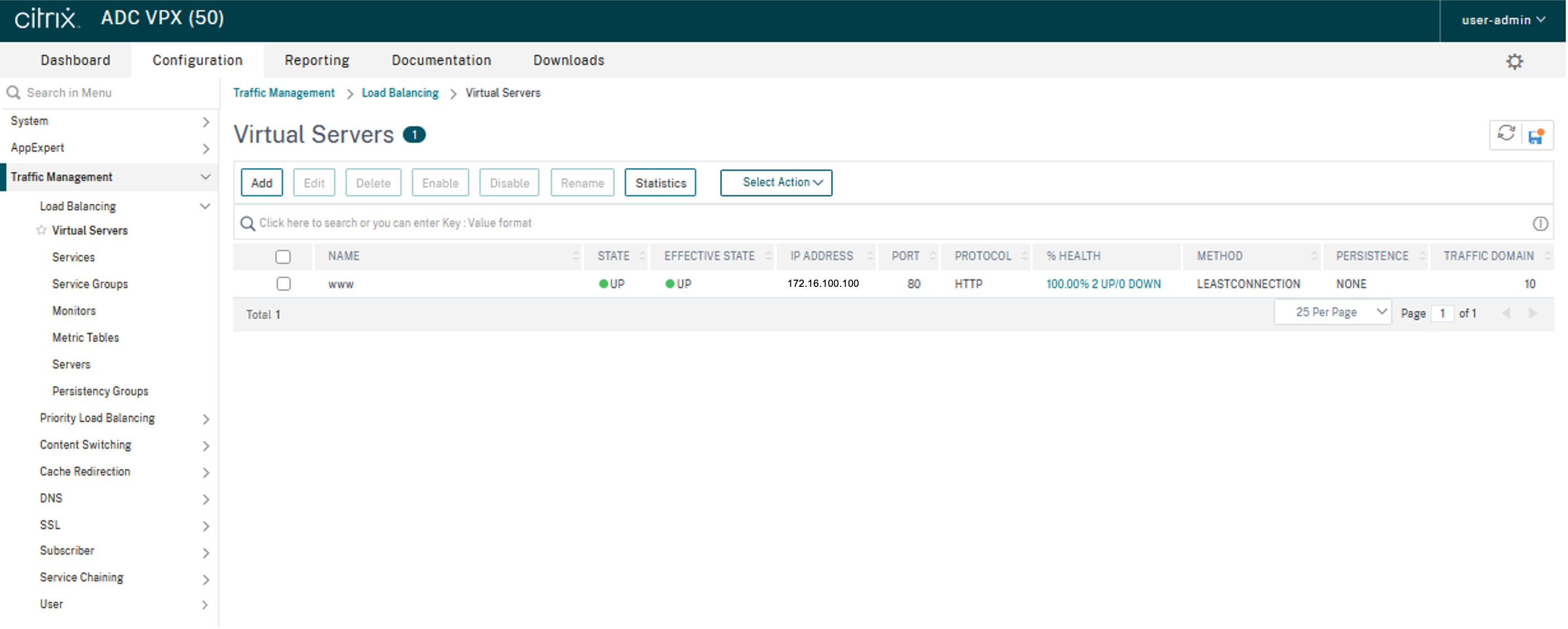
Virtual Servers画面が表示されるため、Virtual Server名(www)の「State」および「Effective State」の表示が「Up」になっていることからVirtual Serverの登録設定が正しく完了していることが確認できます。
Fig7211

注釈

ステータスがすぐにUpにならない場合はしばらく待つか、画面を更新してみてください。