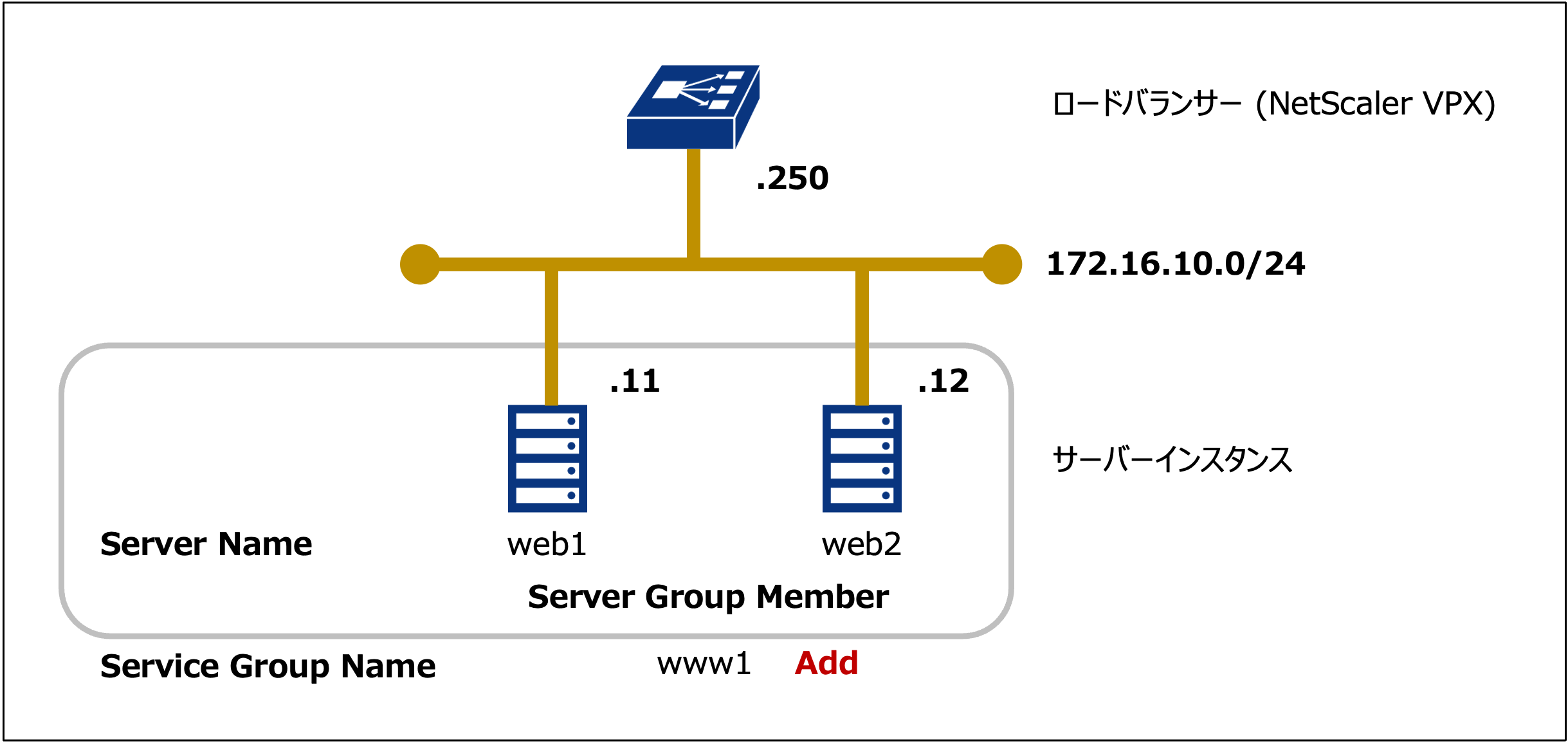
ここでは、ロードバランサーに サービスグループ を登録する方法について紹介します。
設定は主に、「Service Groups」で実行していきます。
サンプル設定のシナリオ
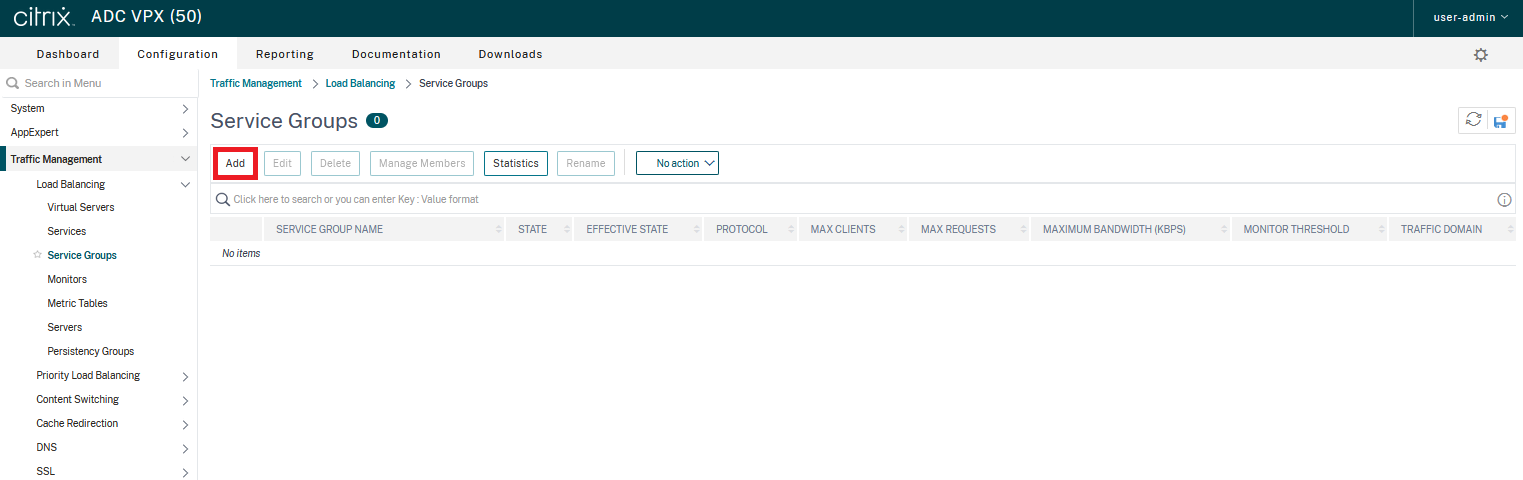
「Configuration」メニューから「Traffic Management」→「Load Balancing」→「Service Groups」へと進み、Service Groups画面を表示後、「Add」をクリックします。
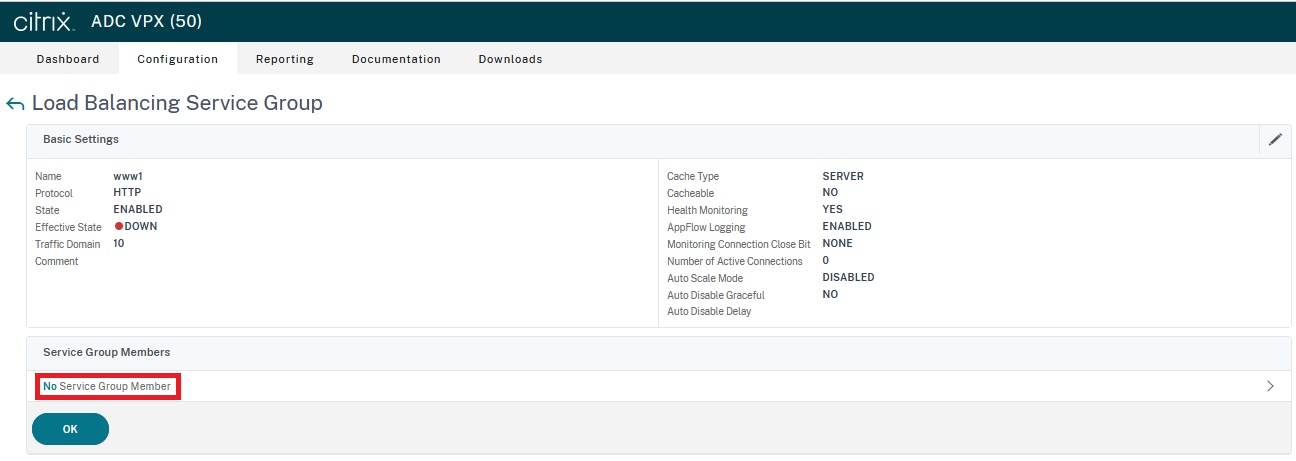
Basic Settings画面では以下のパラメータを入力します。
設定項目 |
設定値 |
Name |
www1 (任意のグループ名) |
Protocol |
HTTP |
Traffic Domain |
10(必ず10を指定してください) |
Cache Type |
SERVER |
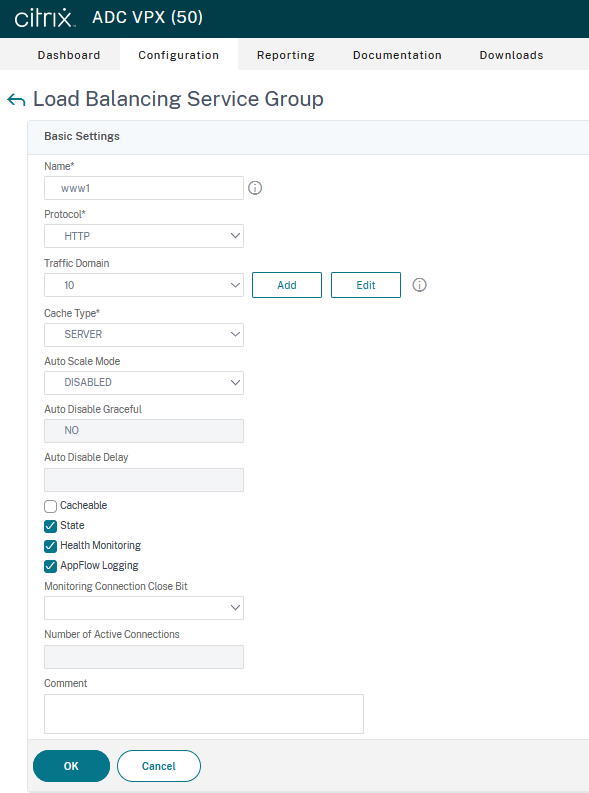
Service Groupの詳細表示画面が表示されるため、「Service Group Members」の「No Service Group Member」をクリックします。
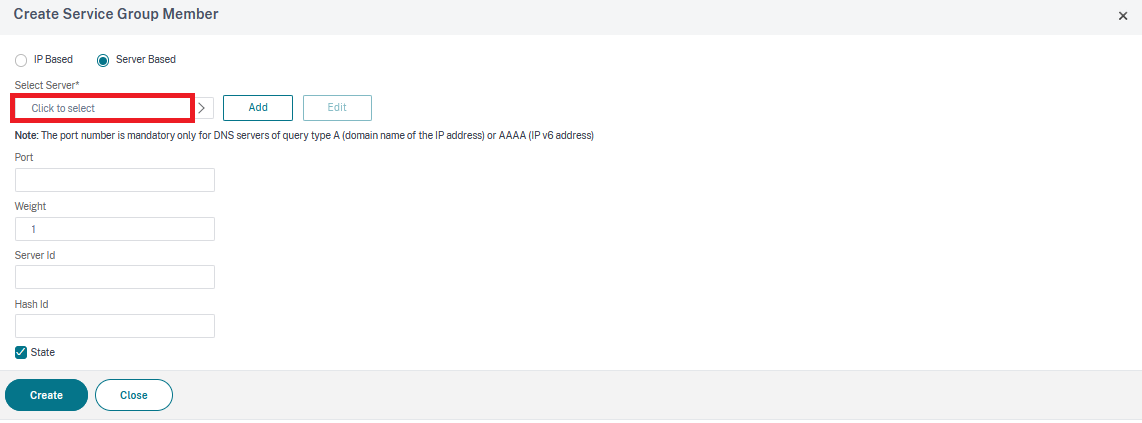
Create Service Group Member画面が表示されるため、「Server Based」ボタンを選択し「Select Server」の「Click to select」 をクリックします。
Serversの選択画面が表示されるため、グループ化したいServerを複数選択し、「Select」をクリックします。
Create Service Group Member画面では以下の表のとおりに入力します。
設定項目 |
設定値 |
Select Server |
web1,web2 (グループ化したサーバー名) |
Port |
80 |
Weight |
1 |
Server Id |
100(任意:初期値none) |
Hash Id |
100(任意:初期値none) |
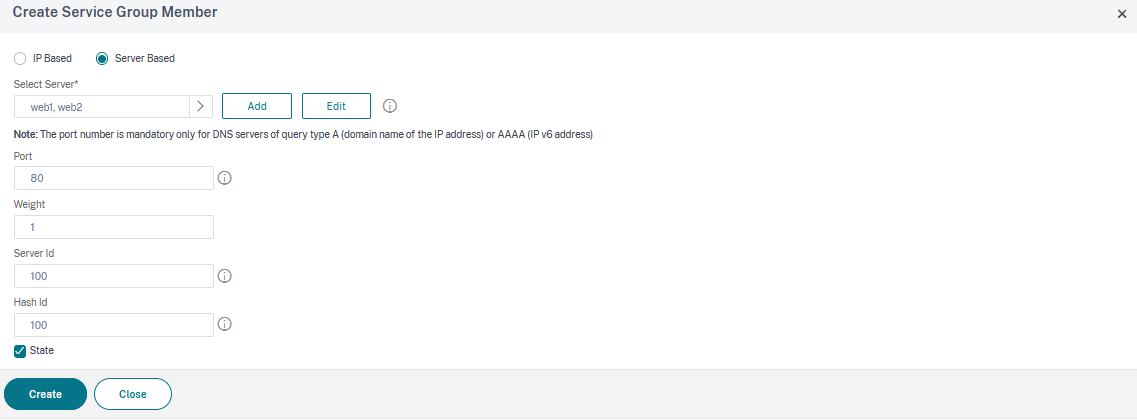
設定値を入力し、「Create」をクリックします。続けて、表示されたService Groupの詳細表示画面にてService Group Membersの項目の「Create」をクリックします。
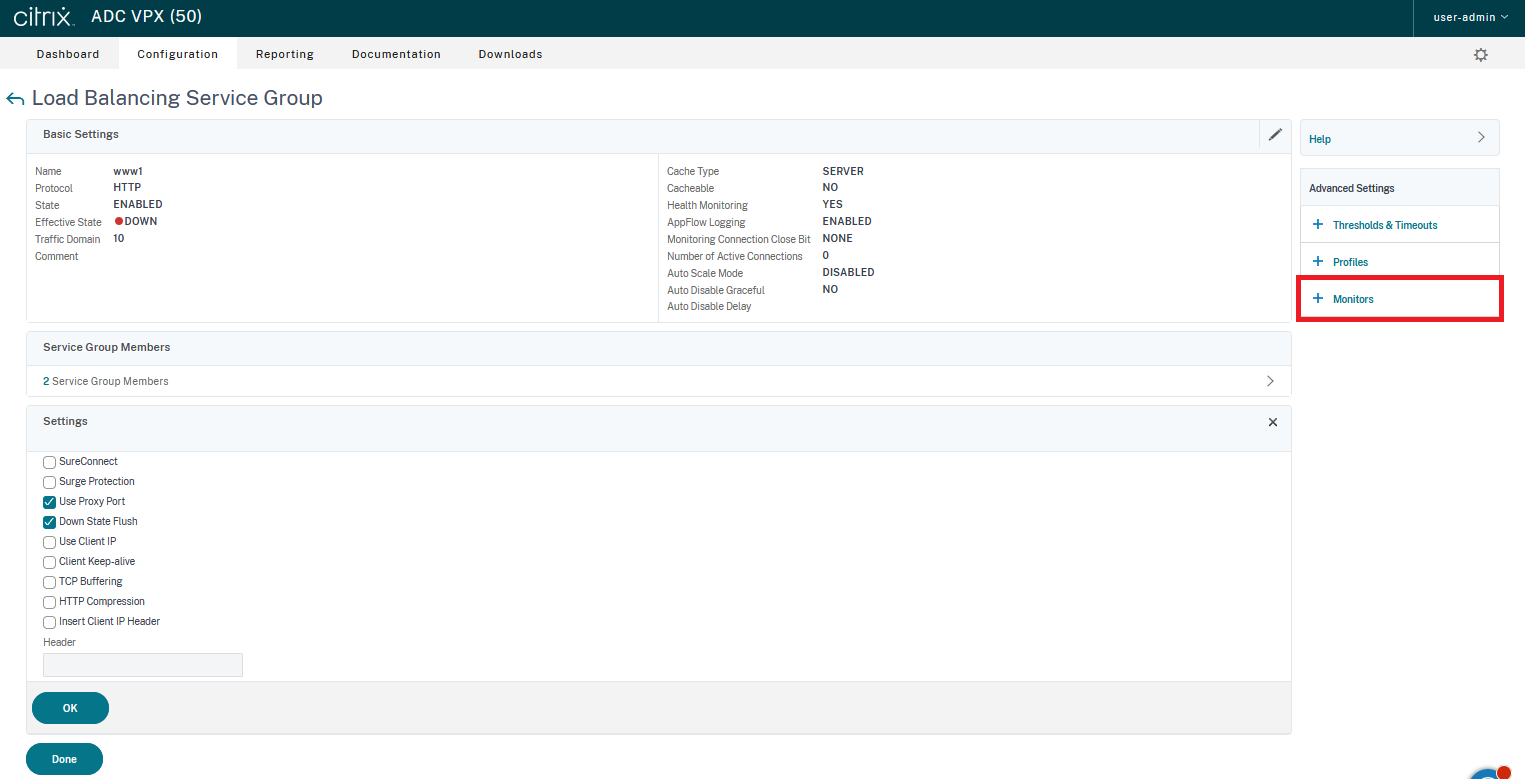
Service Groupの詳細表示画面が表示されるため、「Service Group Members」に「2 Service Group Members」と表示されている事を確認し、画面右の「Advanced Settings」の「Monitors」をクリックします。
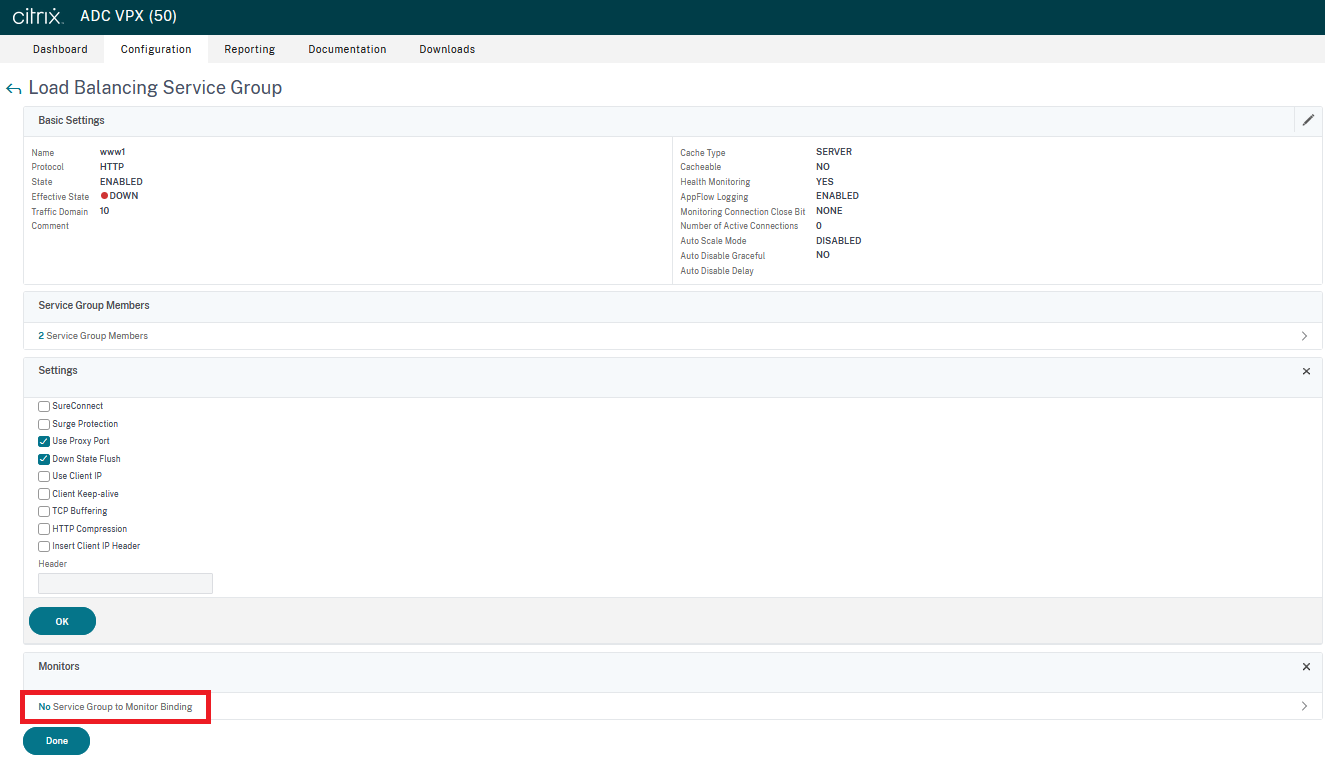
Service Groupの詳細表示画面に「Monitors」項目が追加されるため、「No Service Group to Monitor Binding」をクリックします。
Load Balancing Monitor Binding画面が表示されますので「Select Monitor」で「Click to select」をクリックします。
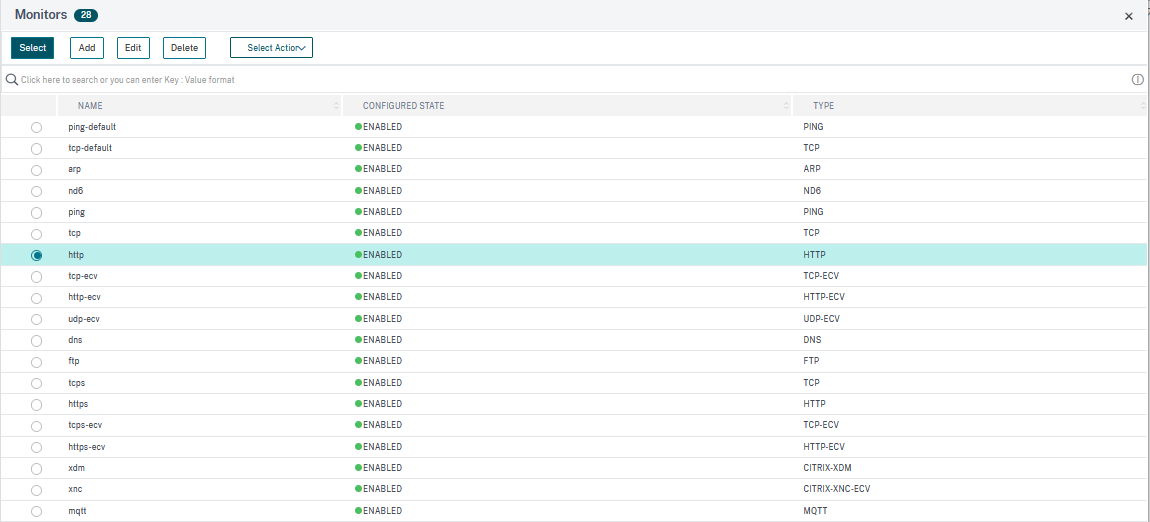
Select Monitor画面で「http」を選択し、「Select」をクリックします。
Load Balancing Monitor Binding画面が表示されるため、「Select Monitor」に指定した「http」が登録されている事を確認し「Binding Details」にWeightを入力し、「Bind」をクリックします。
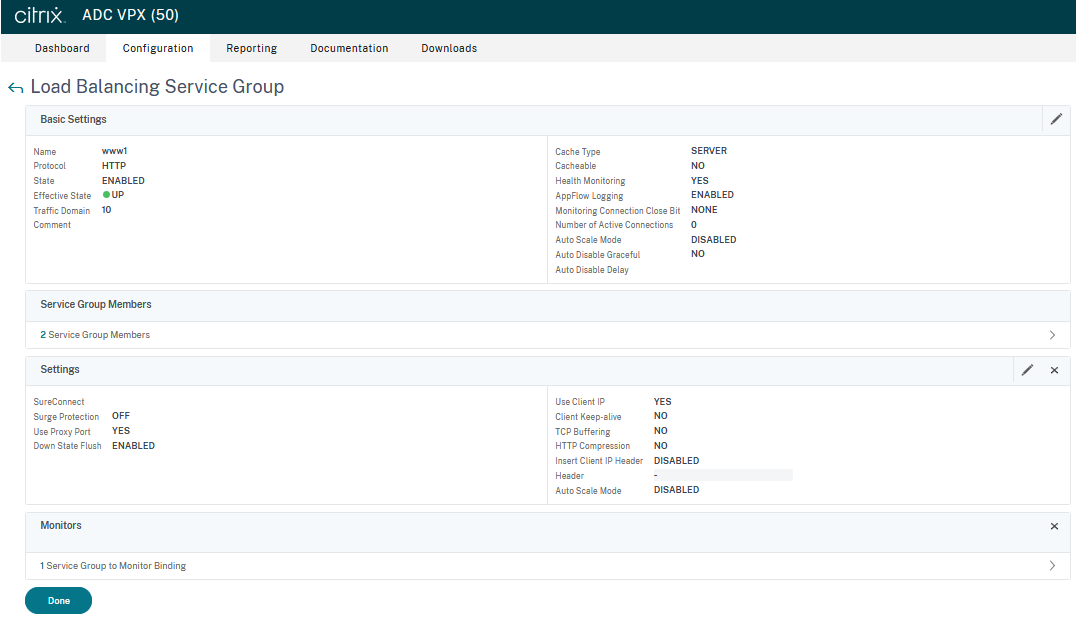
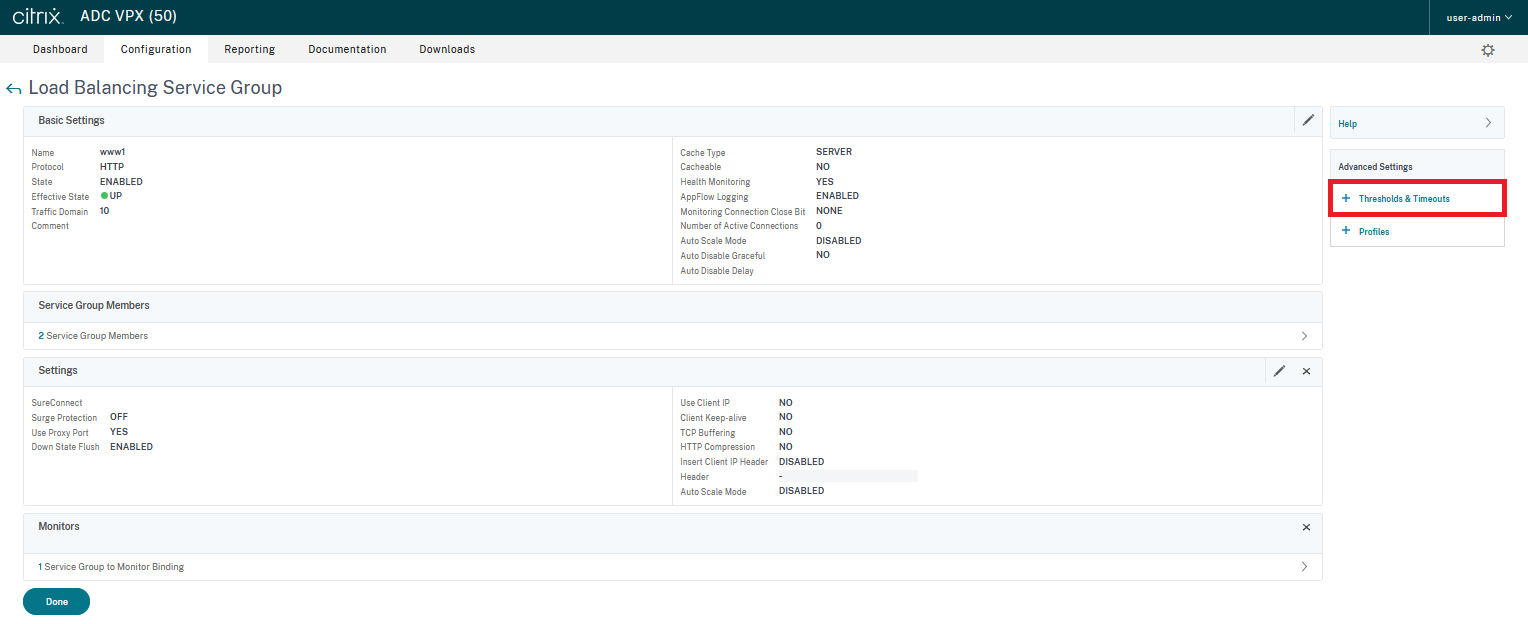
Basic Settings詳細画面で各パラメータが入力されていることを確認し、「Done」をクリックします。
注釈
(バージョン14.1の場合)Services/Service Groups/Virtual Serversを作成時、下記のような警告が表示されることがあります。「OK」をクリックすると、設定を実施できます。これは、当該バージョンから、SSLプロファイル設定の[Drop invalid HTTP requests]が[on]になっていない場合に警告表示するようになった仕様変更によるものです。
[Warning]Secure deployment guide : Http profile bound to your server is insecure, to keep it secure enable Drop invalid HTTP requests in your http profile
動作確認結果
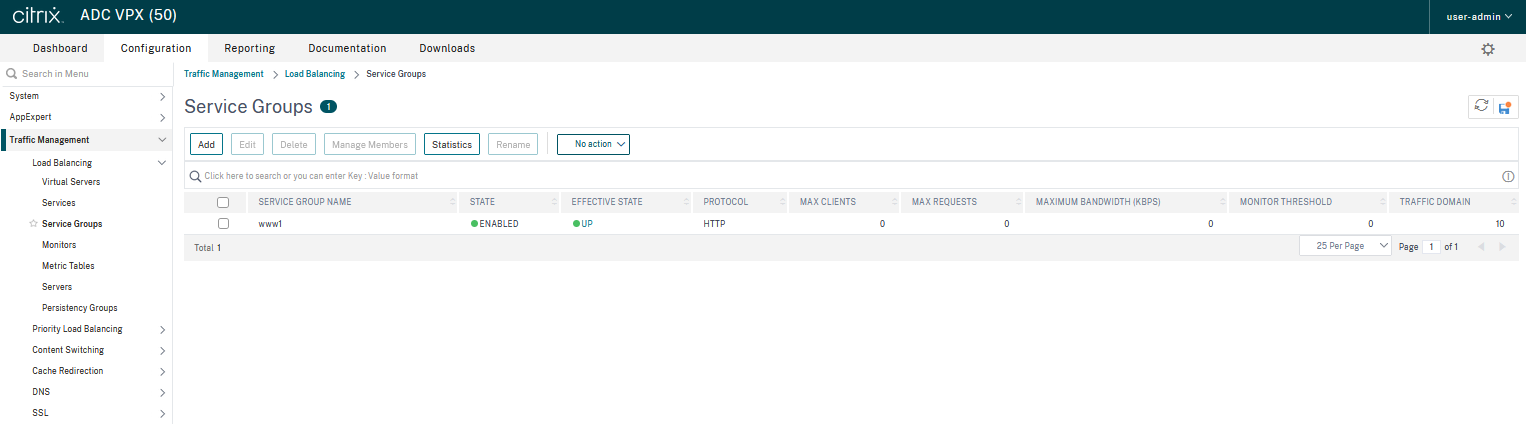
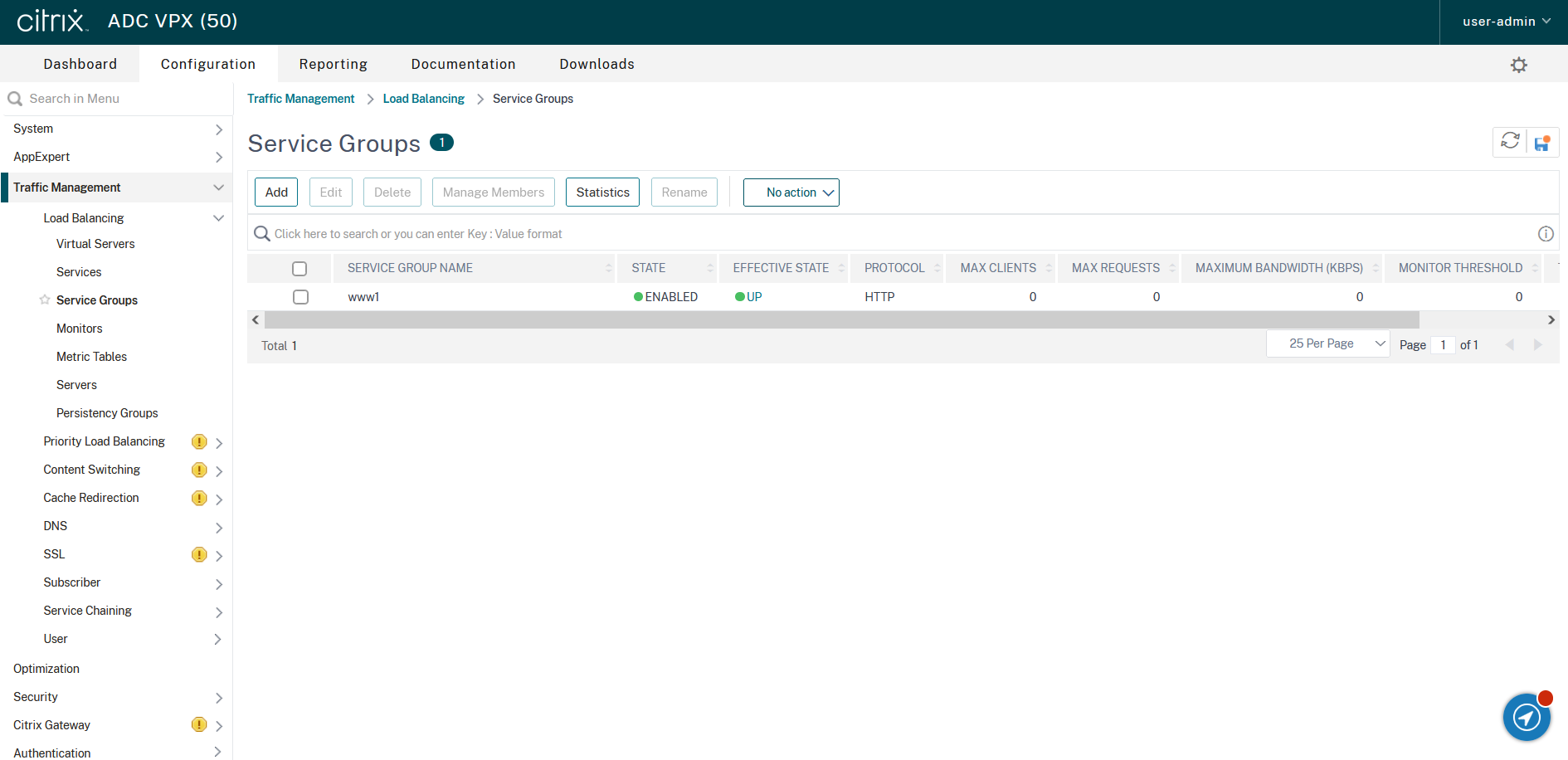
Service Groups画面で、登録したService Groupが表示されており、「State」が「ENABLED」で、「Effective State」が「UP」を確認できるためサービスグループが正しく登録されていることが確認できます。
ここでは、ロードバランサーに登録済みのサービスグループの項目を変更する機能について紹介します。
サンプル設定のシナリオ
変更項目 |
内容 |
Client Idle Time-out |
60(180→60に変更) |
Server Idle Time-out |
60(360→60に変更) |
Use Client IP |
Use Client IPを有効に変更 |
Client Keep-alive |
Client Keep-aliveを有効に変更 |
Client IP |
Client IPを有効に変更 |
Header |
X-Forwarded-Forを指定 |
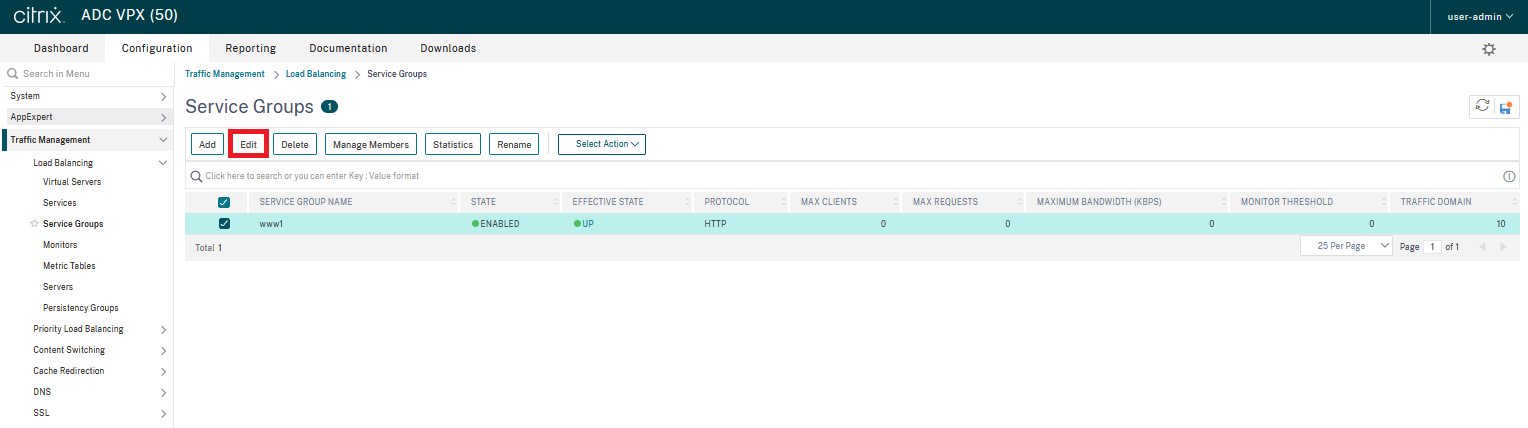
「Configuration」メニューより「TrafficManagement」→「Load Balancing」→「Service Groups」へと進み、Service Groups画面を表示後、対象の「Service Group Name」を選択し「Edit」をクリックします。
Service Groupの詳細表示画面が表示されるため、画面右「Advanced Settings」の「Thresholds & Timeouts」をクリックします。
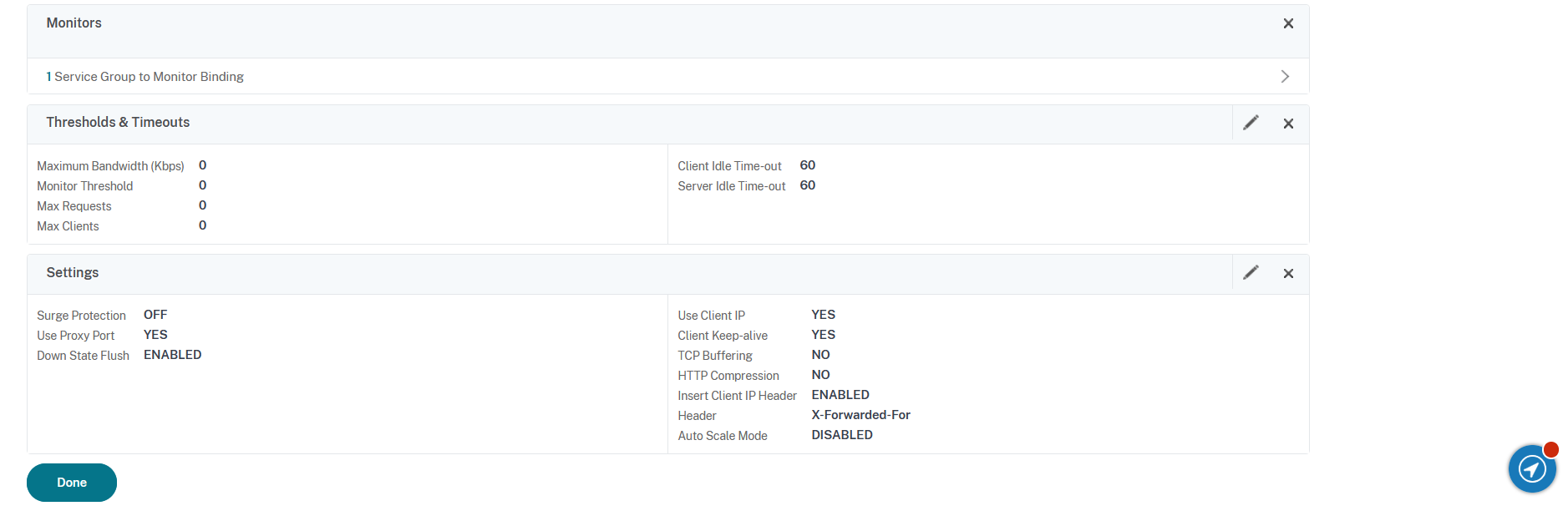
Thresholds&Timeouts画面では以下の表のとおりに入力します。
変更項目 |
設定値 |
Client Idle Time-out |
60(180→60に変更) |
Server Idle Time-out |
60(360→60に変更) |
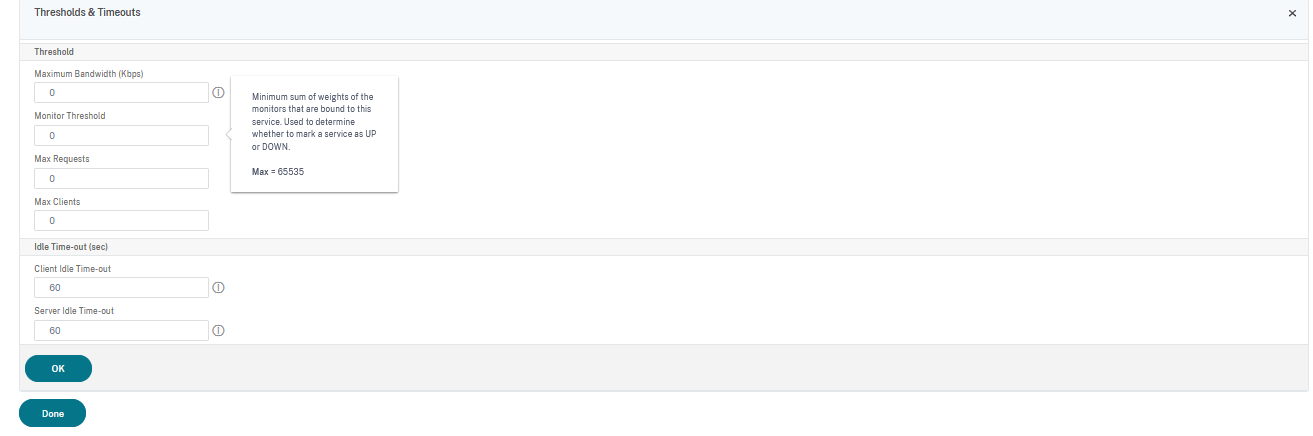
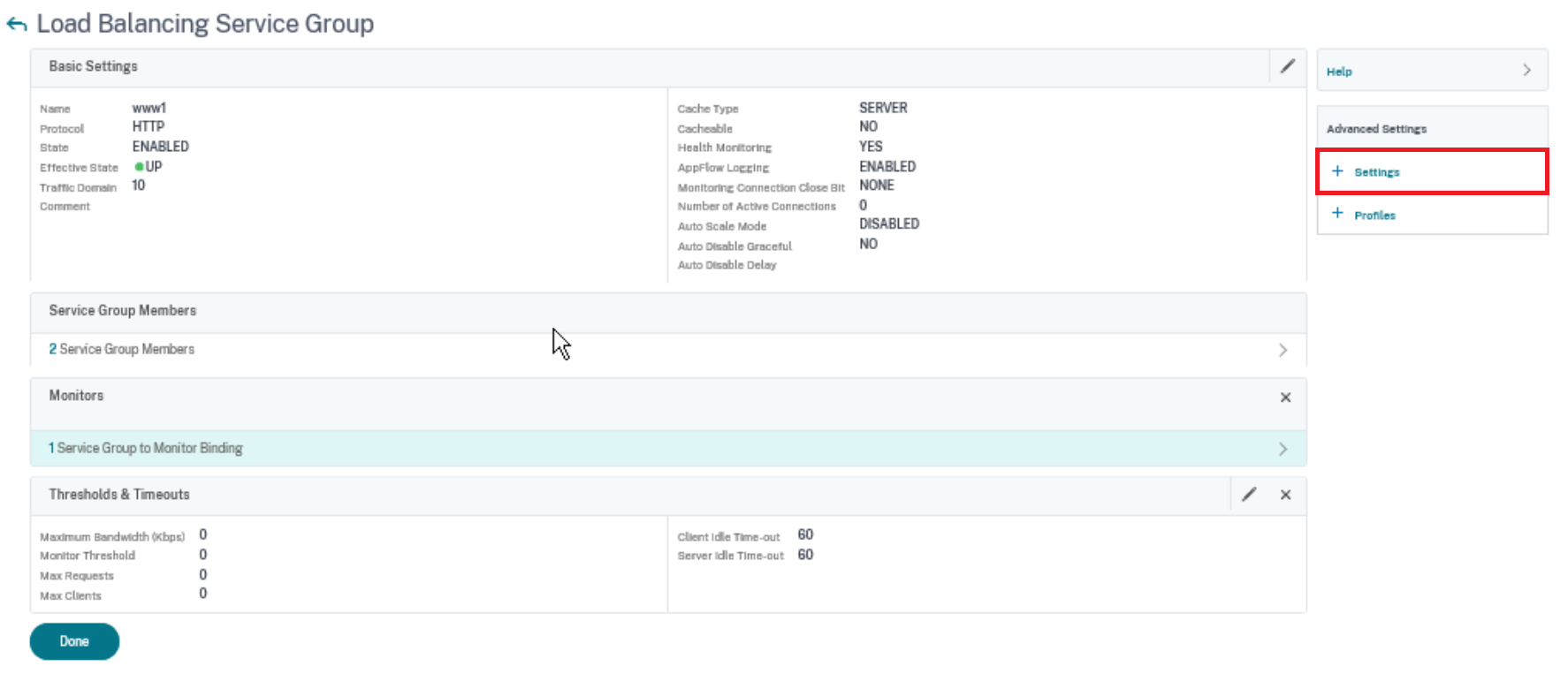
Service Groupの詳細表示画面が表示されるため、変更した項目が反映している事を確認し、画面右「Advanced Settings」の「Settings」をクリックします。
「Settings」画面では以下の表のパラメータを入力します。
変更項目 |
設定値 |
Use Client IP |
チェックを入れる |
Client Keep-alive |
チェックを入れる |
Insert Client IP Address (Client IP) (Version 12.1-55.18以前)
Insert Client IP Header (Version 13.1-4.136)
|
チェックを入れる |
Header |
X-Forwarded-For |
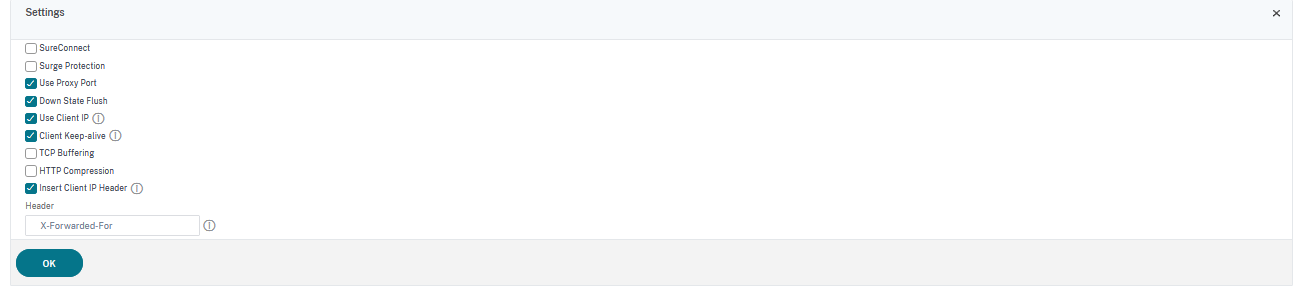
Service Groupの詳細表示画面が表示されるため、変更した項目が反映している事を確認し、「Done」をクリックします。
動作確認結果
サービスグループ(www1)の「State」が「ENALBED」で、「Effective State」が「UP」となっていることが確認できたため、サービスグループの設定が正しく変更されたことを確認できます。
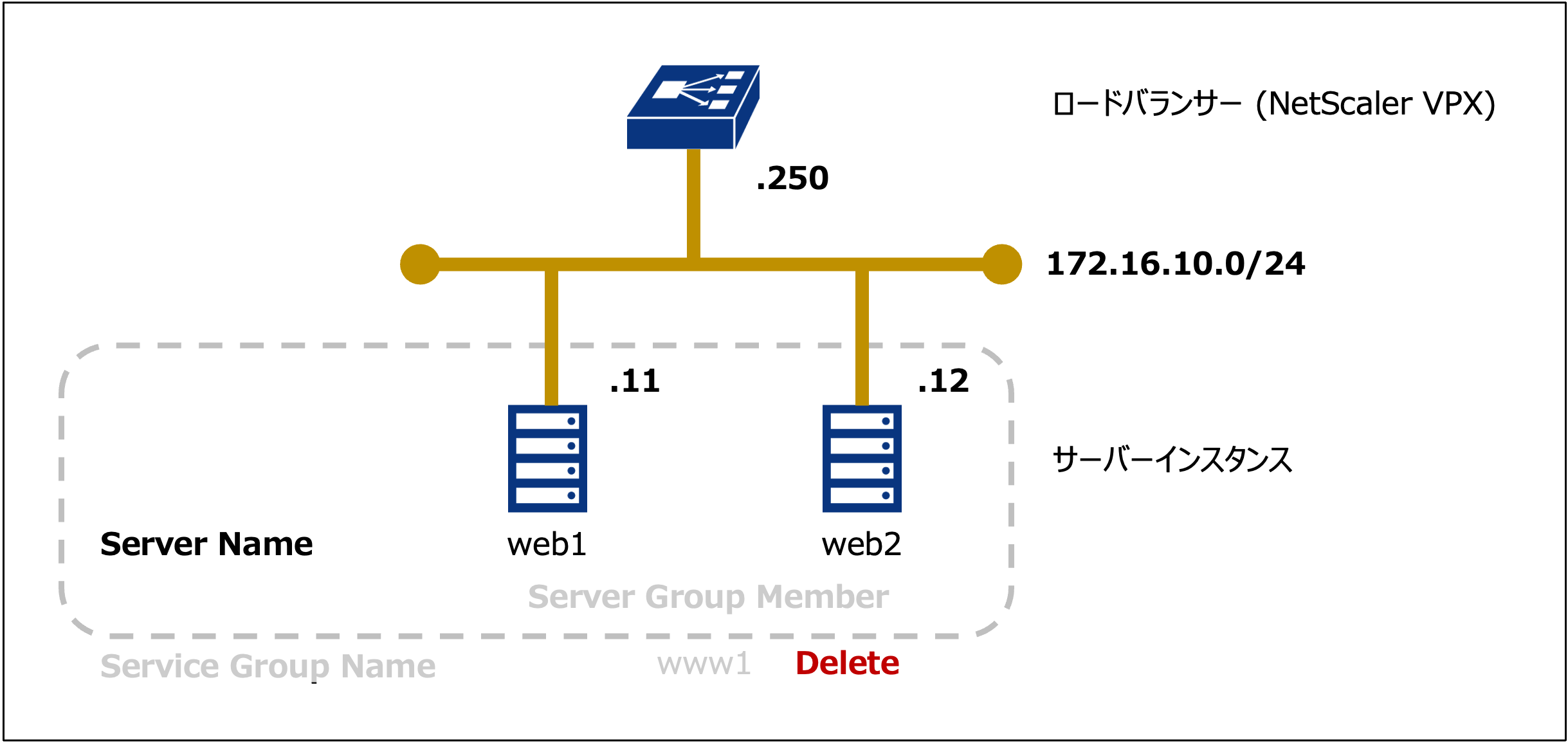
ここでは、サービスグループを削除する機能について紹介します。
サンプル設定のシナリオ
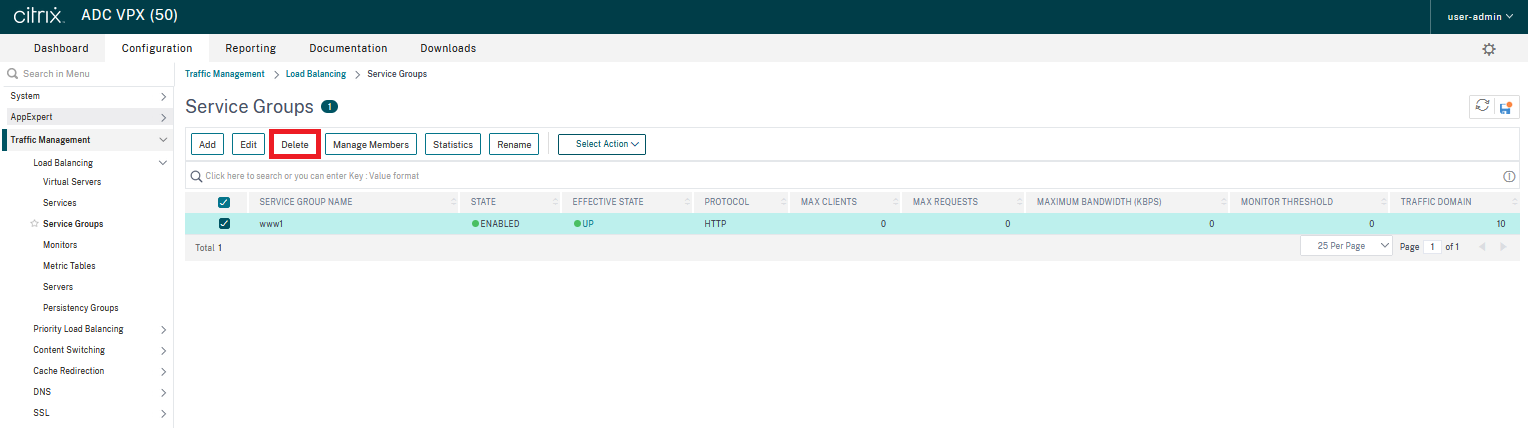
「Configuration」メニューから「TrafficManagement」→「Load Balancing」→「Service Groups」へと進み、Service Groups画面を表示後、対象の「Service Group Name」を選択し「Delete」をクリックします。
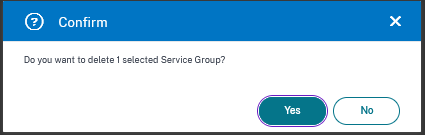
確認のポップアップメッセージが表示されるため、「Yes」をクリックします。
動作確認結果
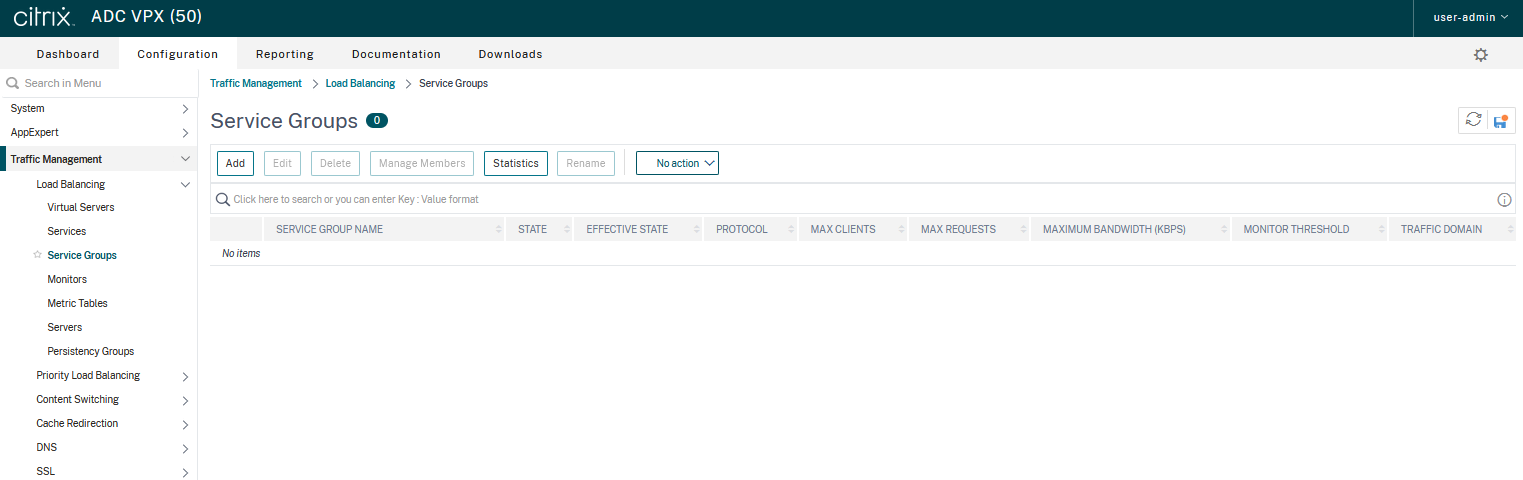
Service Groups画面から選択した「Service Group Name」が一覧から表示されなくなり、削除された事が確認できます。
注釈
Virtual Serverに設定されている場合はVirtual Server側のState及びEffective Stateの表示は「Down」になります。