8. ご契約内容/ご利用状況の確認をする
本章では、docomo business RINK セキュアドWAN モバイルアクセスサービスのご契約内容とご利用状況の確認手順に関する操作方法をご覧いただけます。
8.1. 申し込み設備情報の確認をする
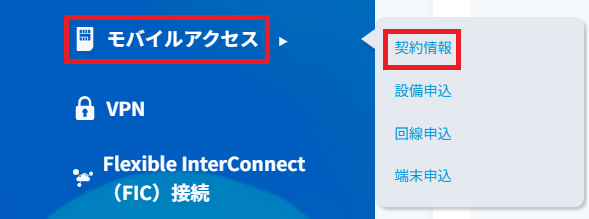
1. 左のメニューから「モバイルアクセス」を選択し、「契約情報」を選択します。
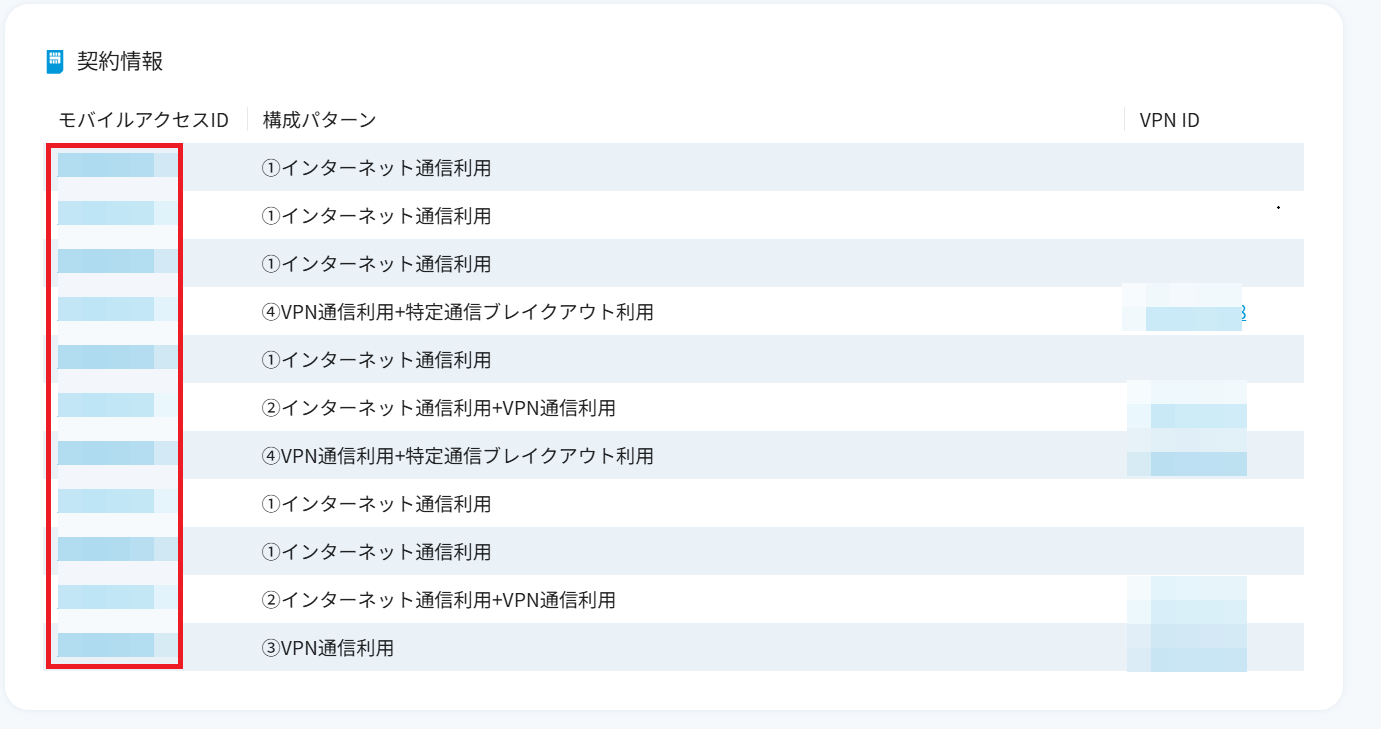
2. 確認対象の申し込みの「モバイルアクセスID」を選択します。
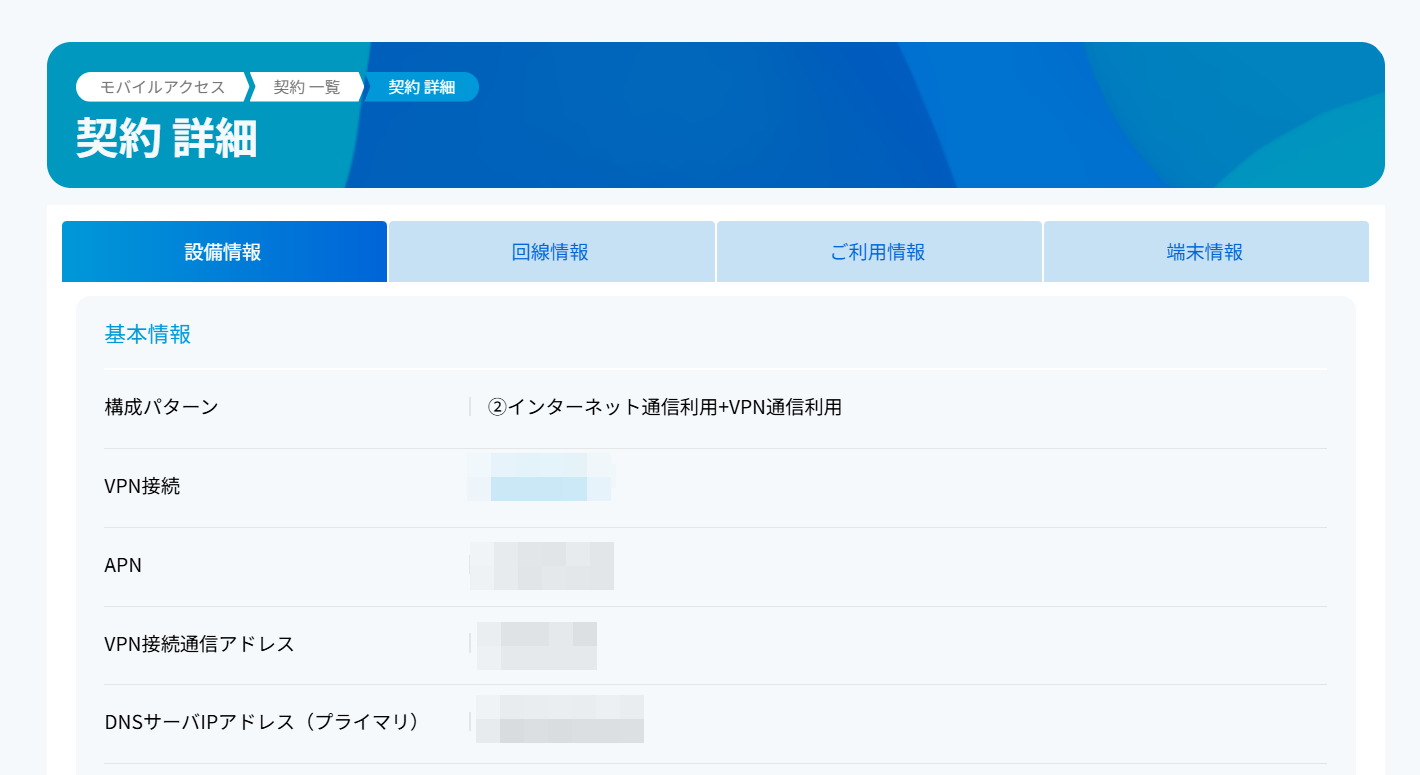
3. 「設備情報」タブにて設備情報を確認します。
注釈
- WANセキュリティ各種サービスのご利用方法は以下をご参照ください。
8.2. 申し込み回線情報の確認をする
本手順では「回線の新規申し込みをする」にてお申し込みした端末についてご確認いただけます。「通信機器の購入申し込みをする」にてお申し込みした端末情報については、「通信機器情報の確認をする」からご確認ください。
1. 左のメニューから「モバイルアクセス」を選択し、「契約情報」を選択します。
2. 確認対象の申し込みの「モバイルアクセスID」を選択します。
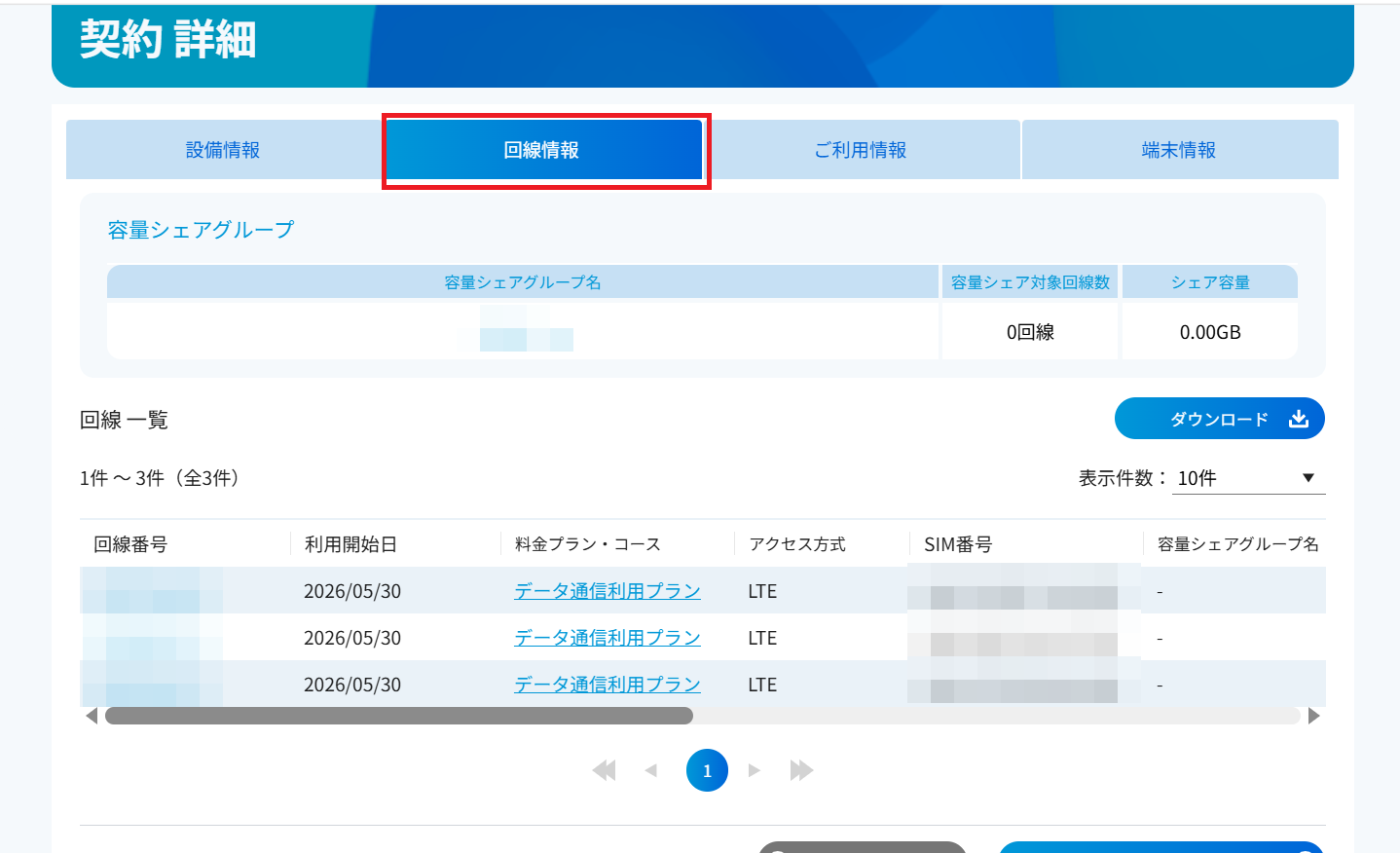
3. [回線情報]タブを選択し、回線情報を確認します。
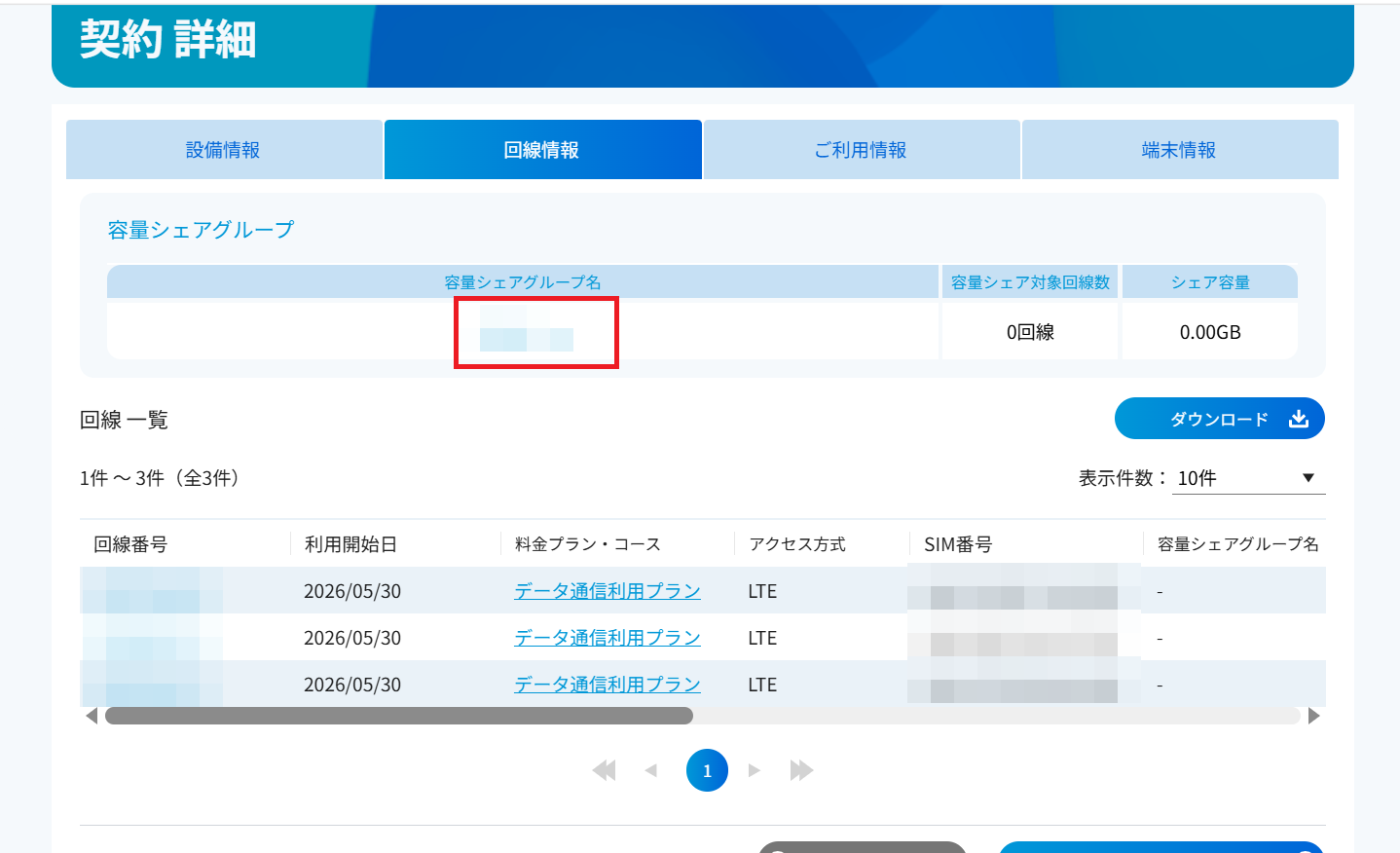
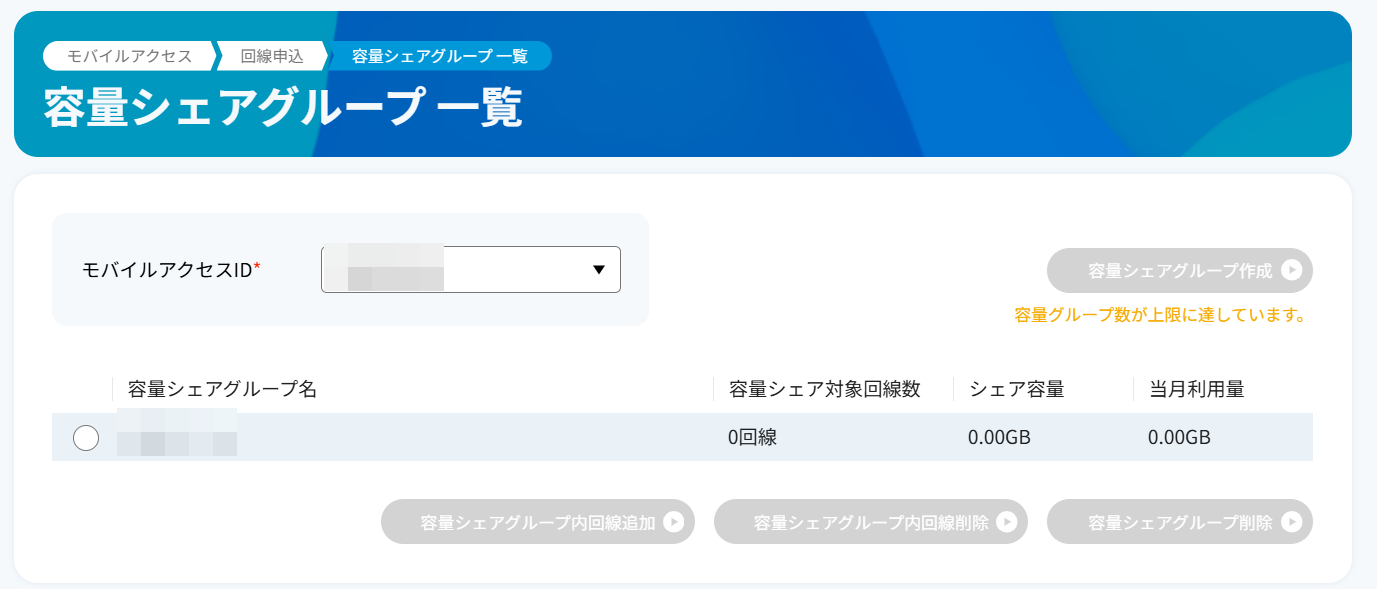
「容量シェアグループ名」を選択すると、「容量シェアグループ一覧」を確認できます。
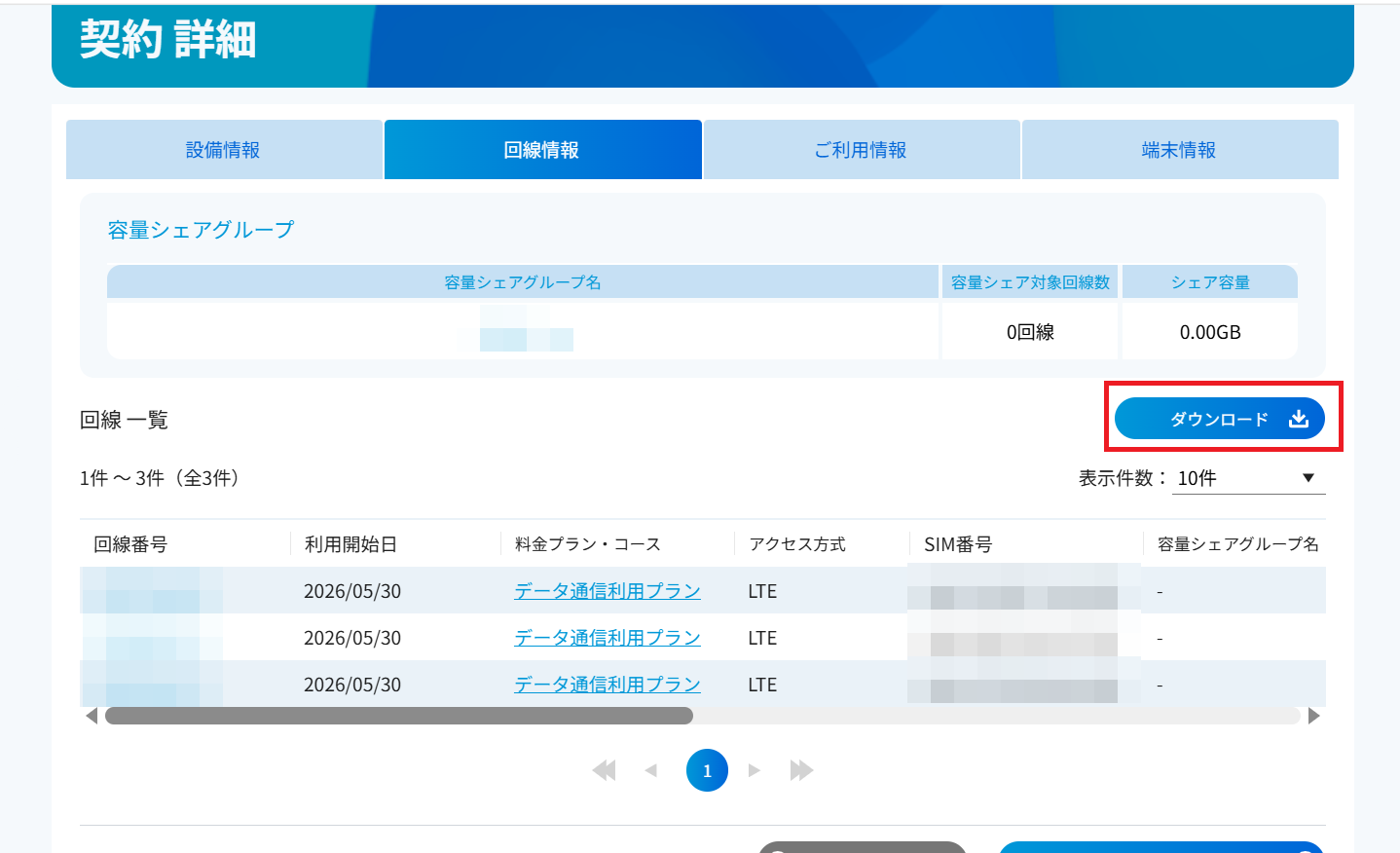
[ダウンロード]ボタンを押下すると「回線一覧」に表示されている情報をCSVファイルとしてダウンロードすることができます。
8.3. ご利用情報の確認をする
1. 左のメニューから「モバイルアクセス」を選択し、「契約情報」を選択します。
2. 確認対象の申し込みの「モバイルアクセスID」を選択します。
3. [ご利用情報]タブを選択し、ご利用情報を確認します。
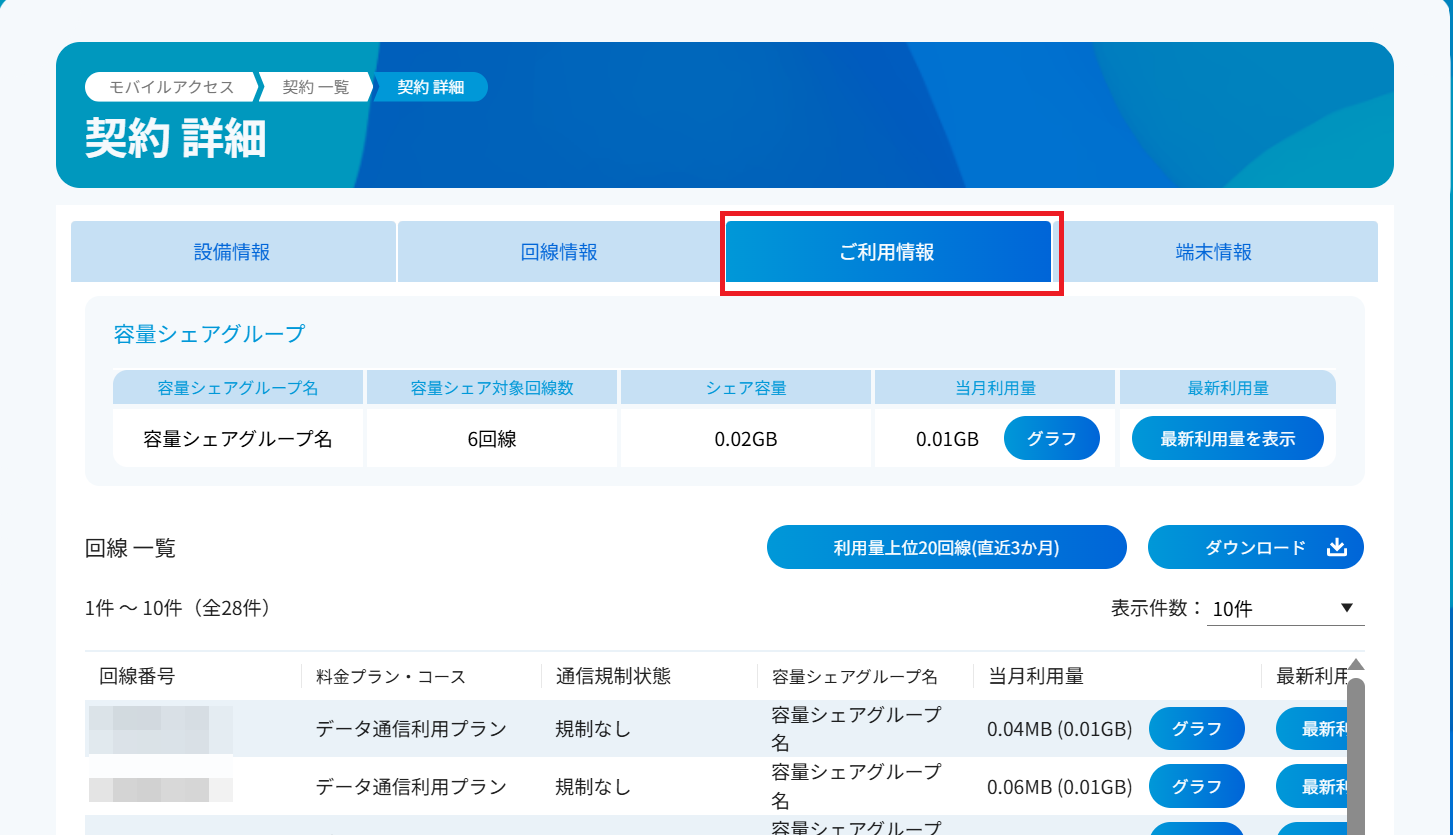
容量シェアグループの当月・前月・前々月利用量の詳細を確認する場合は[グラフ]ボタンを押下します。
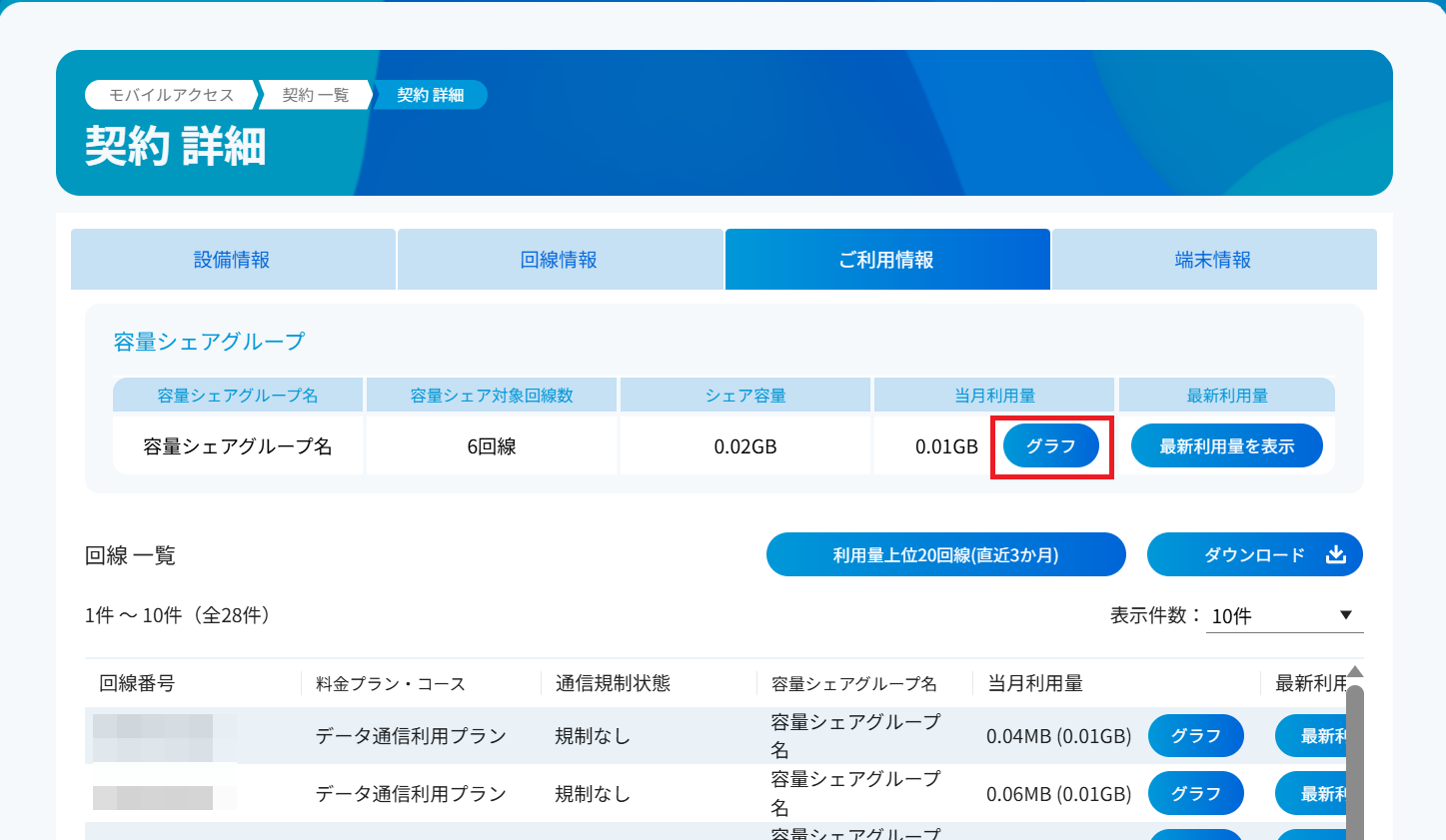
注釈
- 「当月利用量」は1日1回取得する情報となります。現在の利用量を確認する場合は[最新利用量を表示]ボタンを押下します。
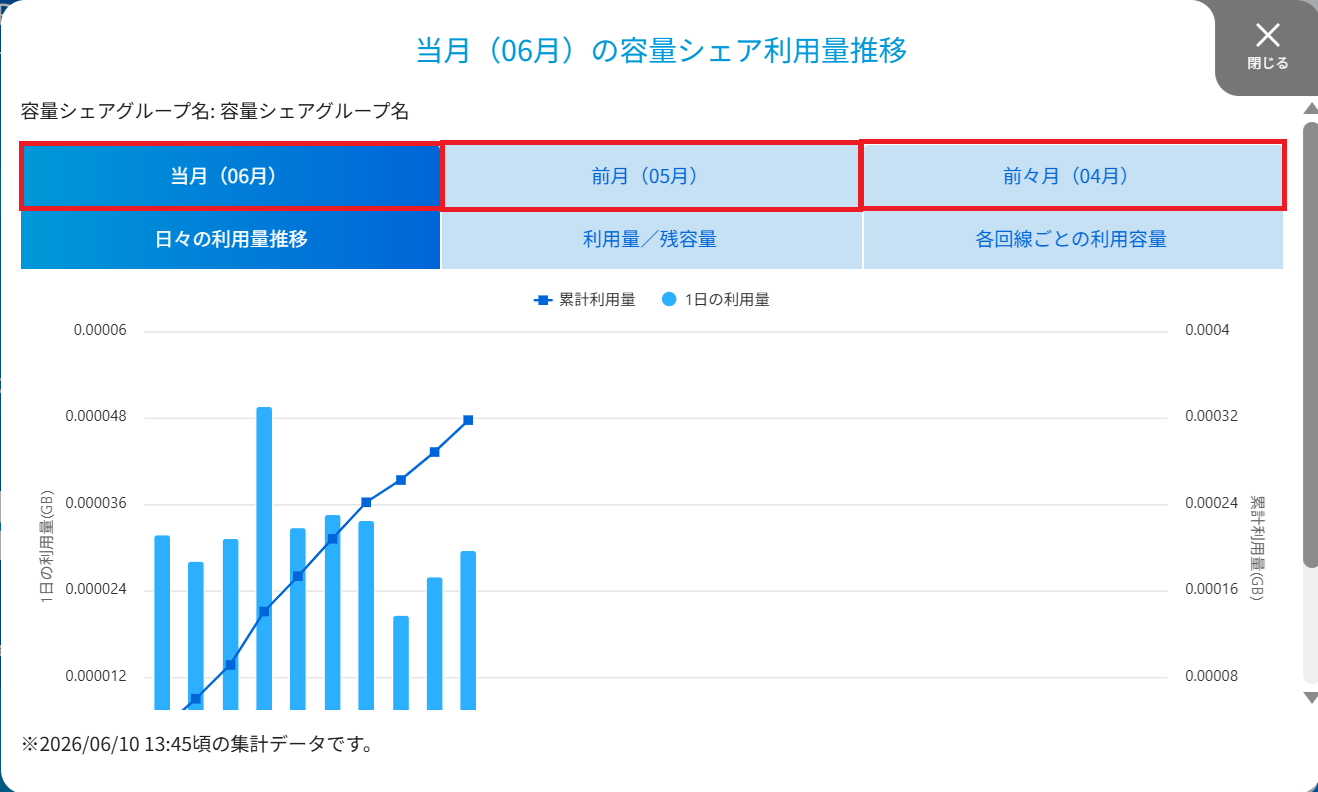
[当月]、[前月]、[前々月]タブを選択することで指定月の利用量を確認できます。
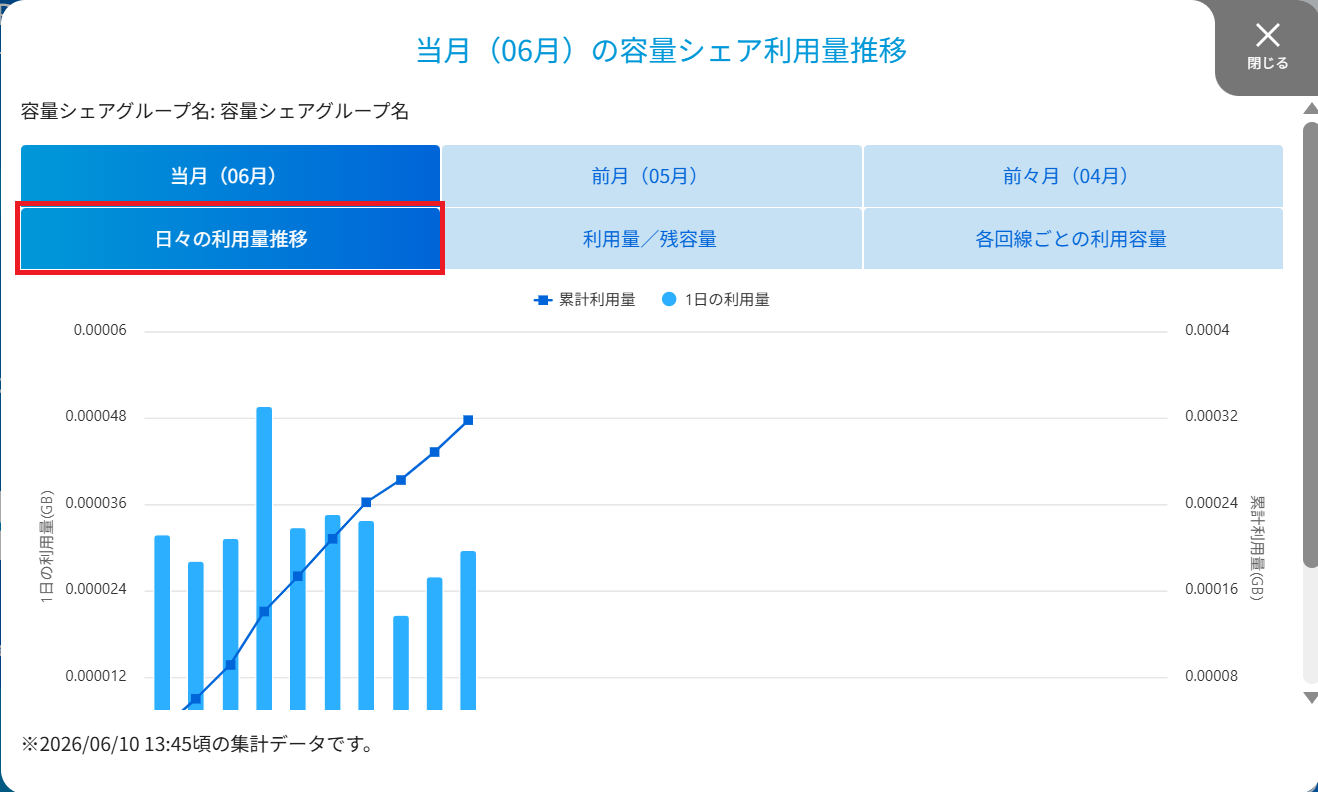
[日々の利用量推移]タブを選択すると累計利用量と1日の利用量の推移を確認できます。
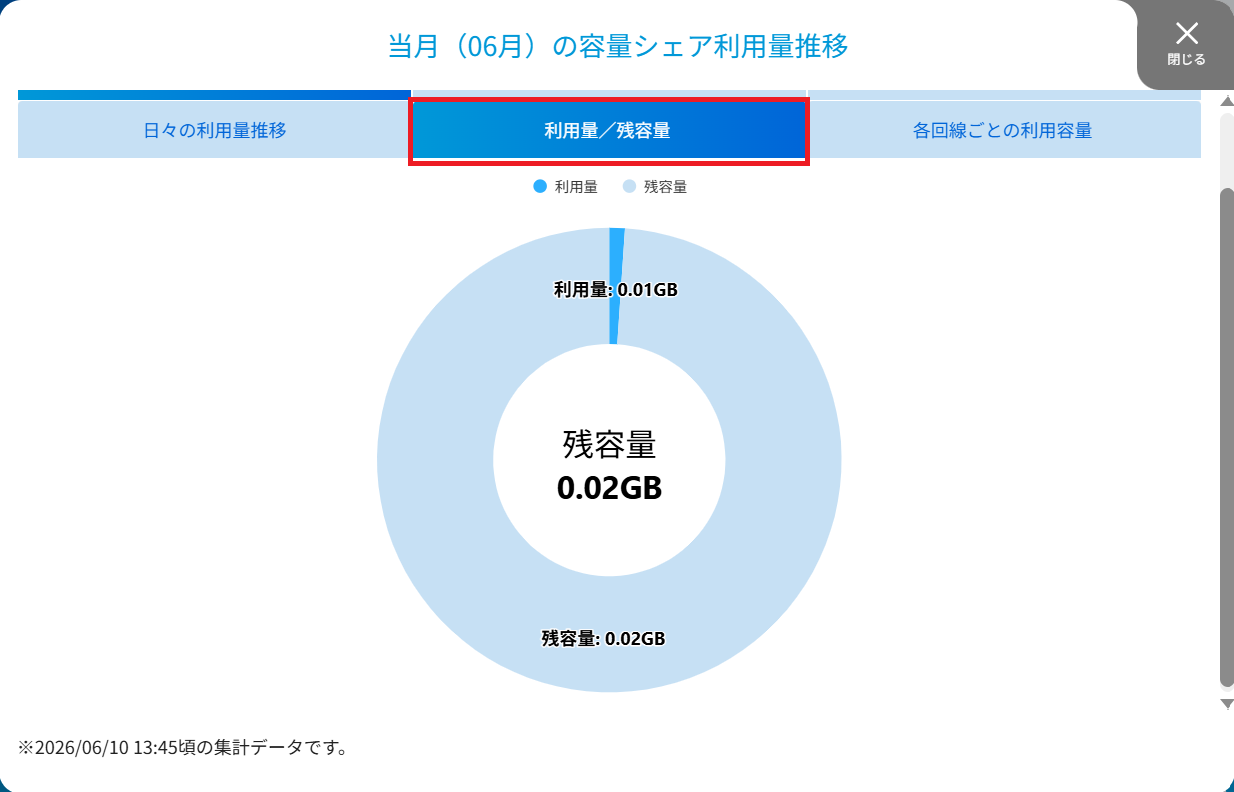
[利用量/残容量]タブを選択すると利用量と残容量のグラフを確認できます。
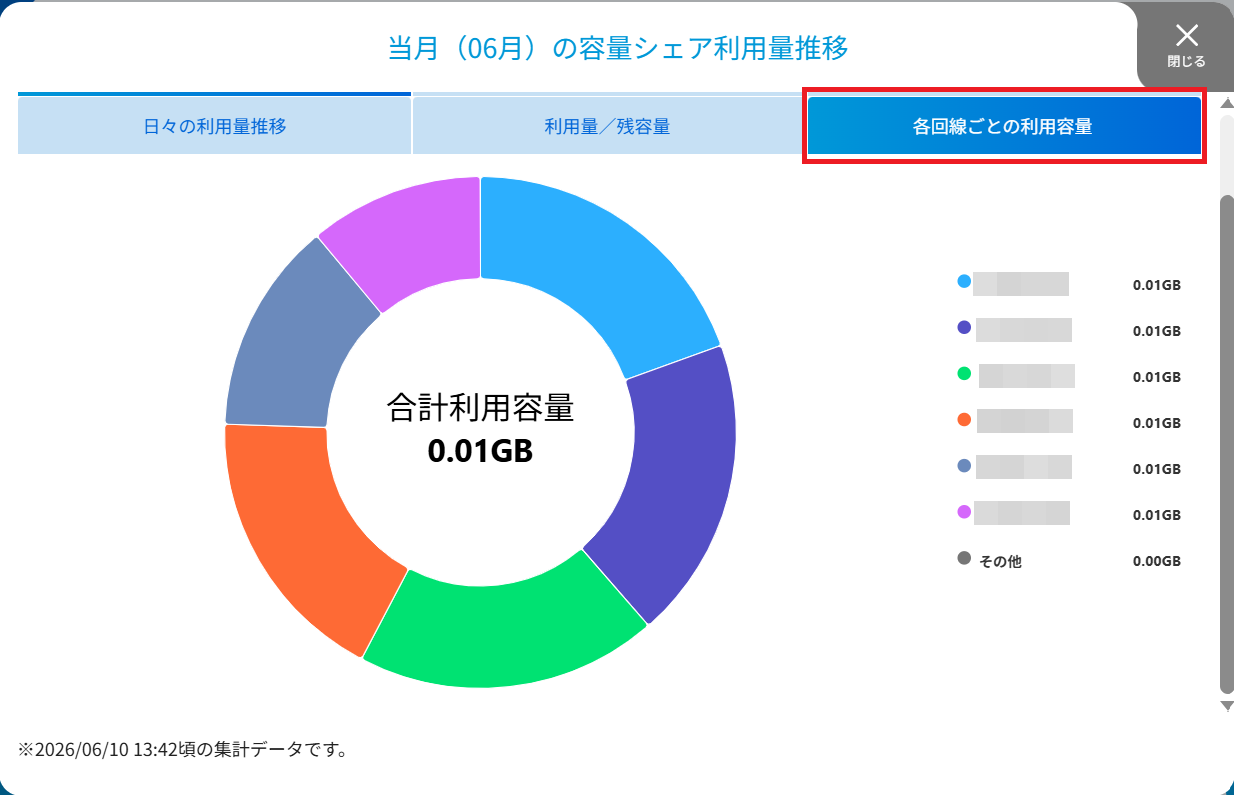
[各回線ごとの利用量]タブを選択すると容量シェアグループに追加された各回線ごとの利用容量を確認できます。
注釈
- 容量シェアグループの各回線ごとの利用容量は上位10回線まで表示されます。11回線以降は全て「その他」として表示されます。
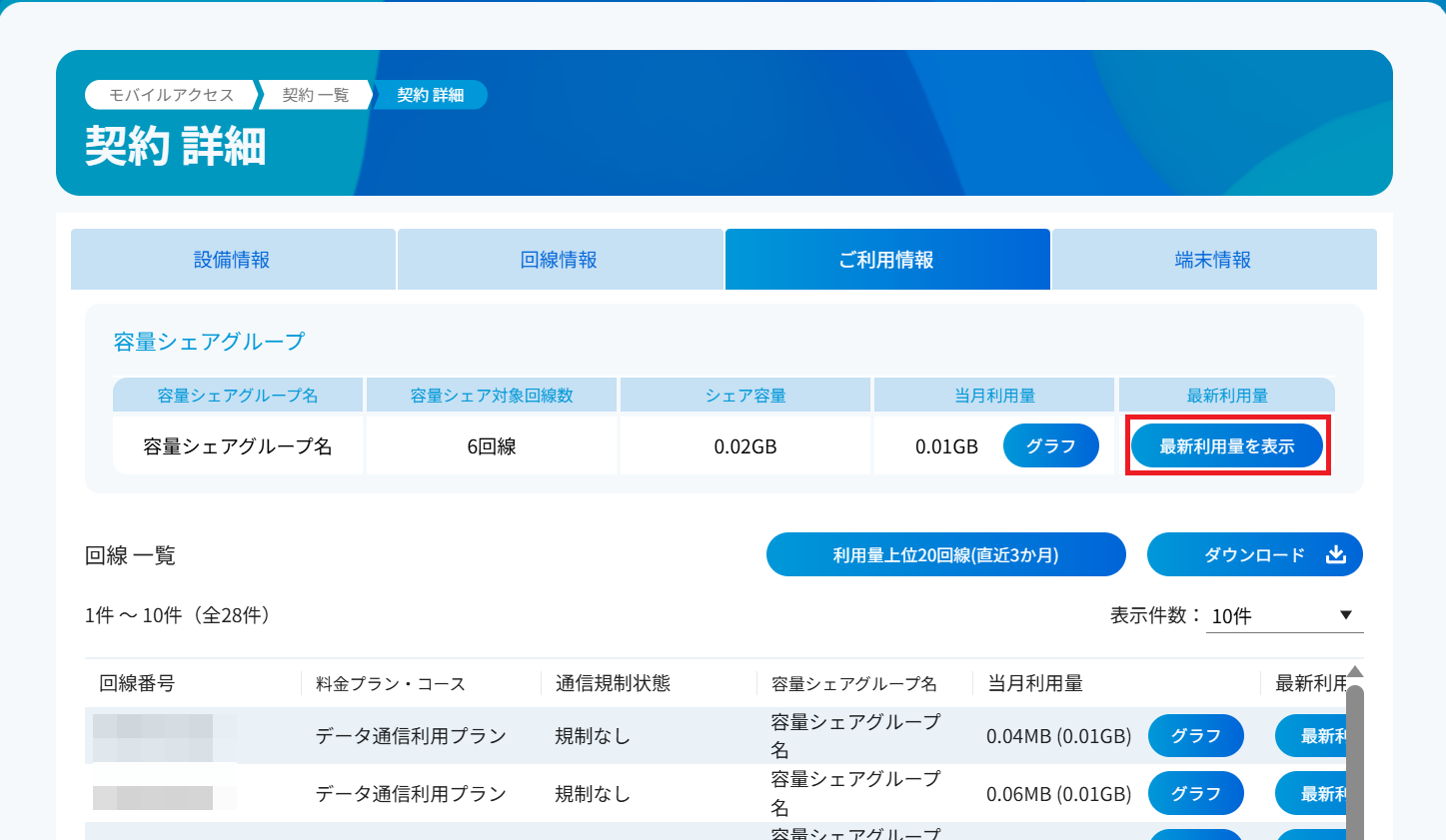
[利用量上位20回線(直近3か月)]ボタンを押下すると利用量上位20回線を確認できます。
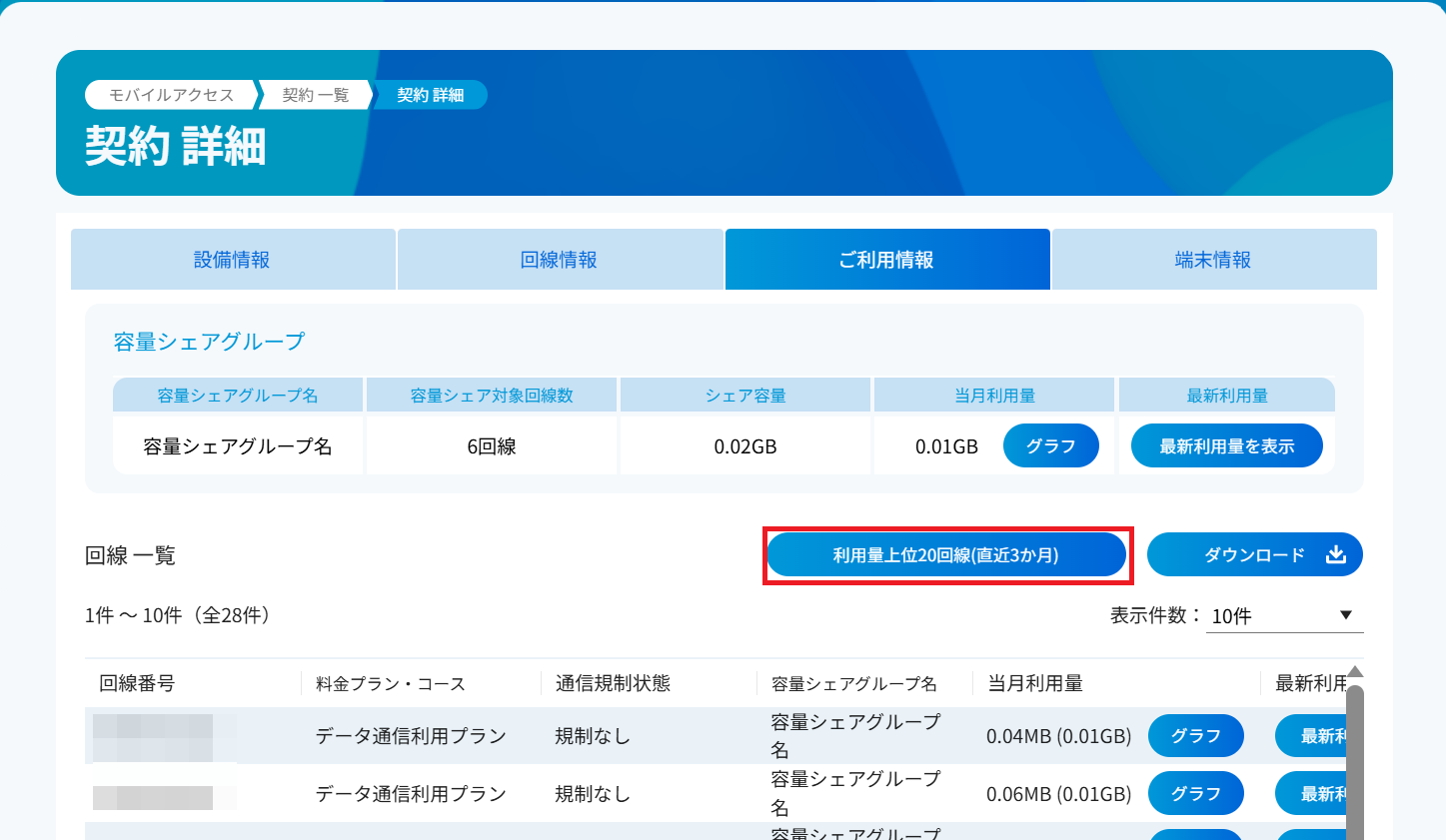
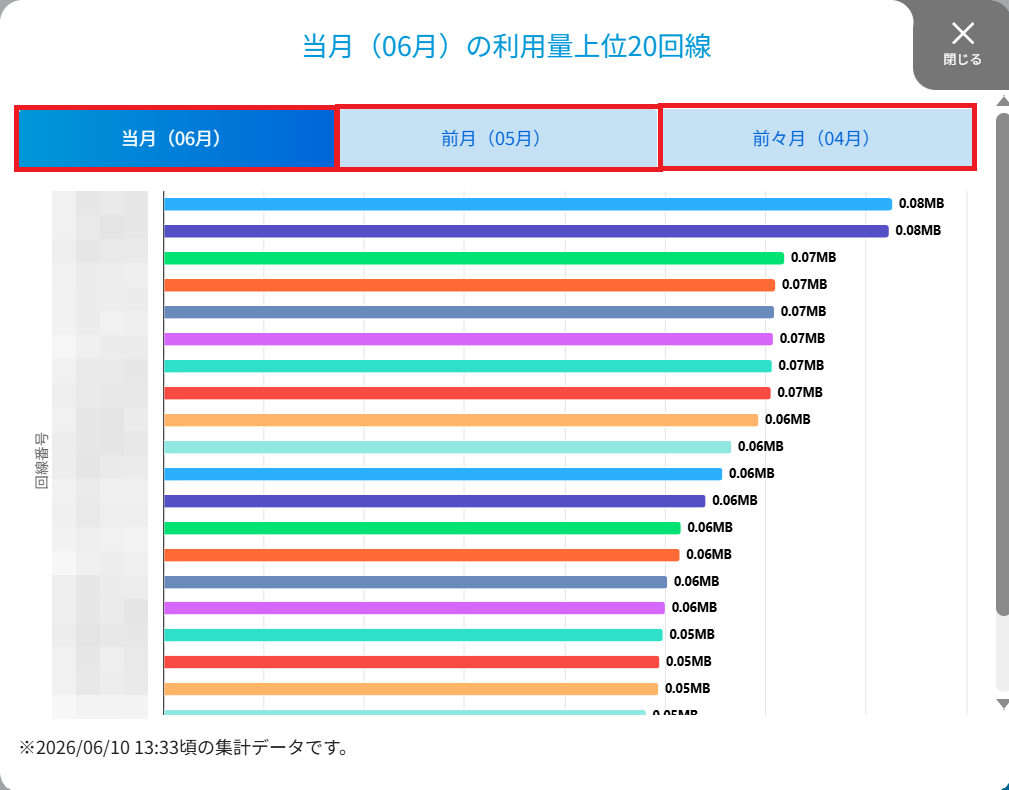
[当月]、[前月]、[前々月]タブを選択することで指定月の利用量上位20回線を確認できます。
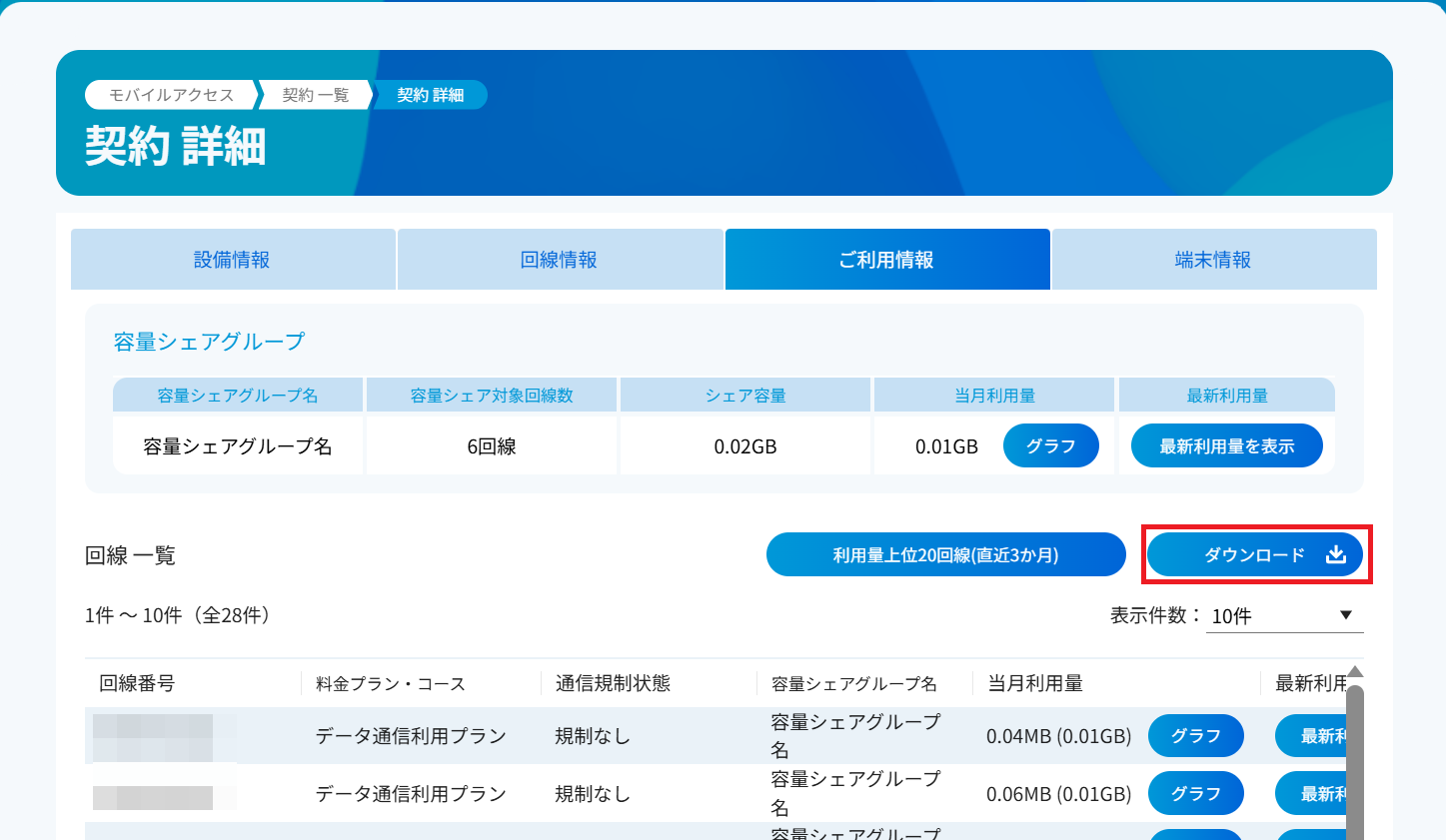
[ダウンロード]ボタンを押下すると各回線の利用量をCSVファイルとしてダウンロードすることができます。
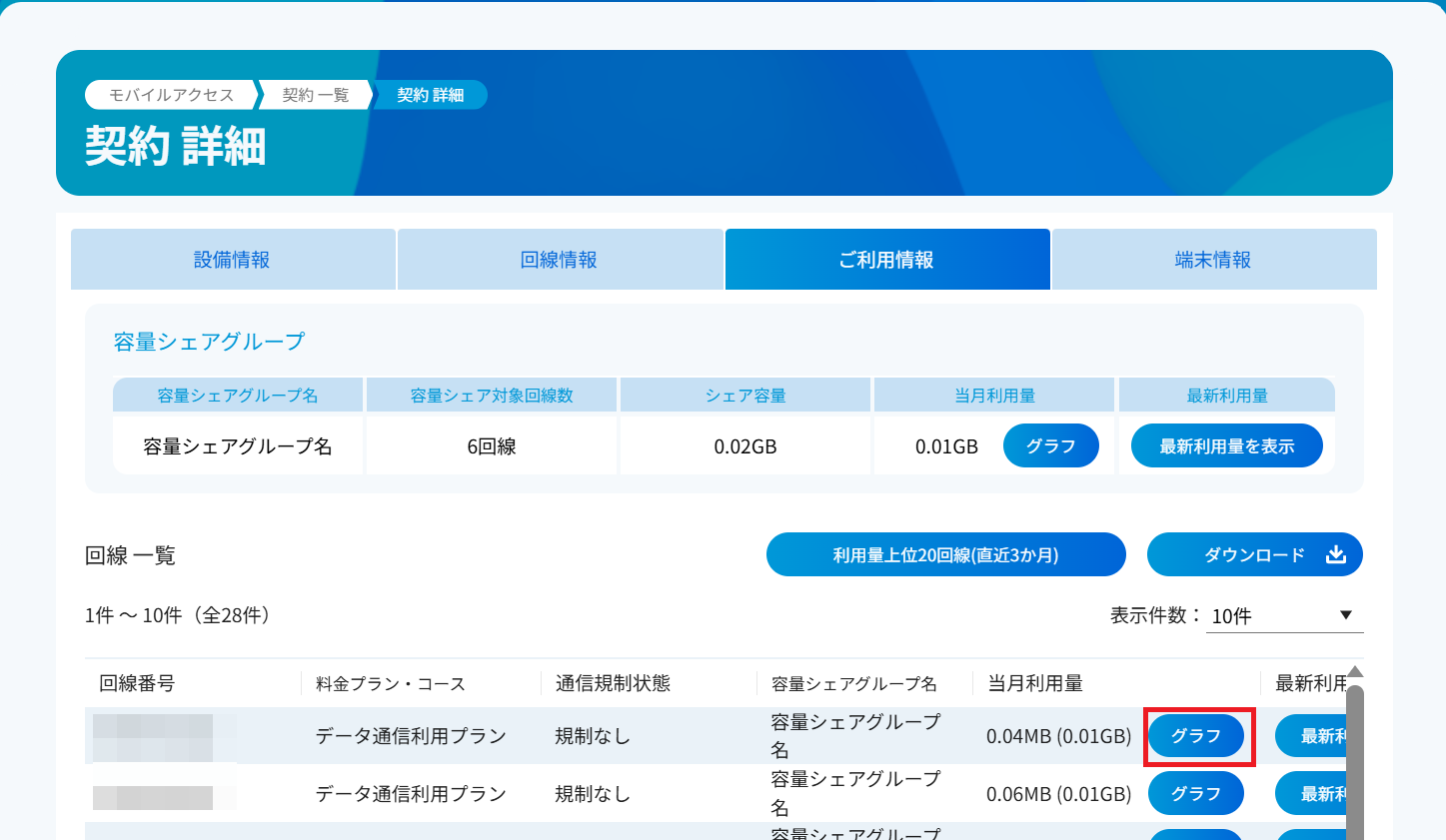
各回線の利用量の詳細を確認する場合は当月利用量の[グラフ]ボタンを押下します。
注釈
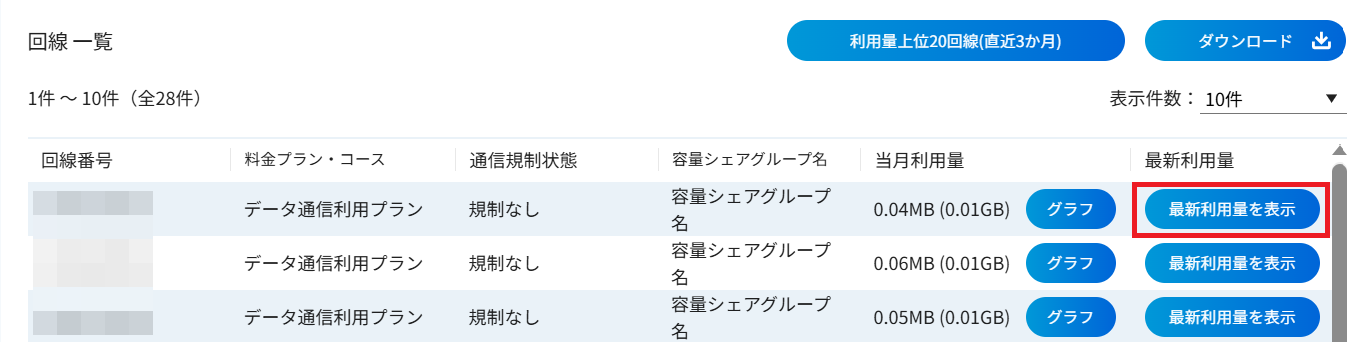
- 「当月利用量」は1日1回取得する情報となります。現在の利用量を確認する場合は[最新利用量を表示]ボタンを押下します。
[当月]、[前月]、[前々月]タブを選択することで指定月の利用量を確認できます。
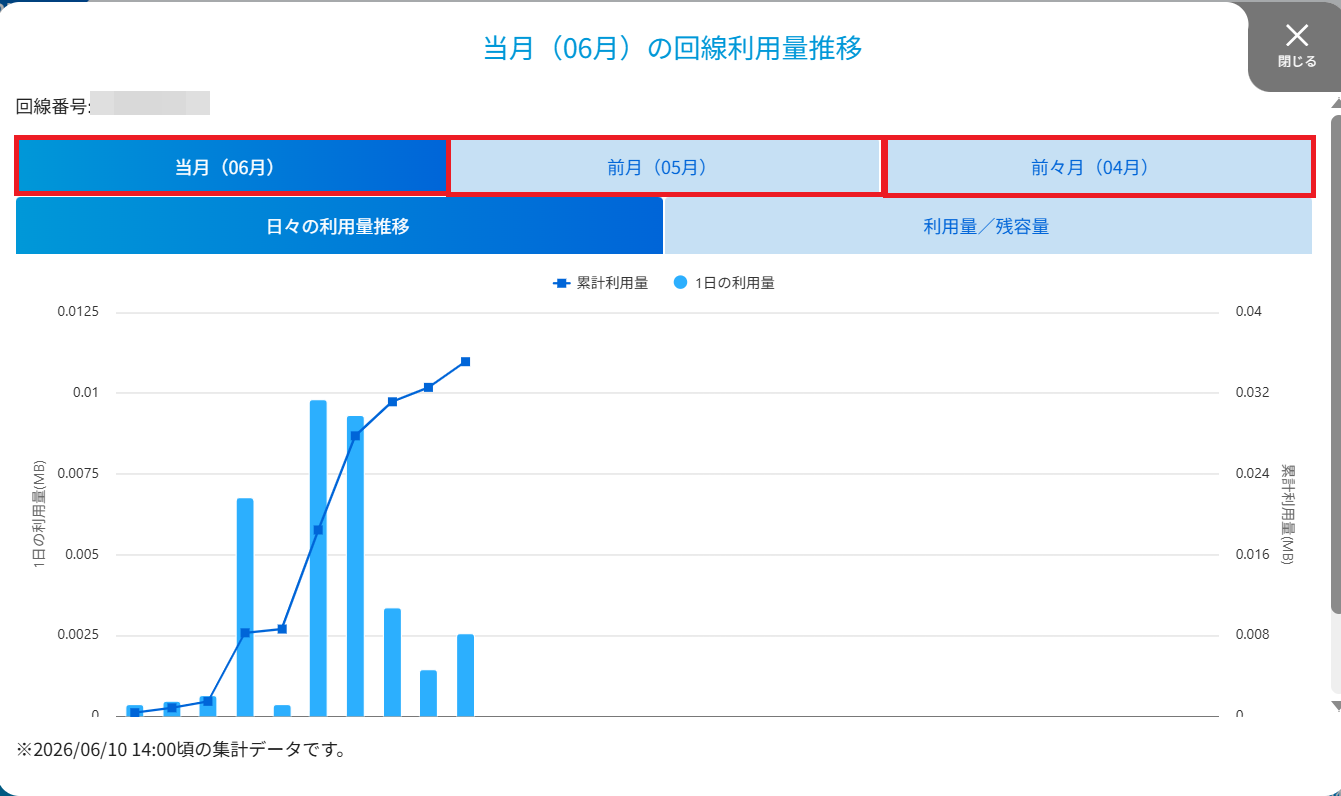
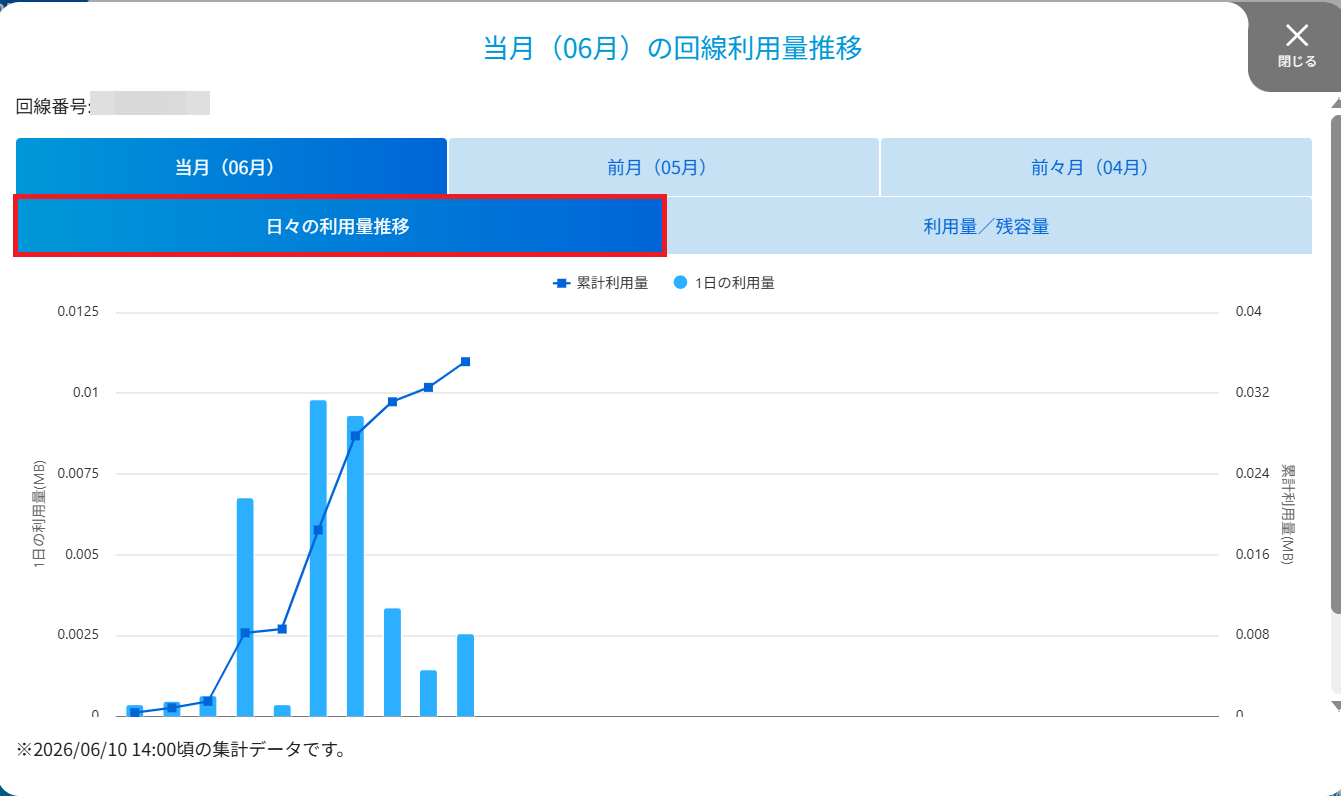
[日々の利用量推移]タブを選択すると累計利用量と1日の利用量の推移を確認できます。
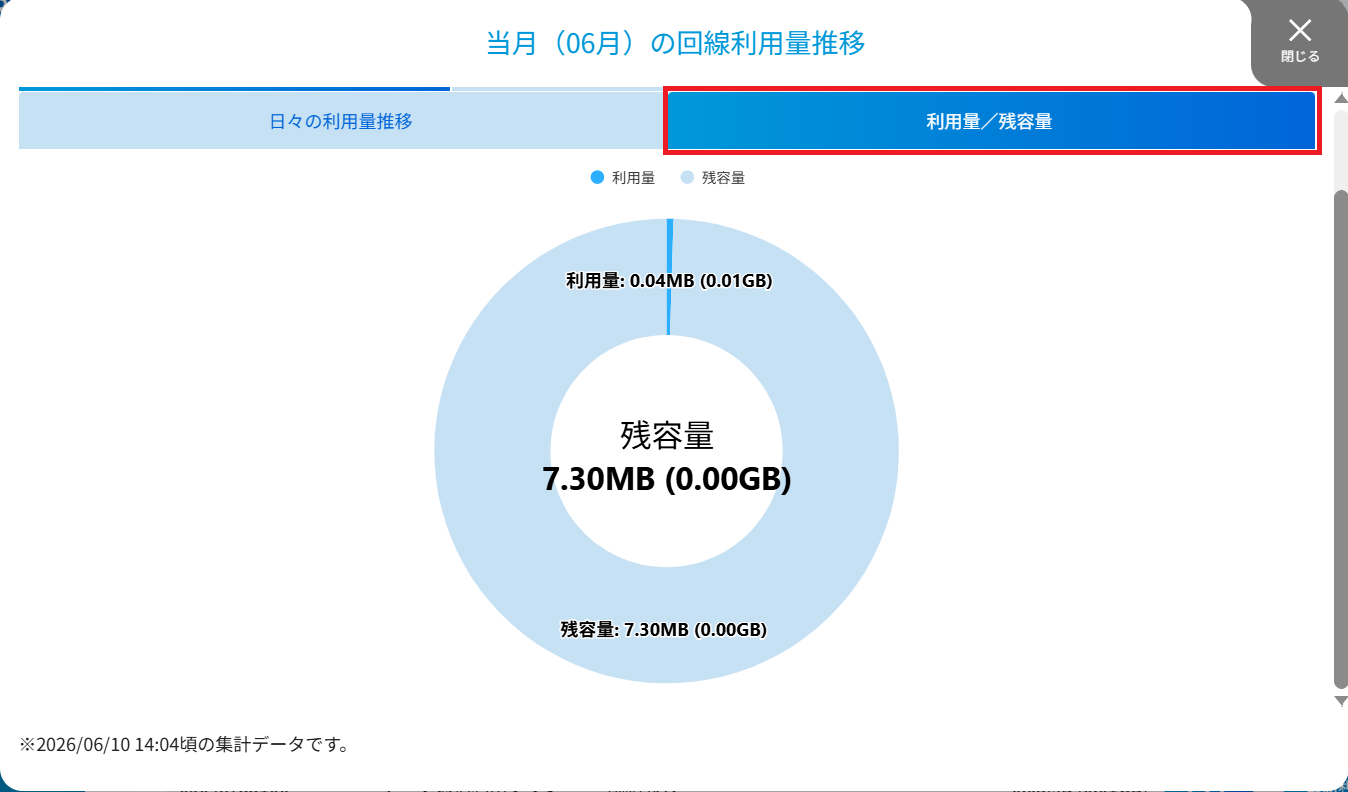
[利用量/残容量]タブを選択すると利用量と残容量のグラフを確認できます。
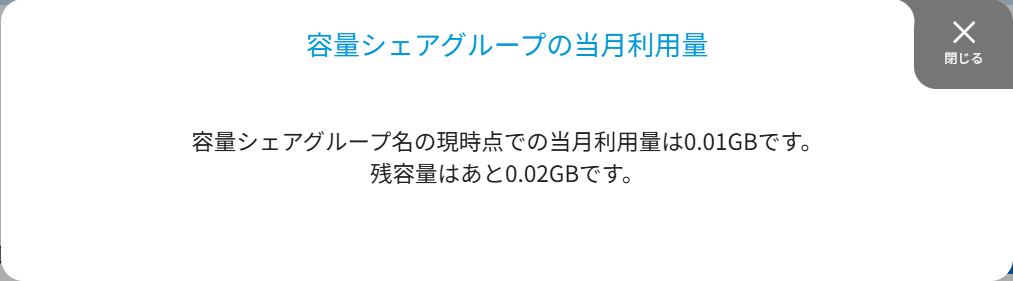
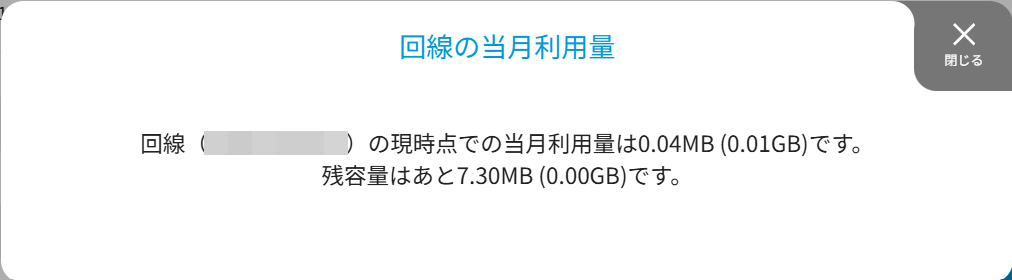
[最新利用量を表示]ボタンを押下することで容量シェアグループの現時点での当月利用量と残容量を確認できます。
8.4. 通信機器情報の確認をする
本手順では「通信機器の購入申し込みをする」にてお申し込みした端末情報のみ確認いただけます。「回線の新規申し込みをする」にてお申し込みした端末情報については、「申し込み回線情報の確認をする」からご確認ください。
1. 左のメニューから「モバイルアクセス」を選択し、「契約情報」を選択します。
2. 確認対象の申し込みの「モバイルアクセスID」を選択します。
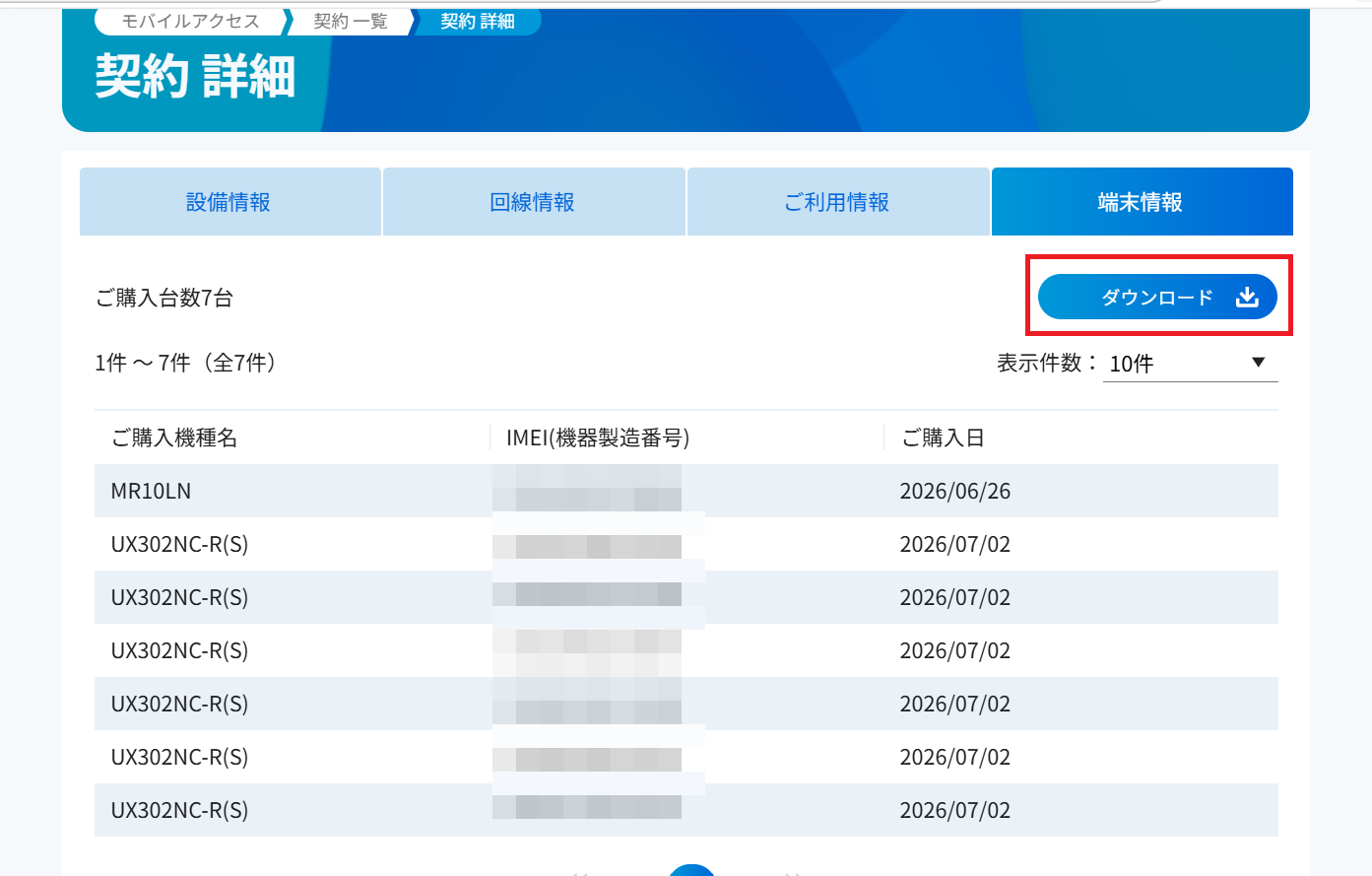
3. [端末情報]タブを選択し、端末情報を確認します。
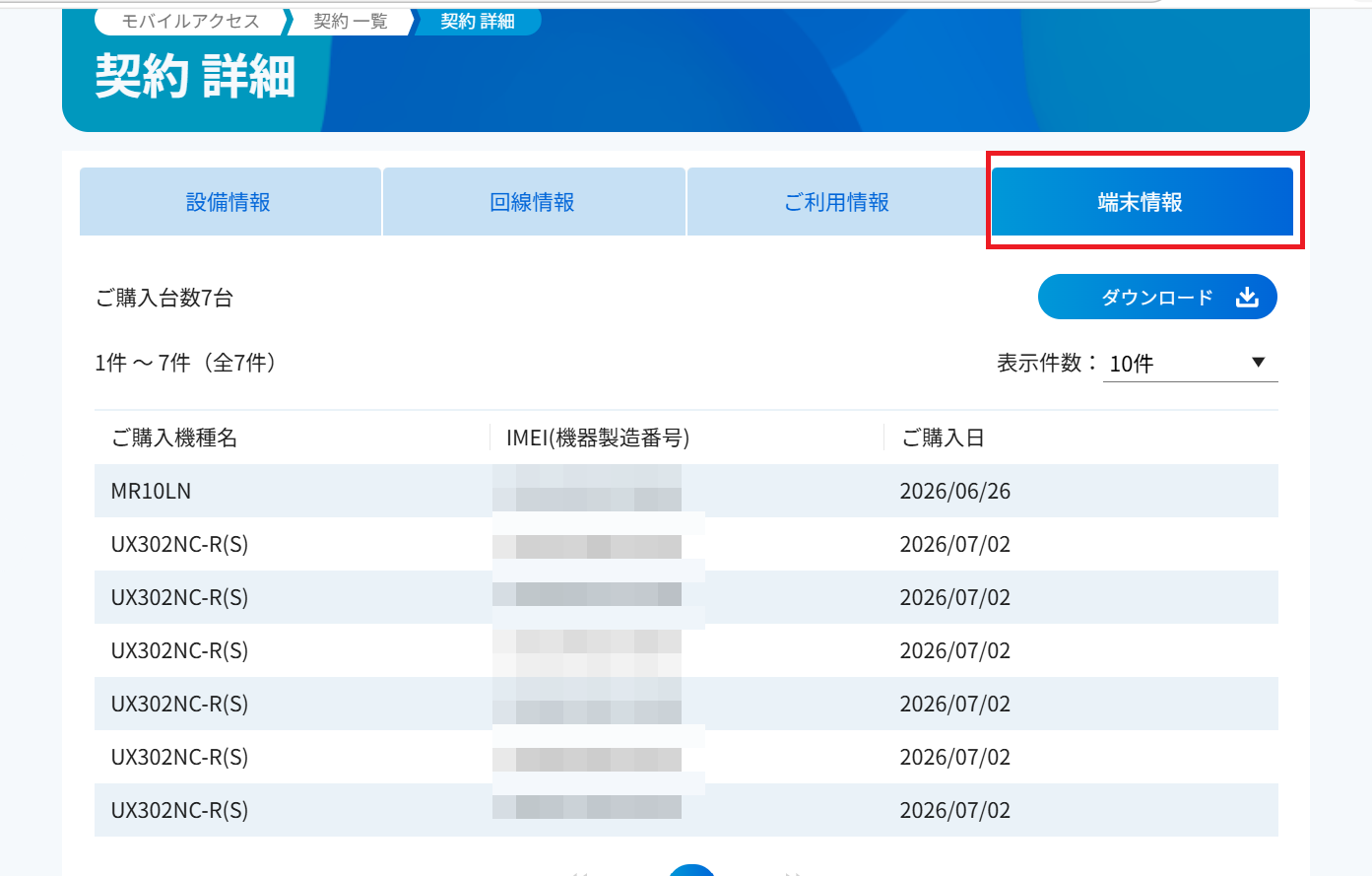
4. ご購入端末の台数・機種名・IMEI(機器製造番号)・ご購入日を確認できます。[ダウンロード]ボタンを押下すると端末情報をCSVファイルとしてダウンロードすることができます。