3.3. 回線の新規申し込みをする
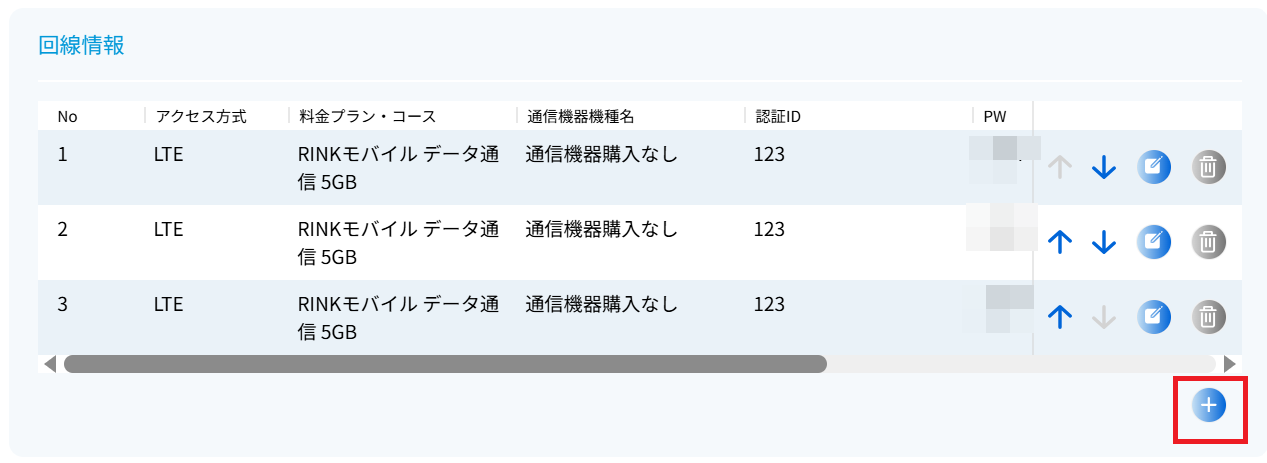
モバイルアクセスの利用のためにはdocomo Business RINKへ接続するための設備のお申し込みとその設備内でモバイル通信を行うためのモバイル回線のお申し込みが必要となります。 以下の手順で行います。
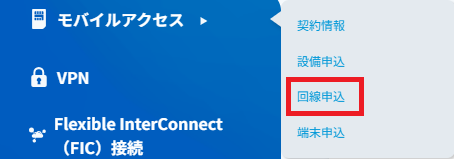
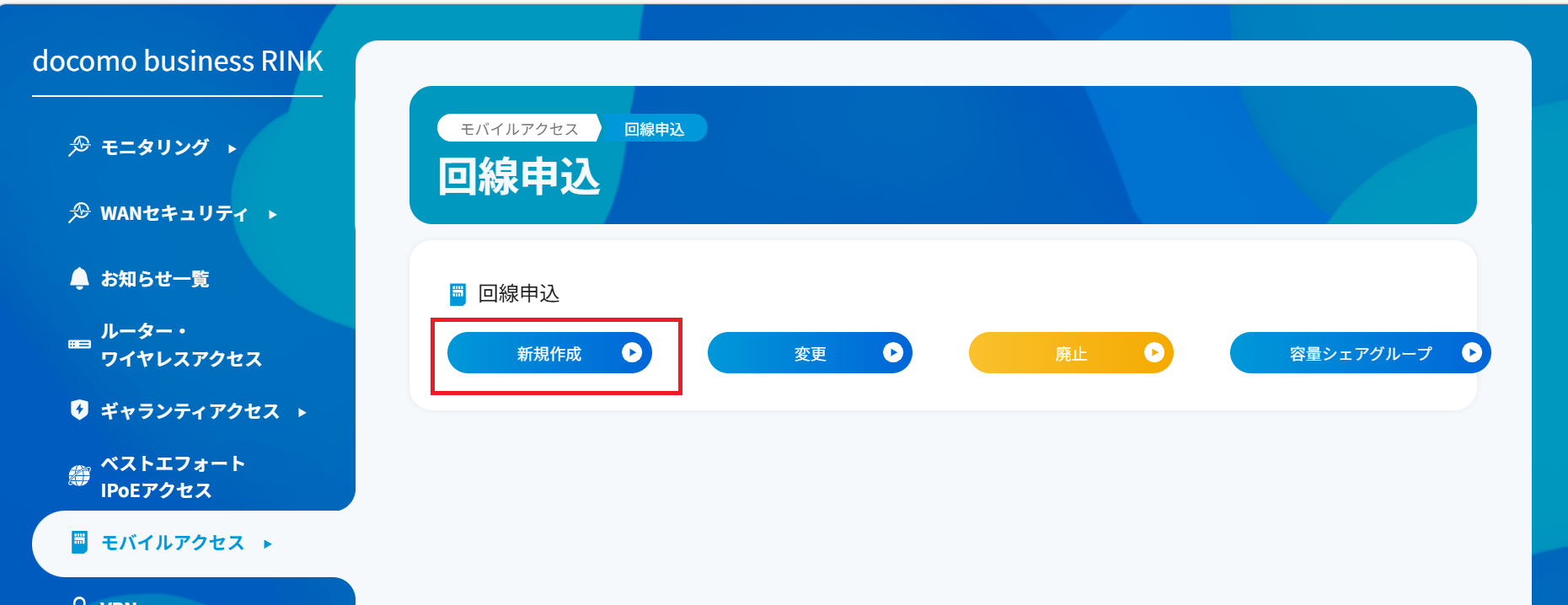
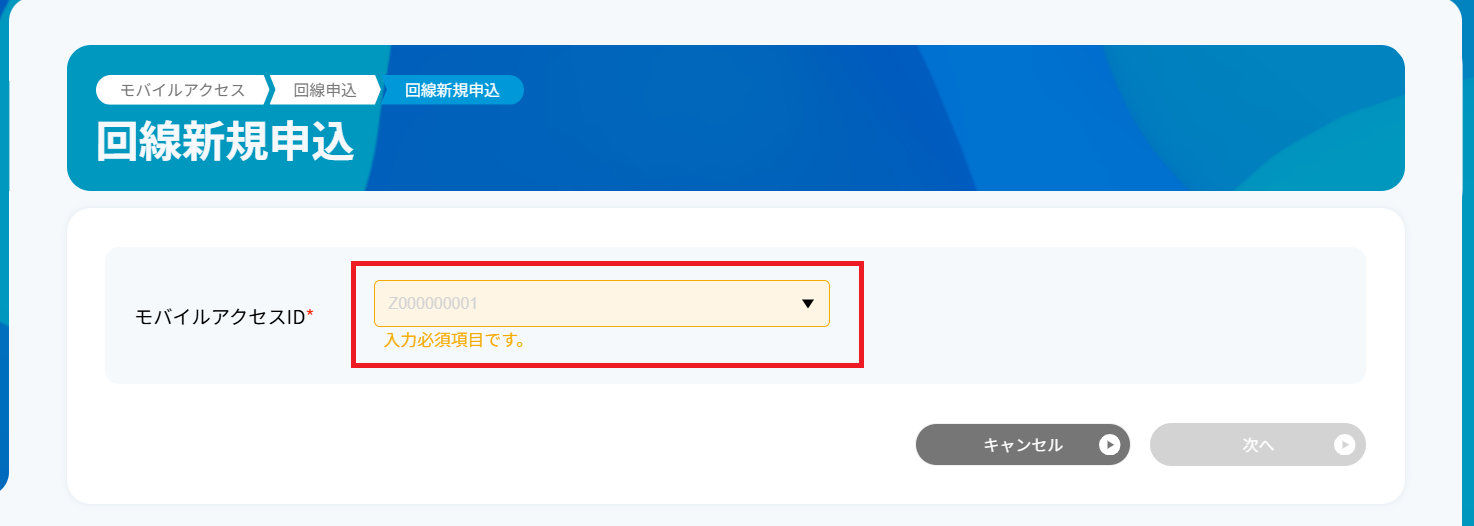

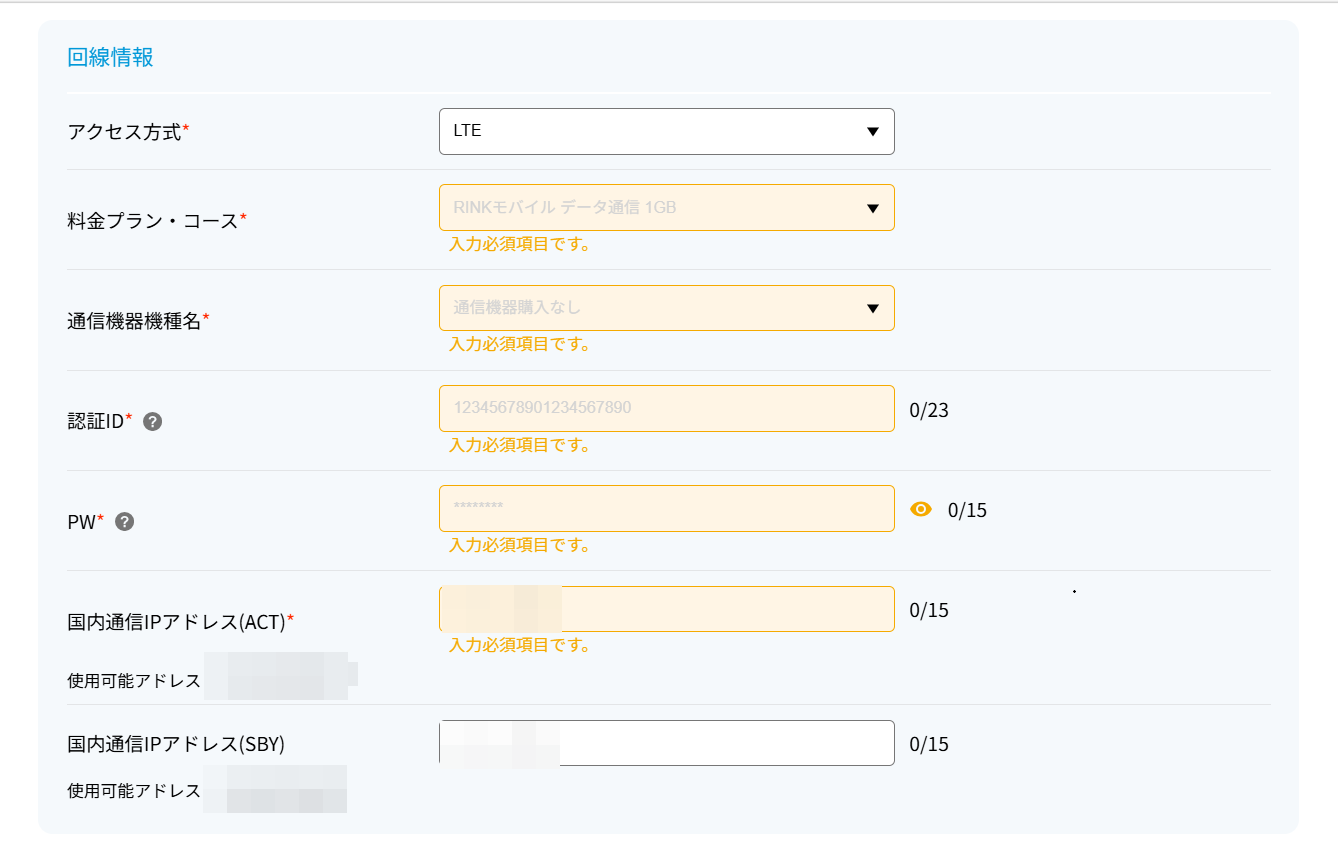
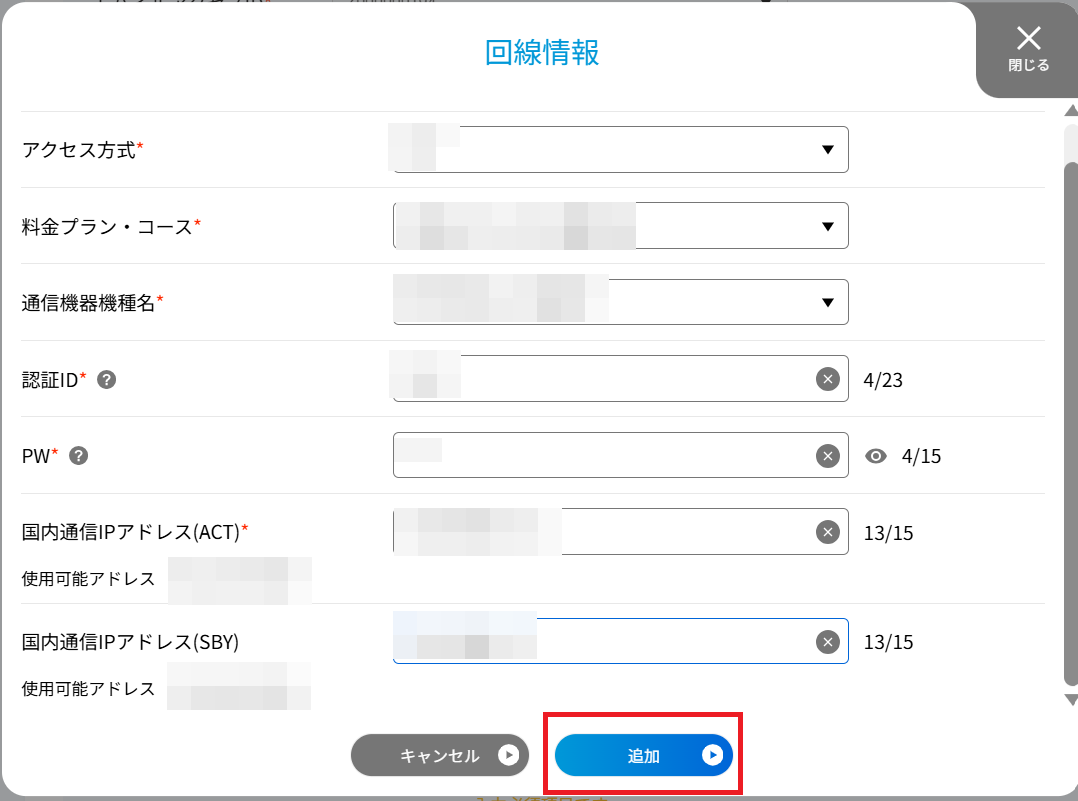
入力項目 |
必須/任意 |
説明 |
入力形式 |
設定後変更 |
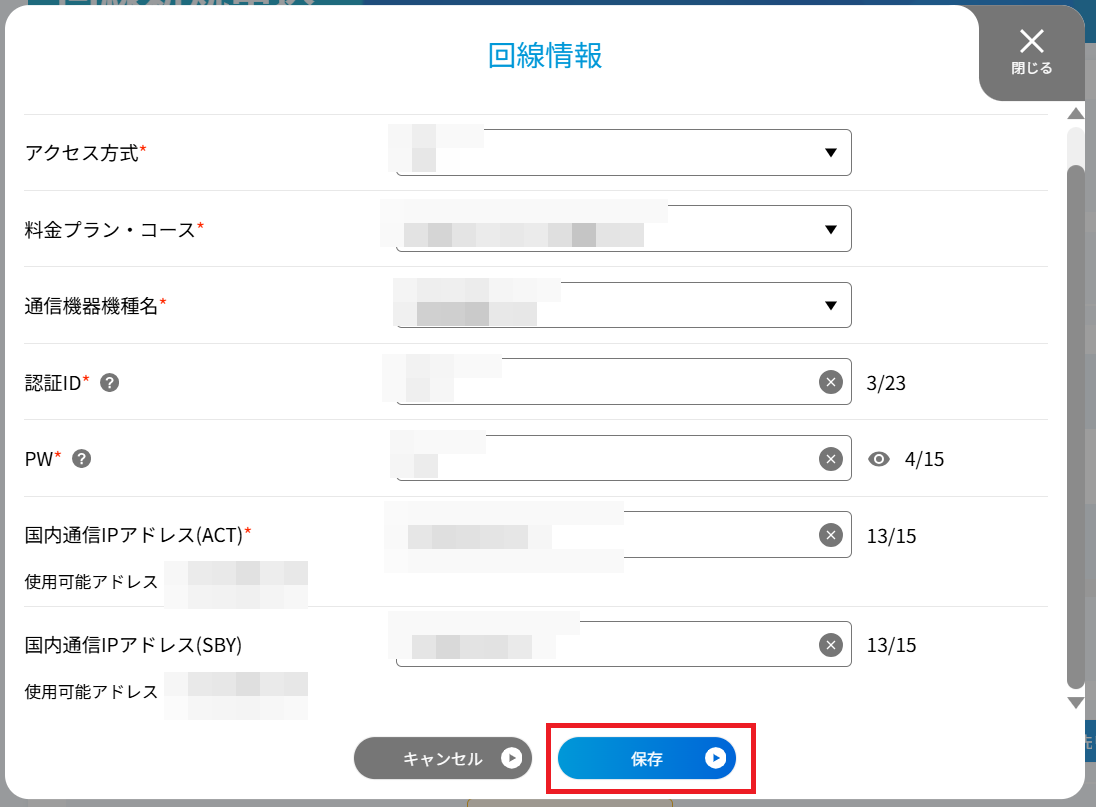
アクセス方式 |
必須 |
LTEまたは5G-NSAを選択します。 |
プルダウンよりアクセス方式を選択します。 |
× |
料金プラン・コース |
必須 |
提供料金コースを選択します。 |
プルダウンより提供料金コースを選択します。 |
〇 |
通信機器機種名 |
必須 |
docomo business RINK セキュアドWAN モバイルアクセスにて取り扱う通信機器とのセット申し込みが可能です。
アクセス方式で5G-NSAを選択した時のみ5G対応通信機器の選択できます。
|
プルダウンより通信機種名を選択します。
SIMのみを希望する場合は、「通信機器購入なし」を選択します。
|
× |
認証ID |
必須 |
認証IDを設定します。
複数回線での共通設定が可能です。
|
3文字以上の半角英数字、または記号「-」、「.」、「_」、「=」、「+」のみ使用できます。 |
〇 |
PW ※1 |
必須 |
パスワードを設定します。
複数回線での共通設定が可能です。
|
半角英数字、または記号「!」、「$」、「%」、「(」、「)」、「-」、「/」、「;」、「<」、「?」、「[」、「]」、「^」、「{」、「}」のみ使用できます。 |
〇 |
国内通信IPアドレス(ACT) ※2 |
必須 |
設備申し込みにより割り当てられたアドレスレンジから使用可能なアドレスを表示します。
使用可能アドレスの範囲でアドレスを設定します。
|
ドット区切りの半角数字。
文字数15文字まで。
|
〇 |
国内通信IPアドレス(SBY) ※2 |
任意 |
設備申し込みにより割り当てられたアドレスレンジから使用可能なアドレスを表示します。
使用可能アドレスの範囲でアドレスを設定します。
|
ドット区切りの半角数字。
文字数15文字まで。
|
〇 |
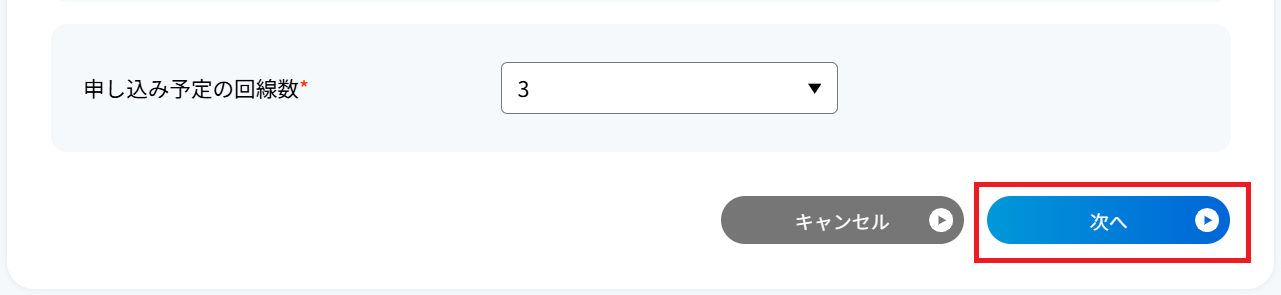
申し込み予定の回線数 ※3 |
必須 |
回線数の設定をします。 |
プルダウンより回線数を選択します。 |
〇 |
注釈
- ※2 以下のIPアドレスは受付できません。
- 他の回線に割り当て済みの国内通信IPアドレス
- 設備申し込みで選択したNWアドレス(/24)以外のIPアドレス
- ※3 1回の申し込みで最大254回線までお申し込みが可能です。
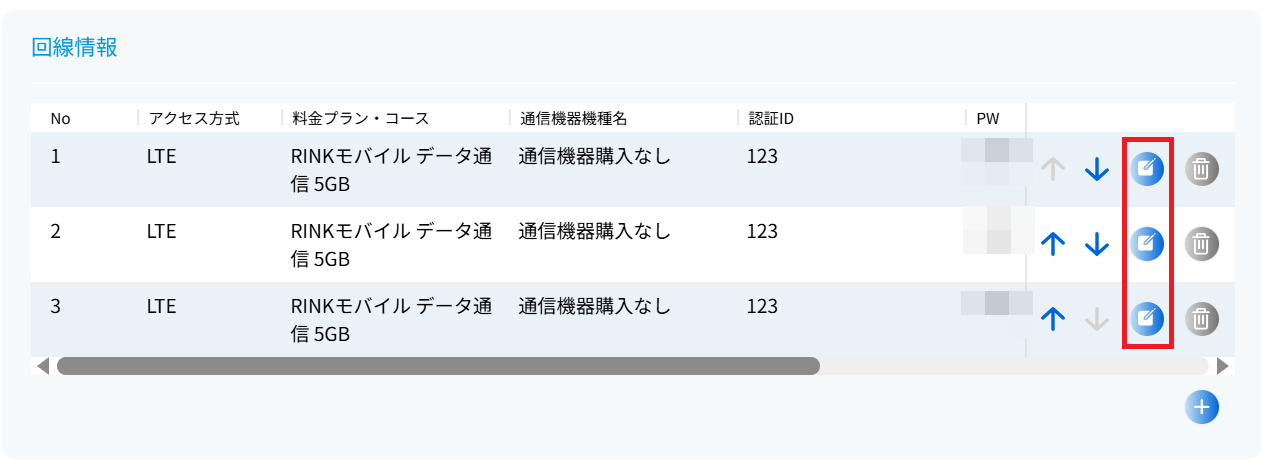
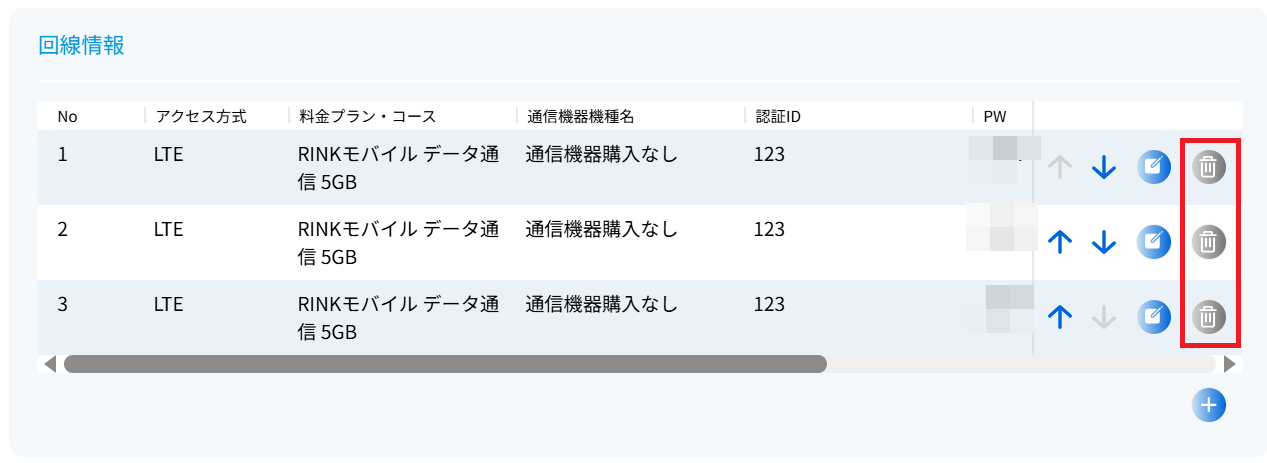
注釈
- ごみ箱アイコンを押下すると即時削除されます。誤って削除しないようご注意ください。
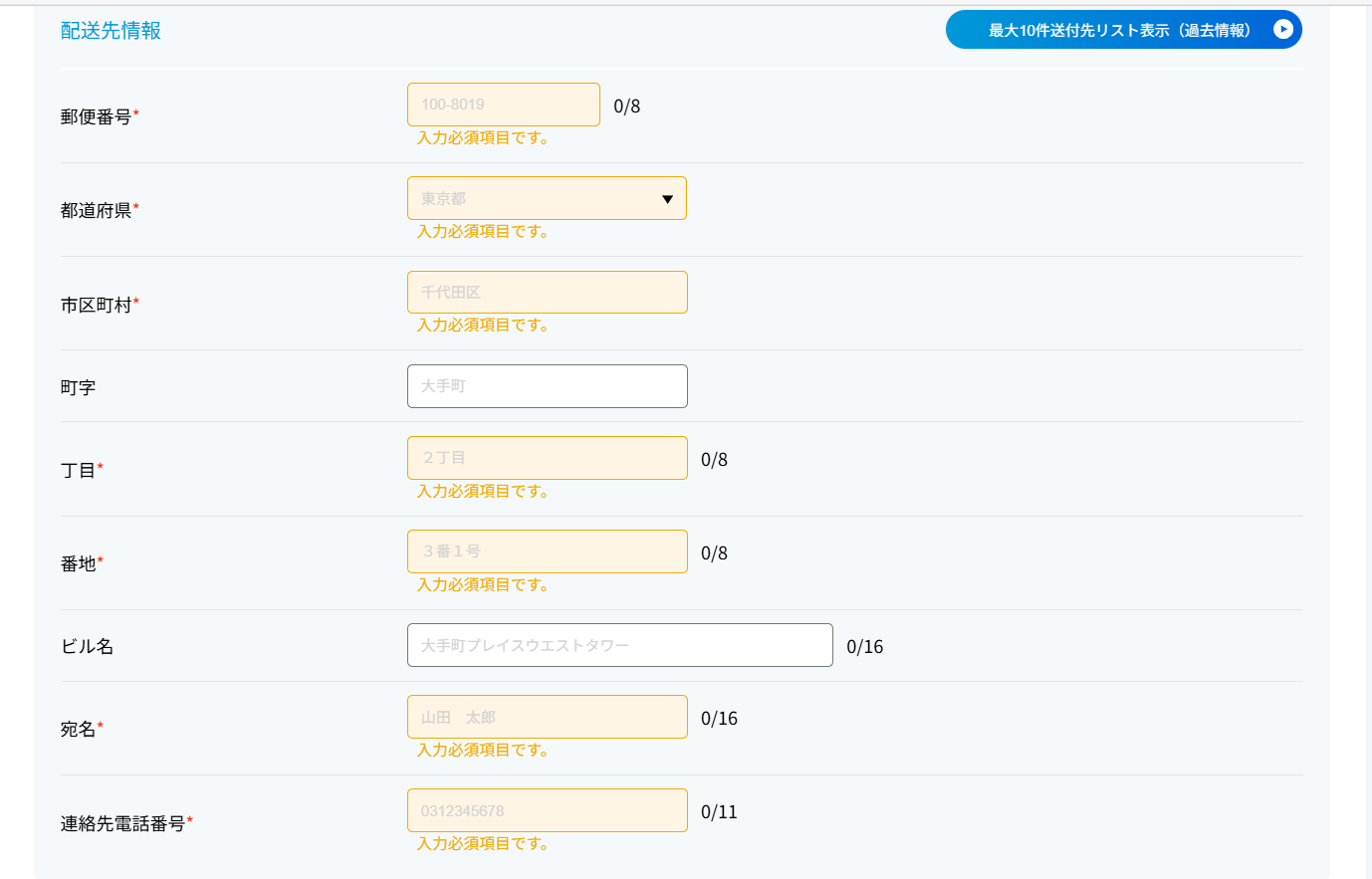
入力項目 |
必須/任意 |
説明 |
入力形式 |
設定後変更 |
郵便番号 ※1 |
必須 |
配送先の郵便番号を入力します。 |
ハイフンを含む半角数字。
文字数8文字。
|
× |
都道府県 |
必須 |
配送先の都道府県を選択します。 |
プルダウンより配送先の都道府県を選択します。 |
× |
市区町村 |
必須 |
配送先の市区町村を入力します。 |
全角英数/全角仮名文字/全角スペース/全角記号。 |
× |
町字 |
任意 |
配送先の町字を入力します。 |
全角英数/全角仮名文字/全角スペース/全角記号。 |
× |
丁目 |
必須 |
配送先の丁目を入力します。 |
全角英数/全角仮名文字/全角スペース/全角記号。
最大文字数 8文字まで。
|
× |
番地 |
必須 |
配送先の番地を入力します。 |
全角英数/全角仮名文字/全角スペース/全角記号。
最大文字数 8文字まで。
|
× |
ビル名 |
任意 |
配送先のビル名を入力します。 |
全角英数/全角仮名文字/全角スペース/全角記号。
最大文字数 16文字まで。
|
× |
宛名 |
必須 |
姓と名の間に全角スペースを1つ入れて入力します。 |
全角英数/全角仮名文字/全角スペース/全角記号。
最大文字数 16文字まで。
|
× |
連絡先番号 |
必須 |
お客様連絡先電話番号を入力します。 |
半角数字。
最大文字数11文字。
|
× |
注釈
- ※1 記入いただいた郵便番号に誤りがあり、住所と合致しない場合、宅配業者で配送先不明となり配達に時間を要する可能性がありますのでご注意ください。
- ※1 郵便番号を入力すると、都道府県・市区町村・町字が自動で入力されます。

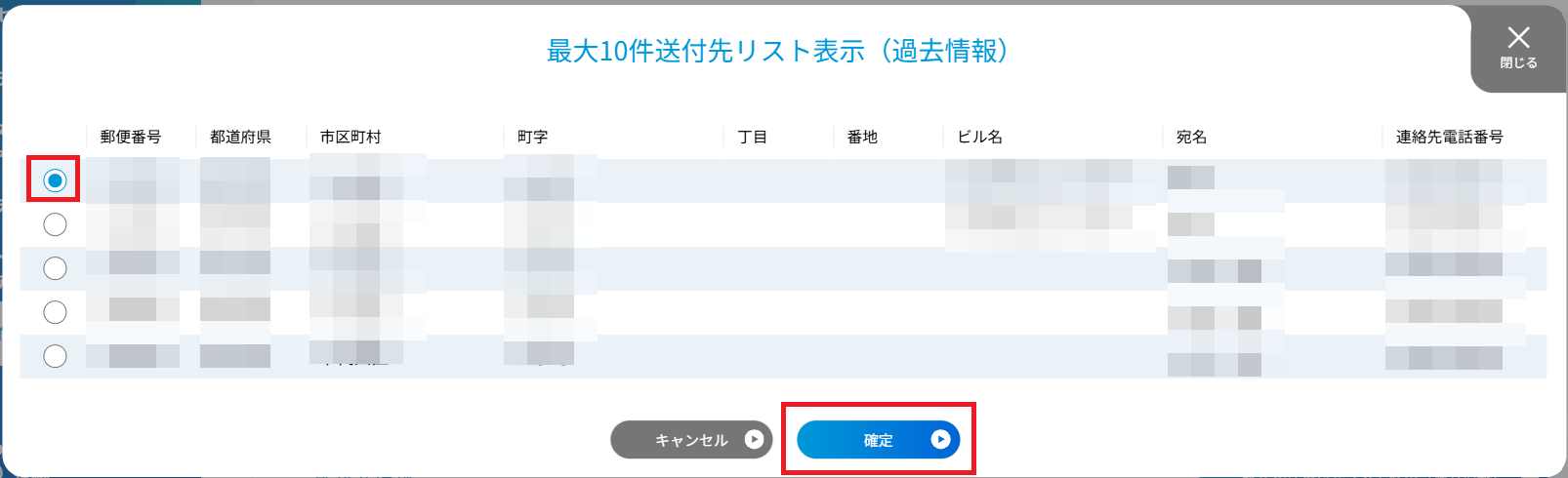
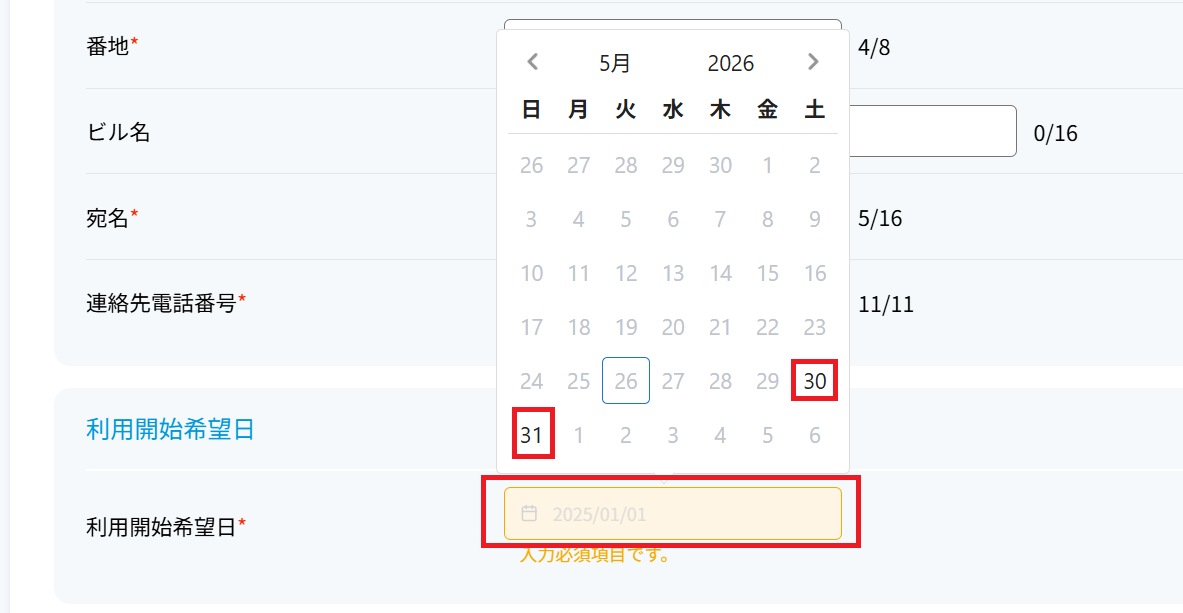
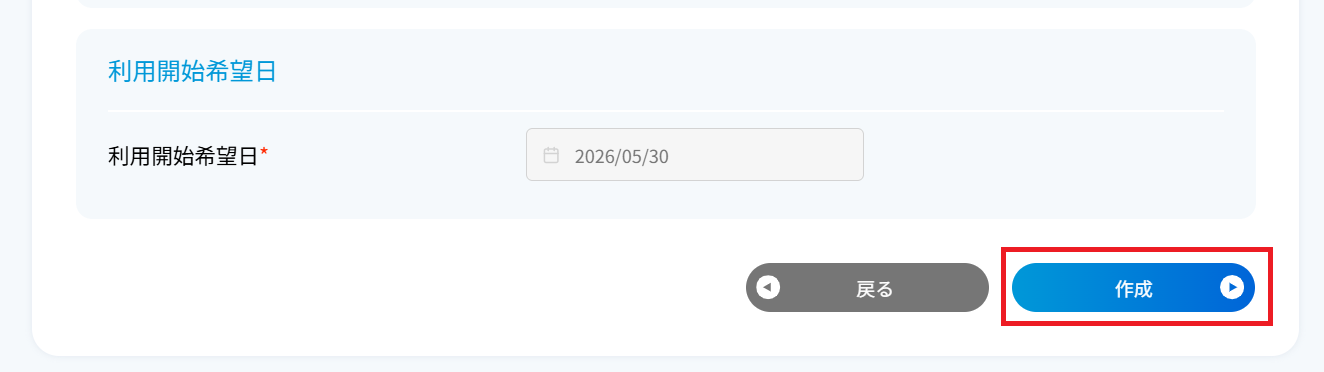
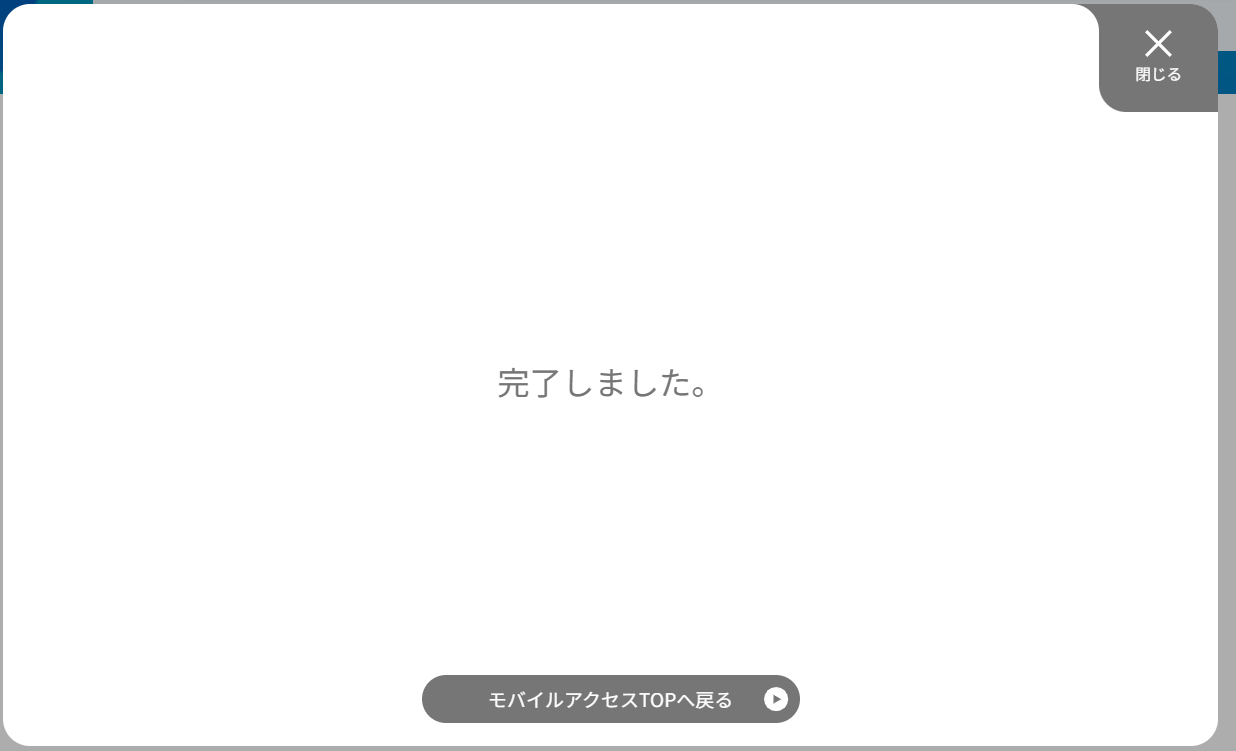
注釈
- お申し込み完了の約5分後にオーダー履歴からオーダーステータスが受付中となっていることを確認ください。(一度「受付中」となり、システム確認により不備があった場合は「失敗」へ遷移します。)「失敗」の場合はチケットによるお問い合わせをいただくか、翌営業日以降に再度お申し込みをお願いします。
- 設備の利用開始日より前にモバイル回線のお申し込みをされる場合、設備利用開始日をもって回線開通に向けたシステム処理がスタートされます。設備利用開始日にあらためて回線申し込みのオーダーステータスをご確認ください。