3.4. 容量シェアグループを利用する
3.4.1. 容量シェアグループを作成する
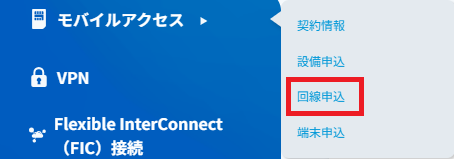
1. 左のメニューから「モバイルアクセス」を選択し、「回線申込」を選択します。
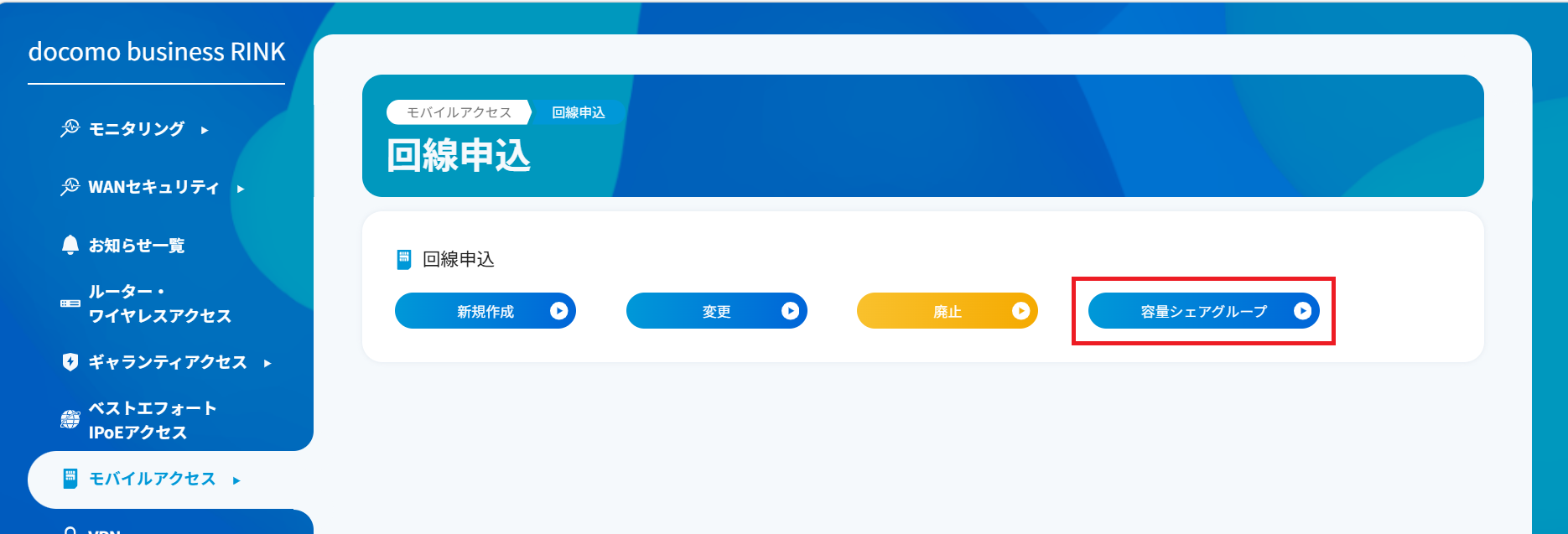
2. [容量シェアグループ]ボタンを押下します。
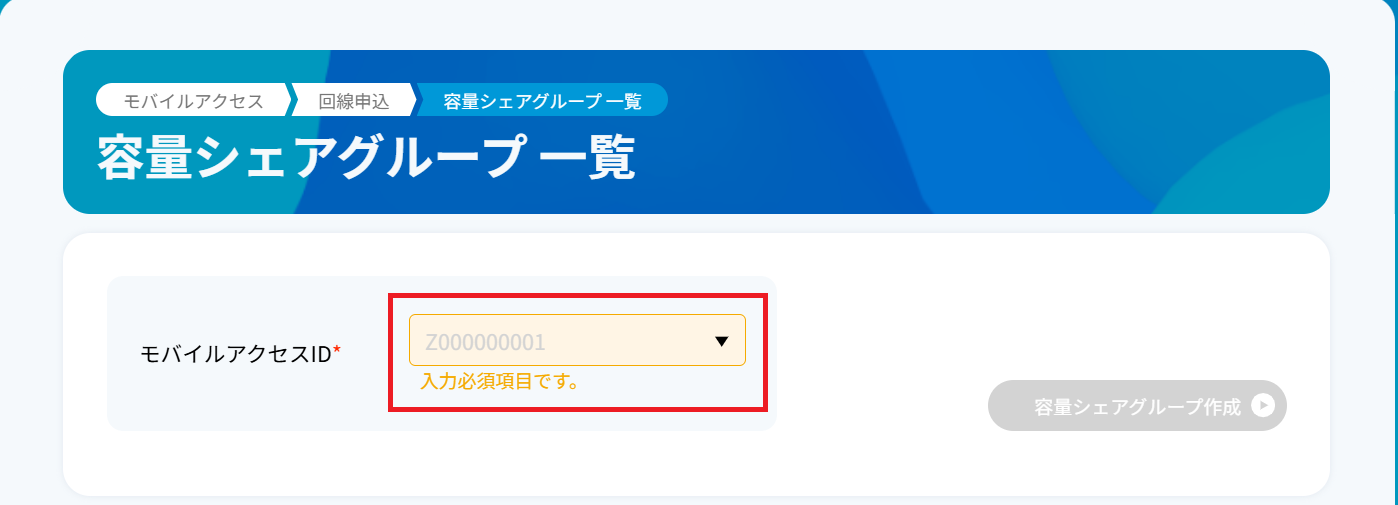
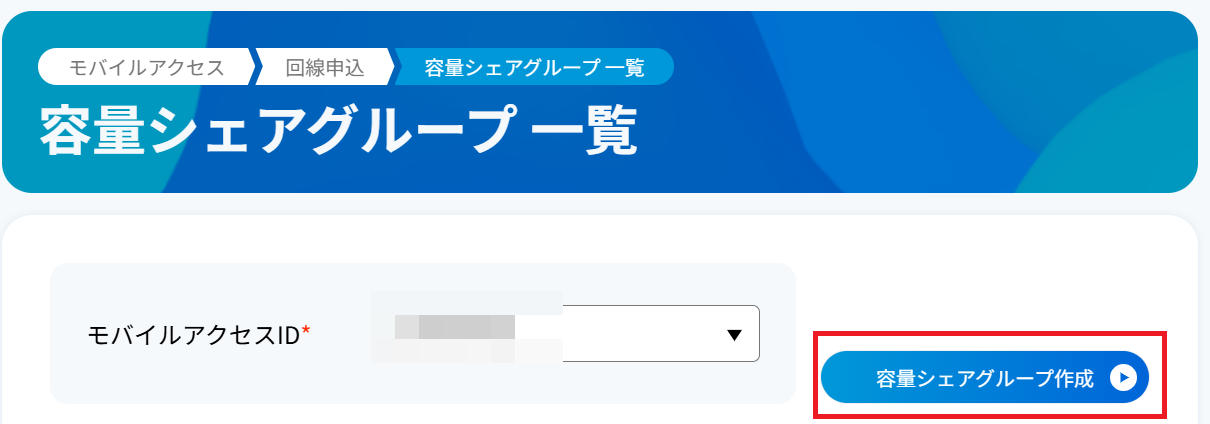
3. 「容量シェアグループ一覧」画面が表示されます。「モバイルアクセスID」をプルダウンより選択します。ご利用の「モバイルアクセスID」を確認する場合は、「申し込み回線情報の確認をする」を参照してください。
4. [容量シェアグループ作成]ボタンを押下します。
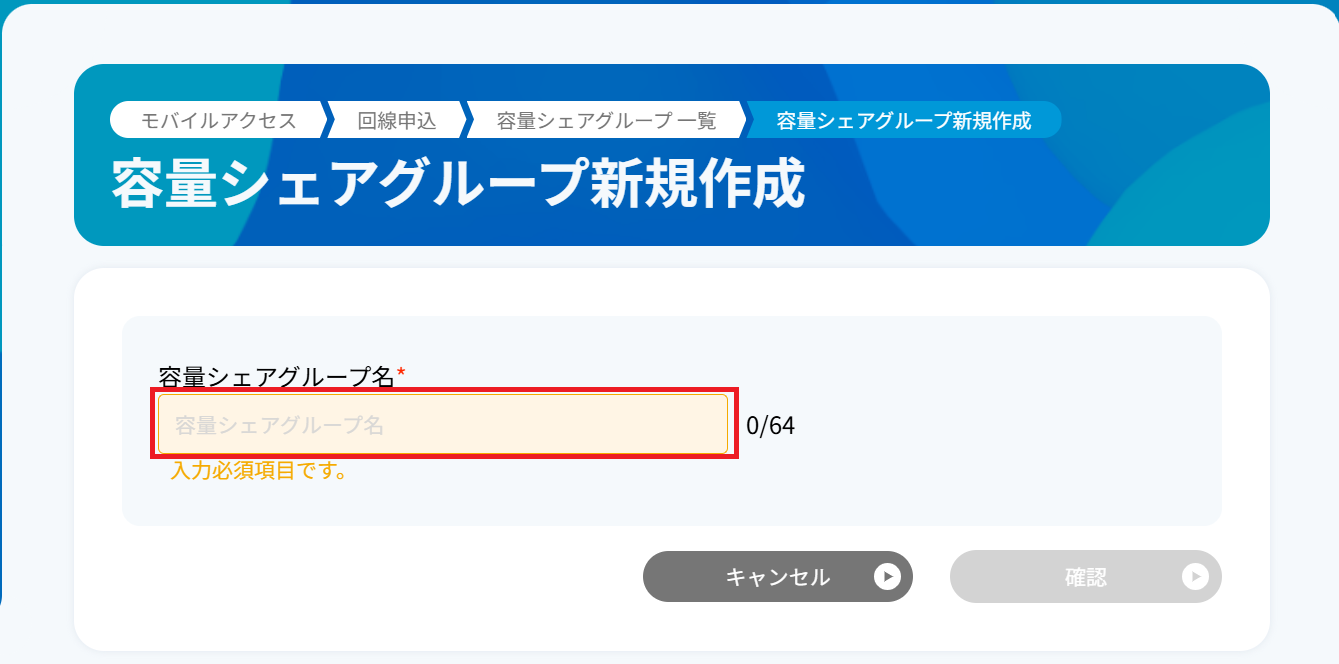
5. 容量シェアグループ名を以下の説明に従って入力してください。
入力項目 |
必須/任意 |
説明 |
入力形式 |
設定後変更 |
容量シェアグループ名 |
必須 |
容量シェアグループ名を入力します。 |
全角英数/全角仮名文字/全角スペース/全角記号。
半角英数/半角スペース。
最大文字数64文字まで。
|
× |
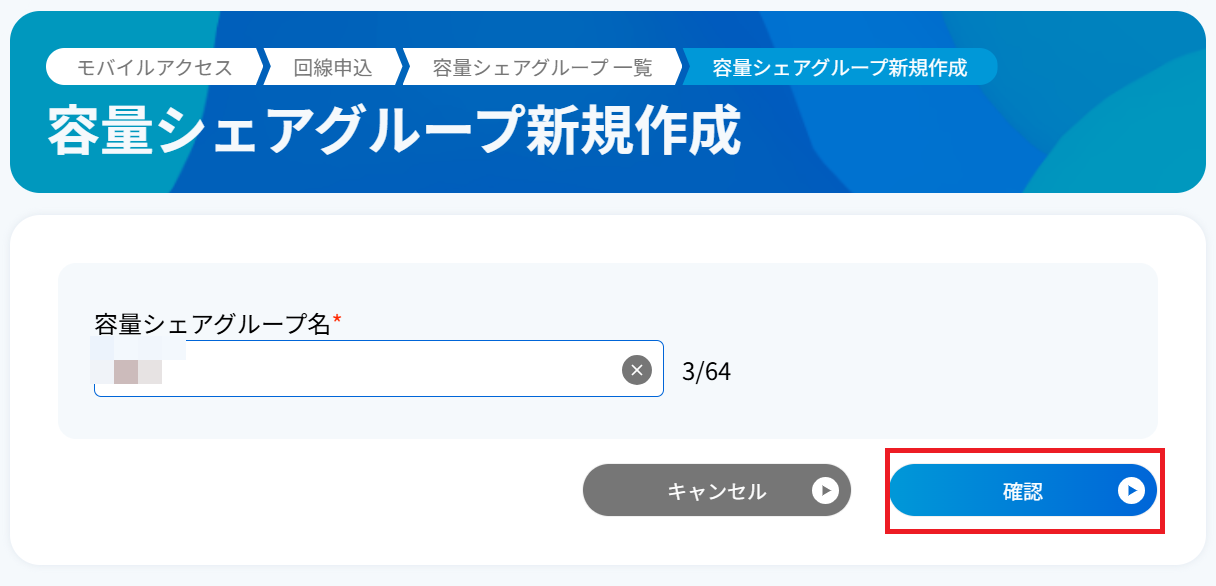
6. [確認]ボタンを押下します。
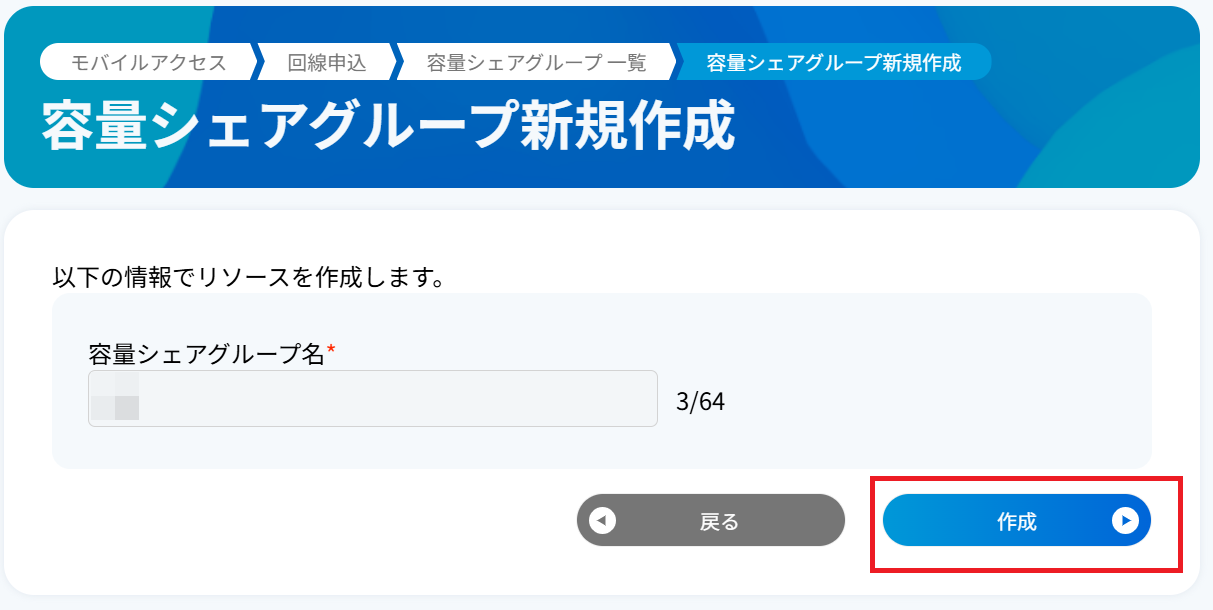
7. リソース作成の確認画面が表示されますので、入力内容に誤りがないことを確認し、[作成]ボタンを押下します。
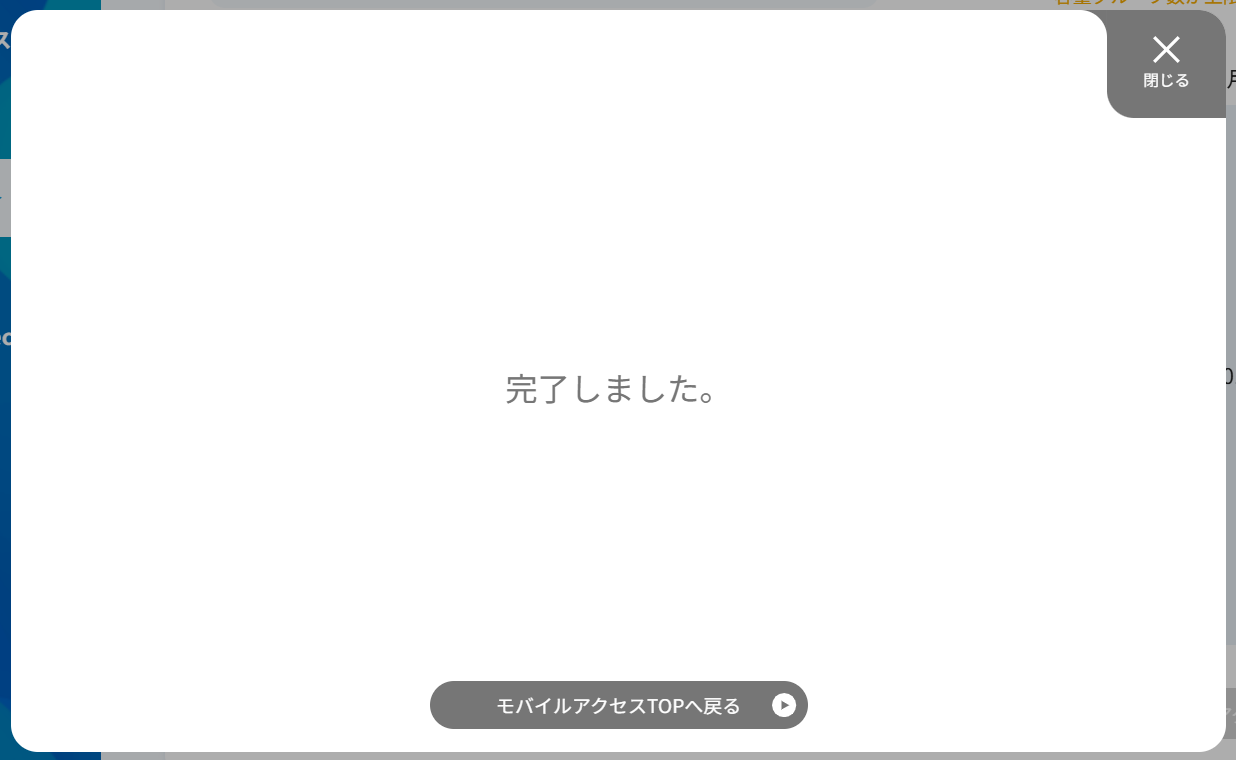
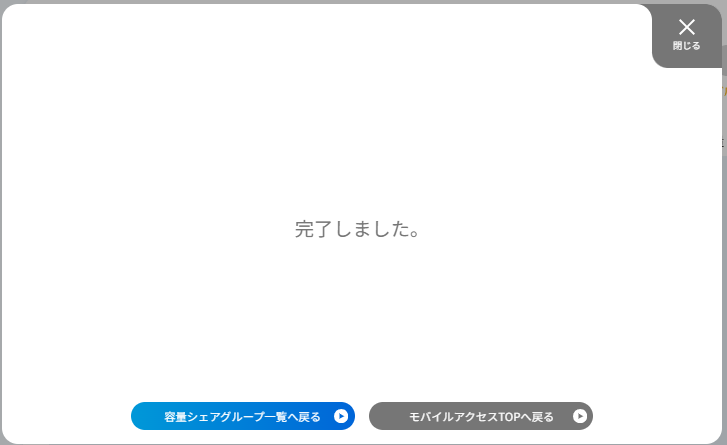
8. 完了画面が表示されますので、[閉じる]ボタン、[モバイルアクセスTOPへ戻る]ボタン、[容量シェアグループ一覧へ戻る]ボタンのいずれかを押下します。
3.4.2. 容量シェアグループへ回線を追加する
1. 左のメニューから「モバイルアクセス」を選択し、「回線申込」を選択します。
2. [容量シェアグループ]ボタンを押下します。
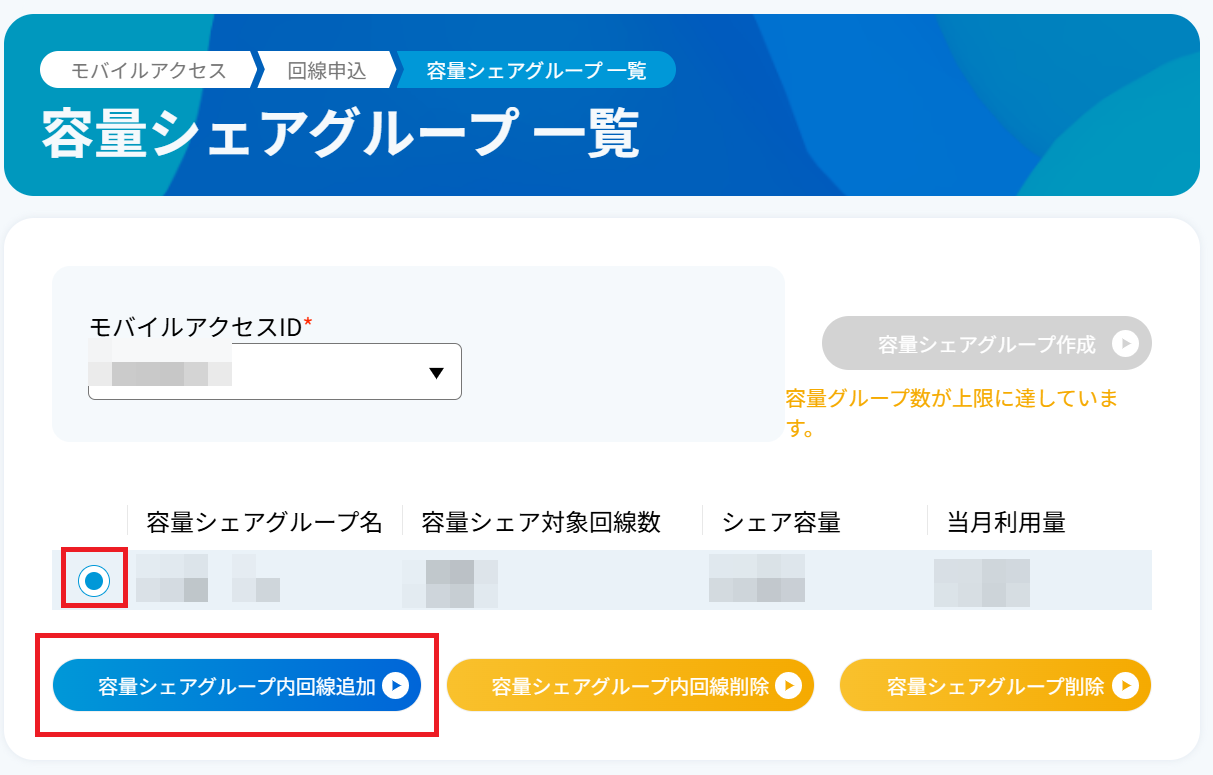
3. 「容量シェアグループ一覧」画面が表示されます。「モバイルアクセスID」をプルダウンより選択します。ご利用の「モバイルアクセスID」を確認する場合は、「申し込み回線情報の確認をする」を参照してください。
4. 作成された容量シェアグループが表示されますので、ラジオボタンより該当の容量シェアグループを選択し、[容量シェアグループ内回線追加]ボタンを押下します。
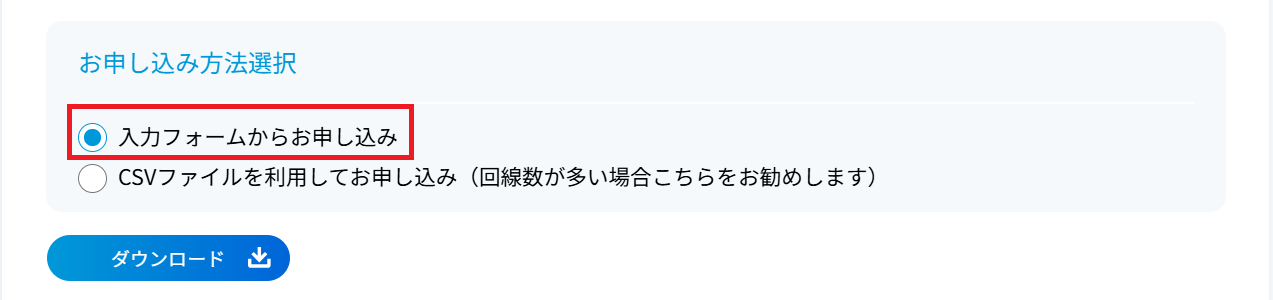
5. ラジオボタンより「入力フォームからお申し込み」を選択します。 CSVファイルを利用してお申し込みする場合は、「CSVファイルを利用して申し込む」を参照してください。
注釈
- [ダウンロード]ボタンを押下すると回線一覧をCSVファイルとしてダウンロードすることができます。
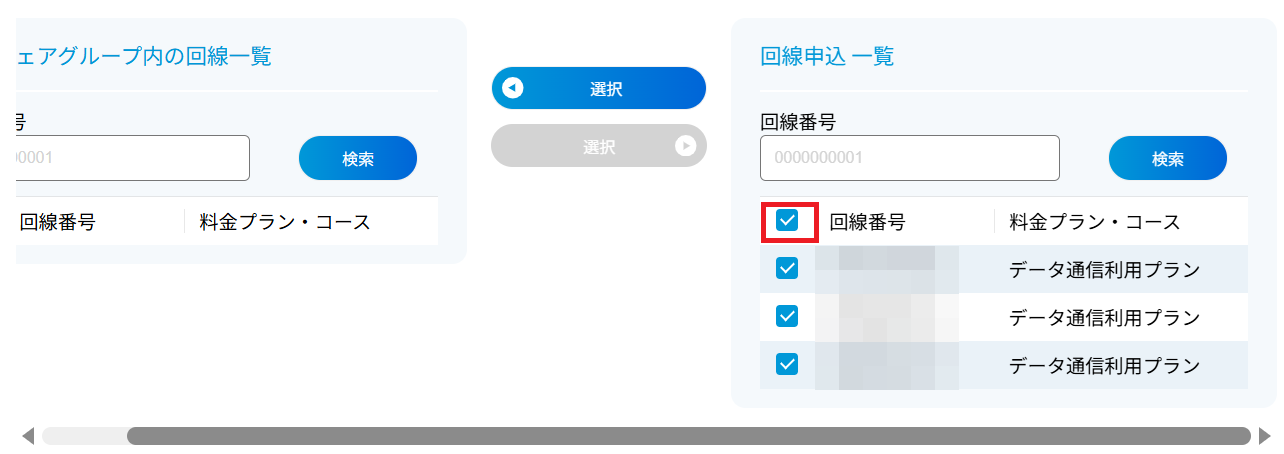
6. 右欄「回線申込一覧」より容量シェアグループ追加対象の回線にチェックを入れます。
回線番号を検索欄に入力し、検索することも可能です。
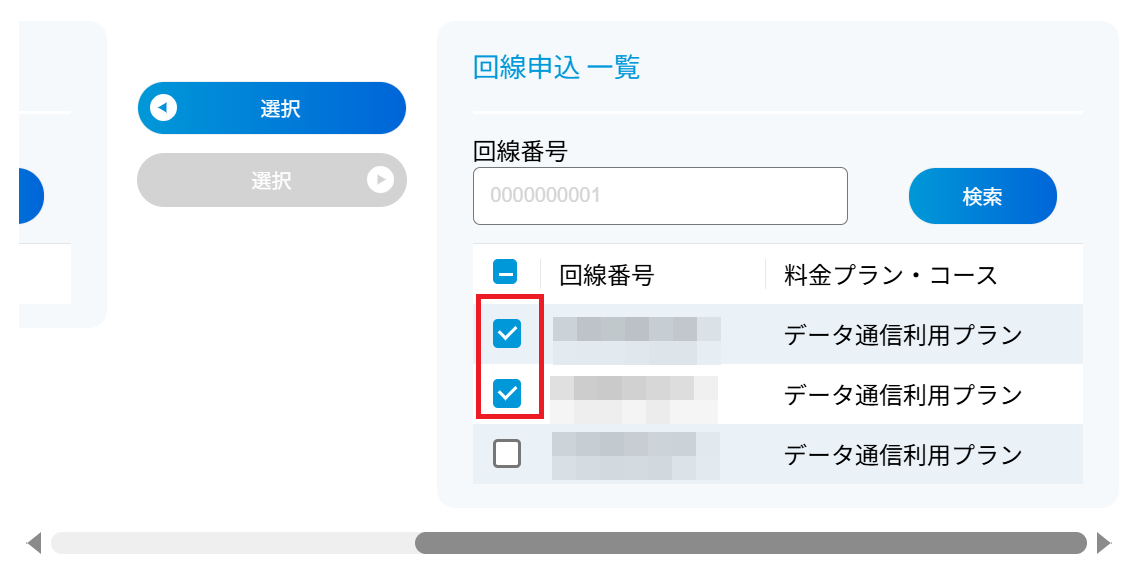
全ての回線を選択する場合は「回線番号」の左欄のチェックボックスにチェックを入れます。
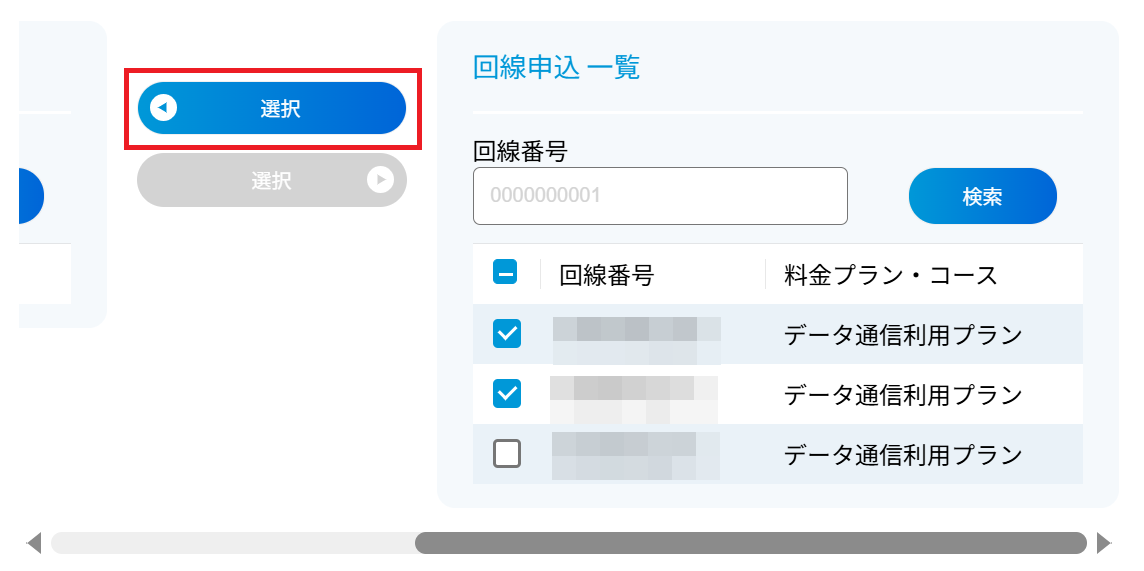
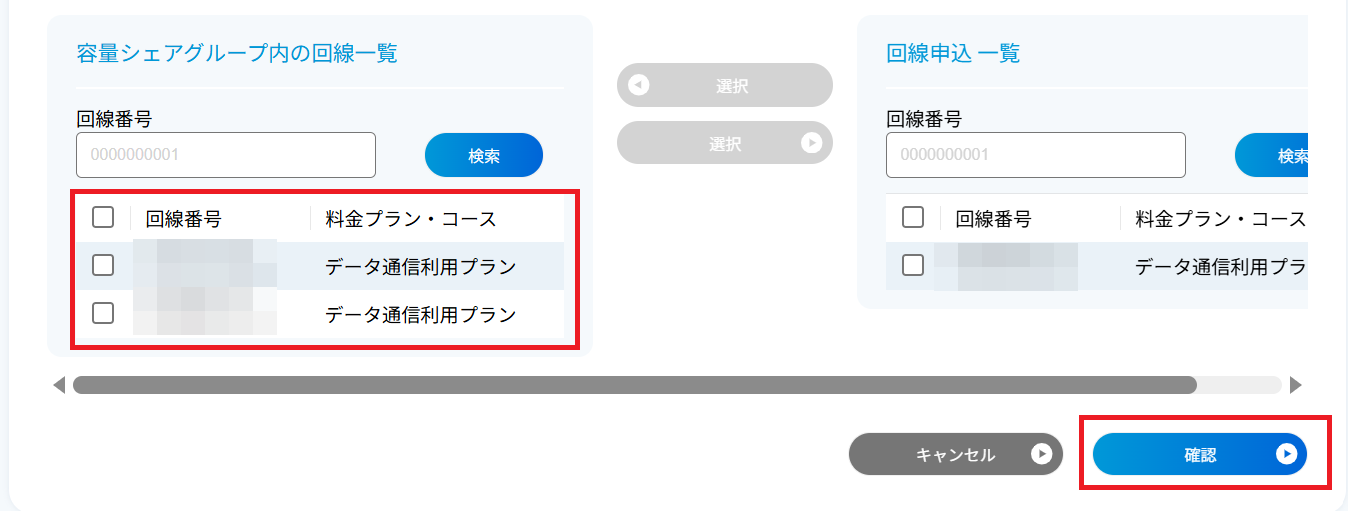
7. 画面中央上の[選択]ボタンを押下し、「容量シェアグループ内の回線一覧」に追加対象の回線が追加されていることを確認ください。
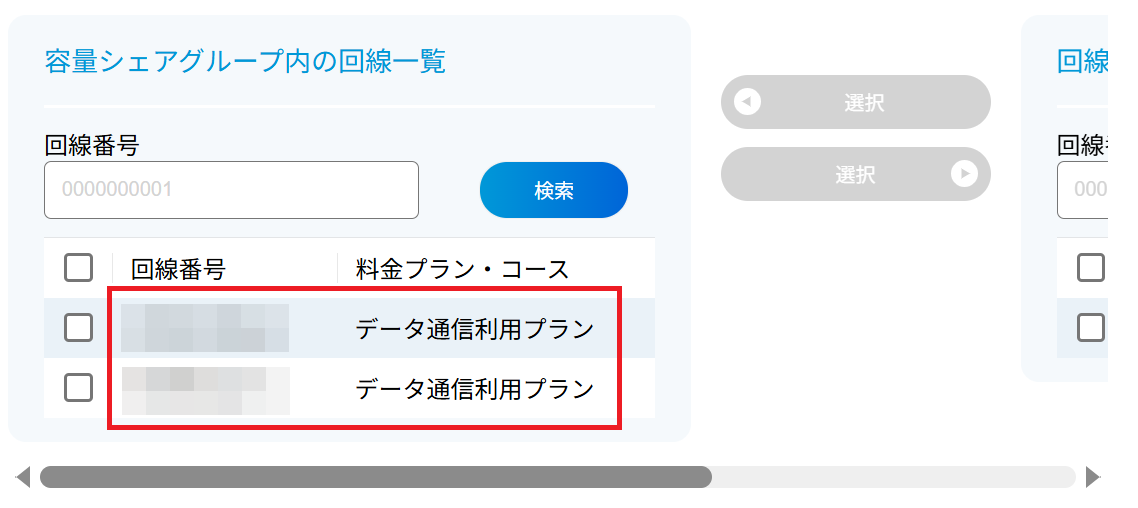
上記手順で誤って追加した回線を容量シェアグループから外す場合は、「容量シェアグループ内の回線一覧」の対象回線にチェックを入れ、画面中央下の[選択]ボタンを押下します。「回線申込一覧」にチェックを入れた回線が存在することを確認ください。
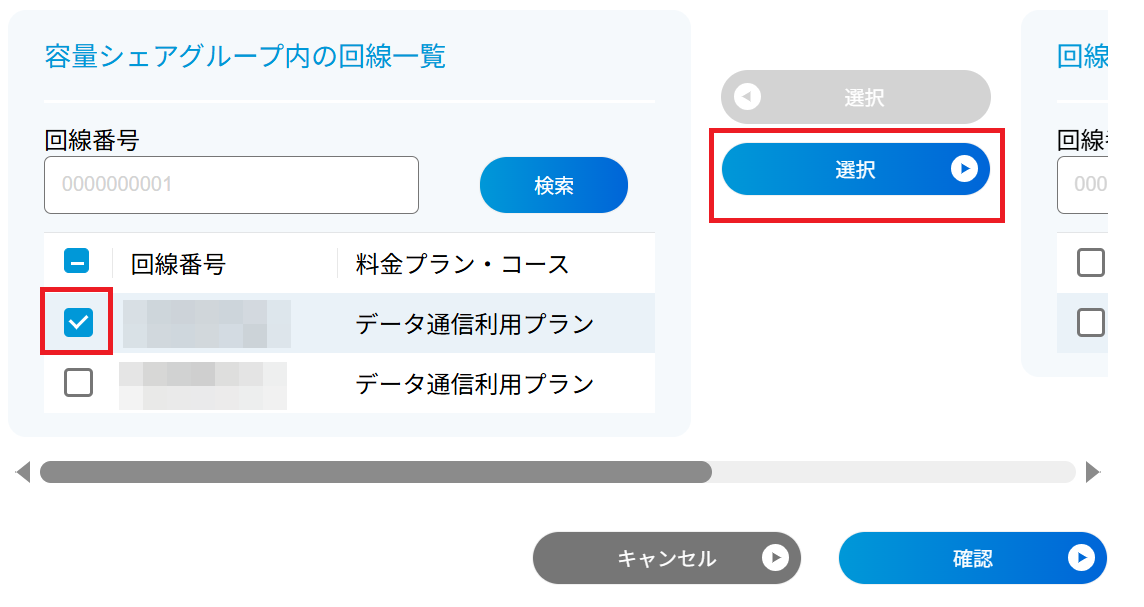
8. 追加対象の回線が左欄の「容量シェアグループ内の回線一覧」に追加されていることを確認し、[確認]ボタンを押下します。
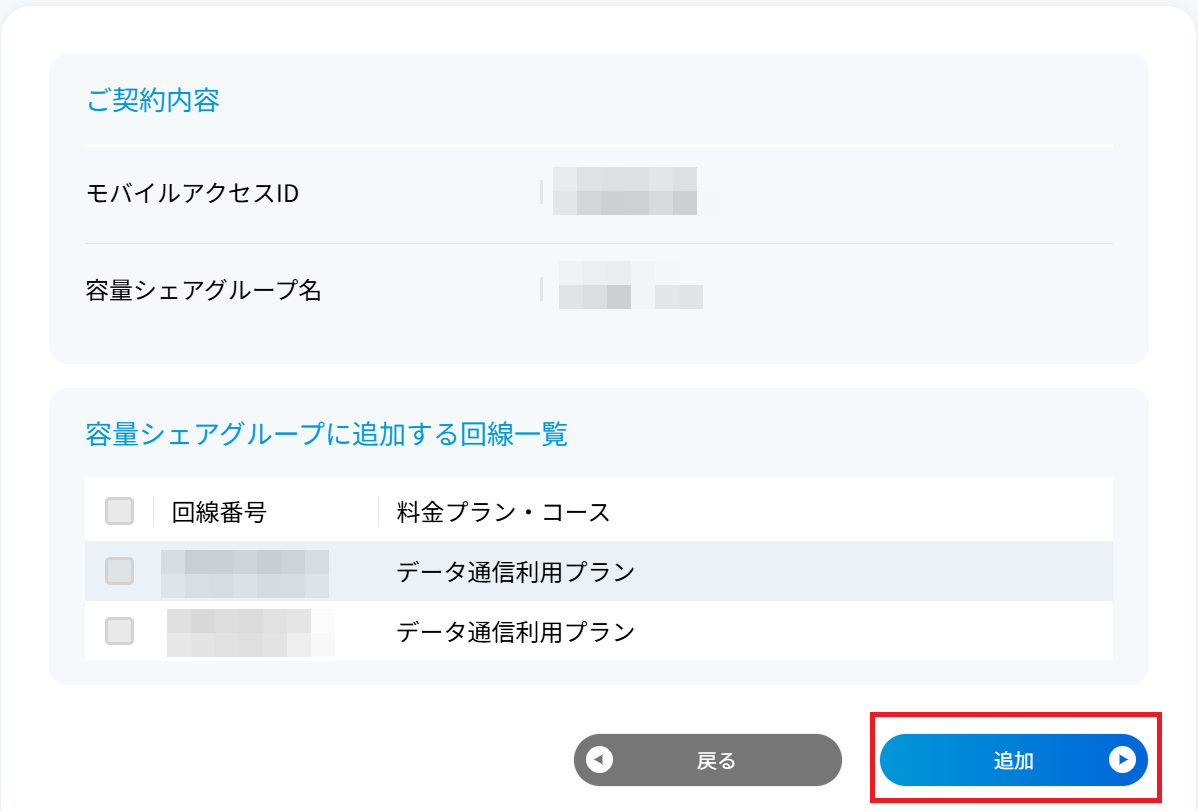
9. 確認画面が表示されますので、追加対象の回線に誤りがないことを確認し、[追加]ボタンを押下します。
10. 完了画面が表示されますので、[閉じる]ボタン、または[モバイルアクセスTOPへ戻る]ボタンを押下します。