11. お問い合わせ
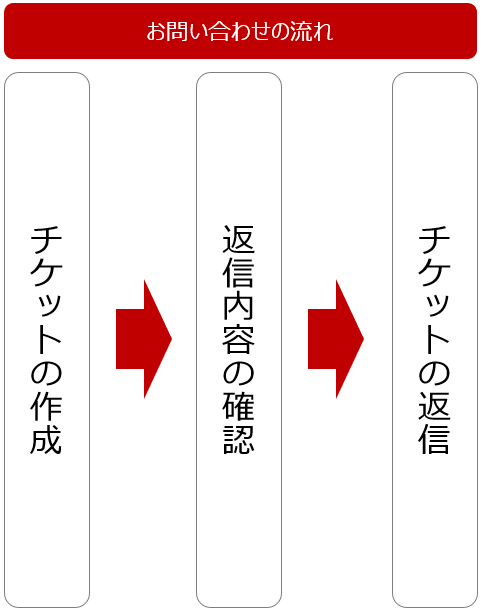
11.1. お問い合わせの流れ
11.2. チケットシステムのご利用方法
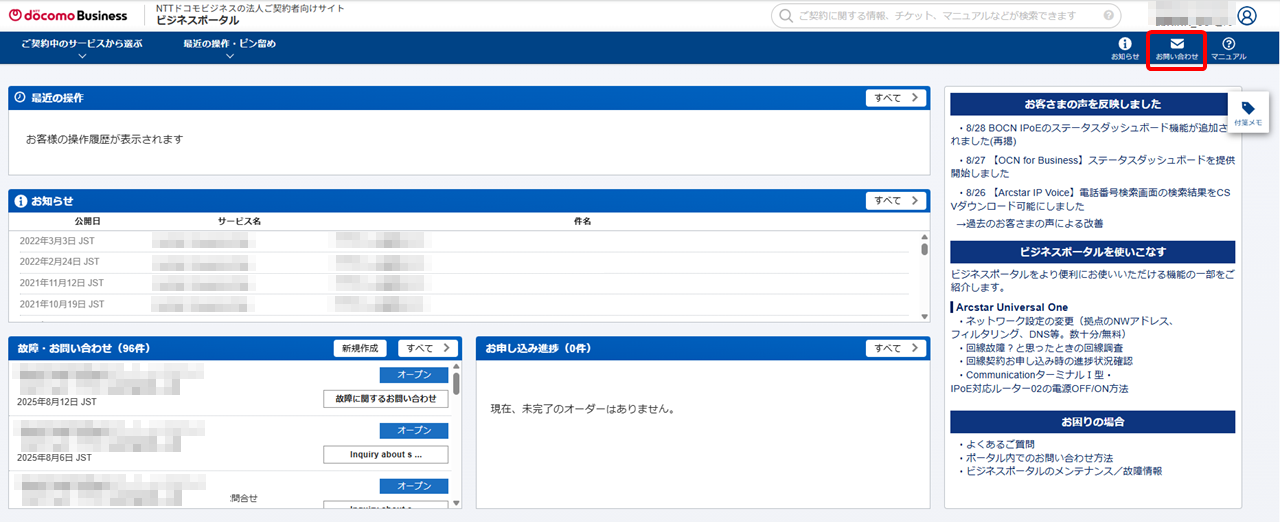
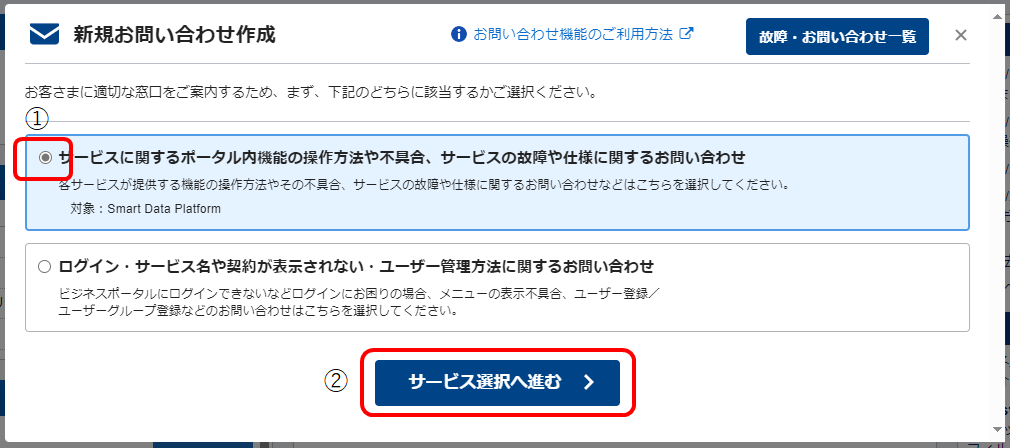
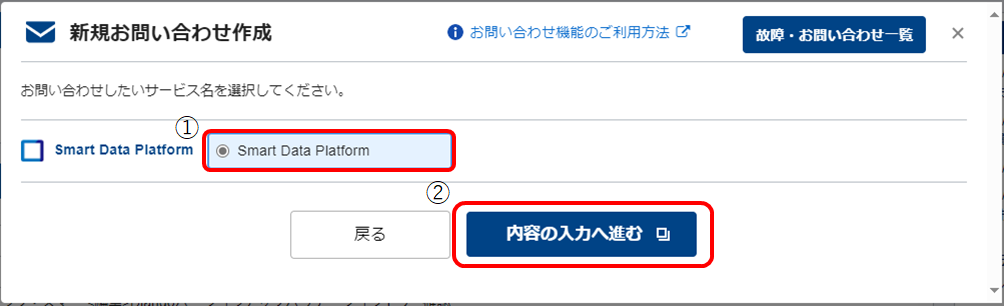
11.2.1. 基本手順
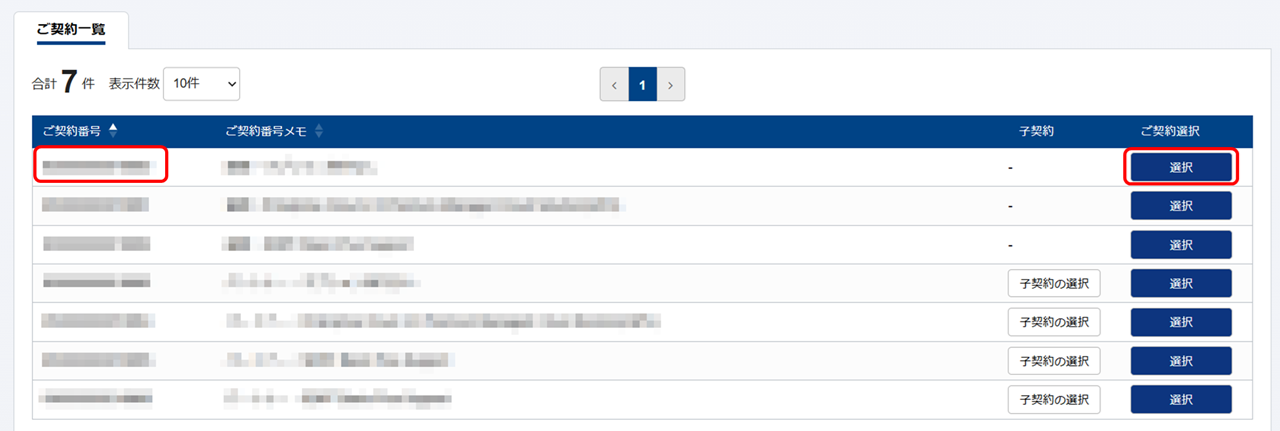
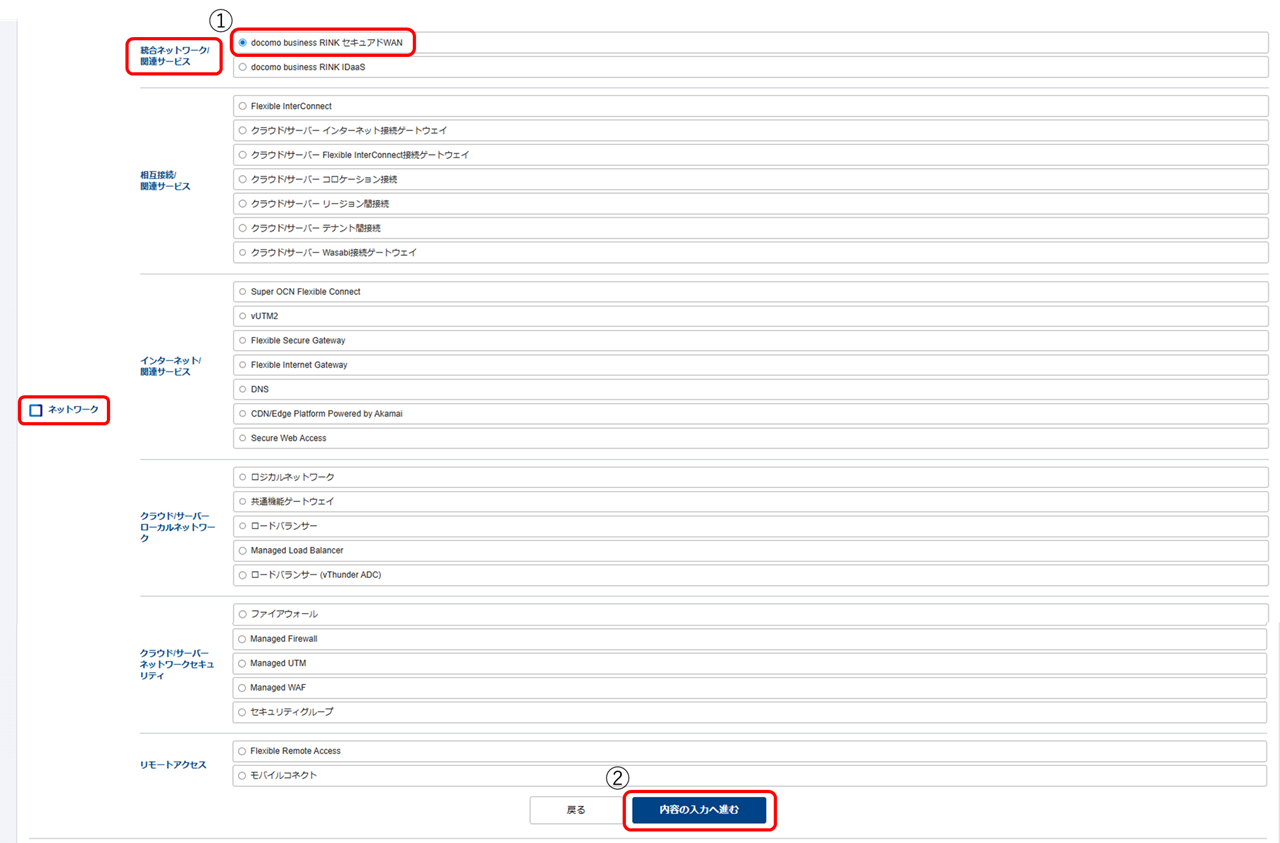
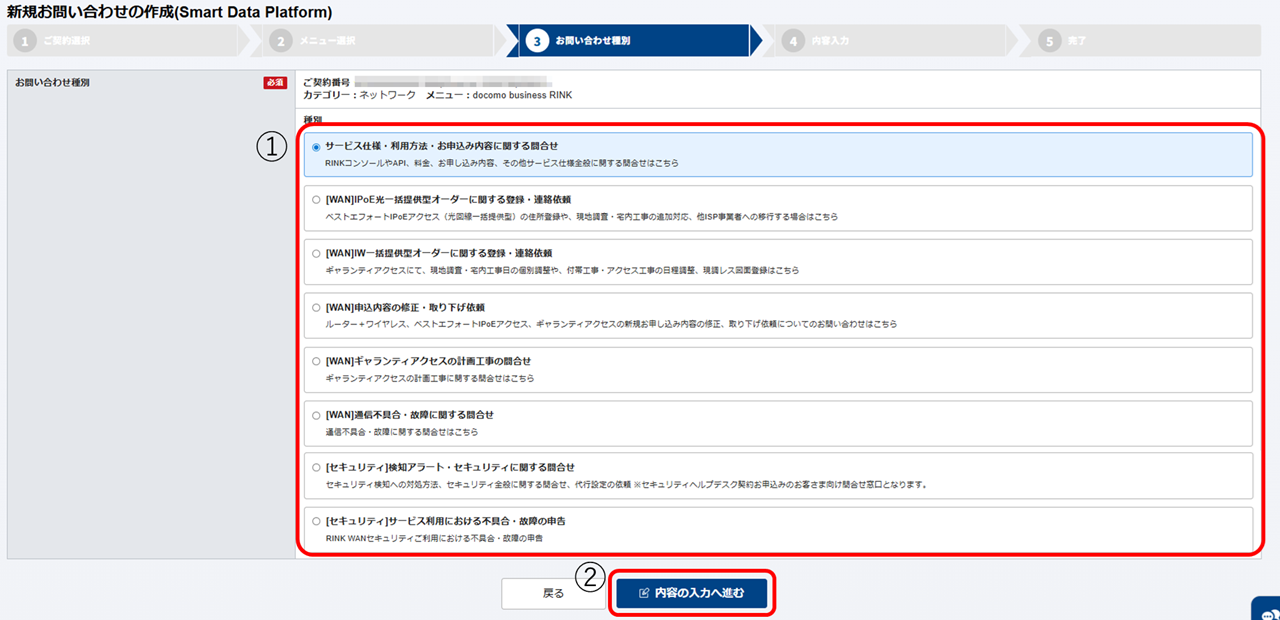
項番 |
チケット種別 |
説明 |
1 |
お申込み時の結果についてのお問い合わせや送付先についてのご相談は、こちらを選択してください。 |
|
2 |
機器設定でお困りの際は、こちらを選択してください。 |
|
3 |
通信に問題がある場合や、SIMのPINロック解除、WANセキュリティ不具合などのご相談は、こちらを選択してください。 |
注釈
誤ったチケット種別で起票された場合、お手数ですが、改めて正しいチケット種別を選択して起票をお願いします。
各種チケットにある「緊急度」項目ではプルダウンから緊急度を選択していただきますが、参考情報として利用するため、こちらの選択により対応順序が前後するものではございませんのでご了承ください。
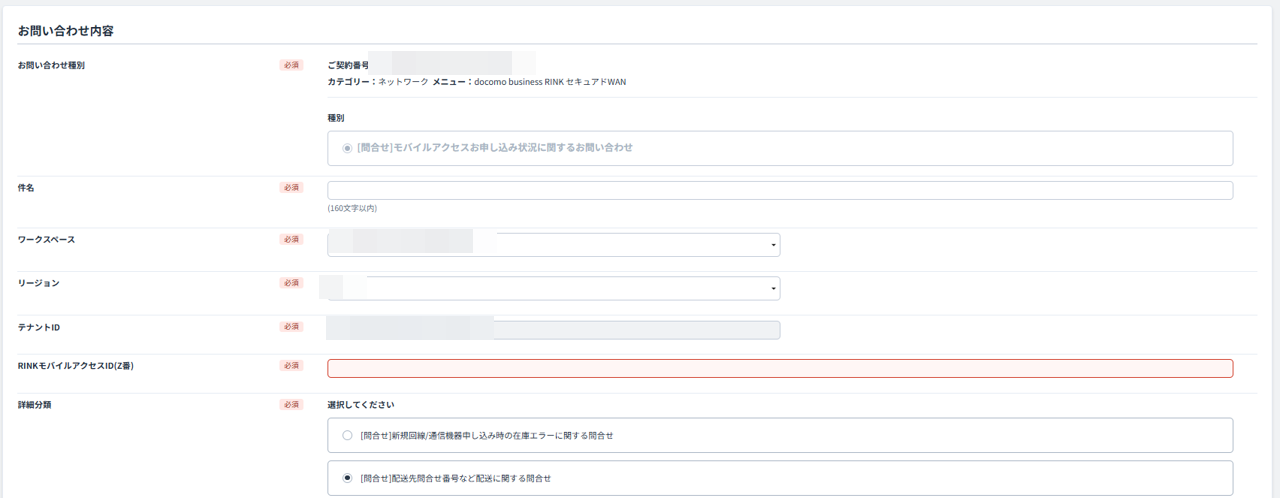
項番 |
項目 |
説明 |
1 |
件名 |
お問い合わせ内容の概要を入力します。 |
2 |
ワークスペース |
プルダウンより選択します。 |
3 |
リージョン |
プルダウンより選択します。 |
4 |
テナントID |
「リージョン」を選択すると自動で入力されます。 |
5 |
RINKモバイルアクセスID(Z番) |
該当のRINKモバイルアクセスIDを“Z”+数字9桁で入力します。 |
6 |
詳細分類 |
チケットの問い合わせ内容の詳細分類をラジオボタンより選択します。
|
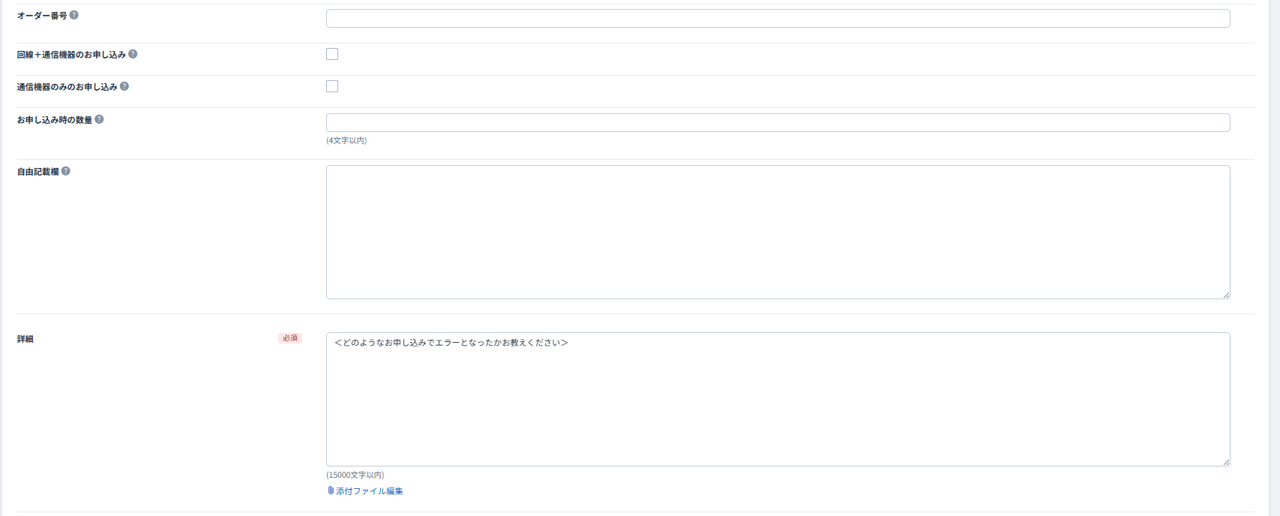
項番 |
項目 |
説明 |
7 |
オーダー番号 |
オーダー履歴にて確認し、入力します。 |
8 |
回線+通信機器のお申し込み |
回線+通信機器時はこちらを選びます。 |
9 |
通信機器のみのお申し込み |
通信機器お申し込み時はこちらを選びます。 |
10 |
お申し込み時の数量 |
半角数字4文字以内で入力します。 |
11 |
自由記載欄 |
気になることなどを入力します。 |
12 |
詳細 |
どのようなお申し込みでエラーとなったか詳細を入力します。 |
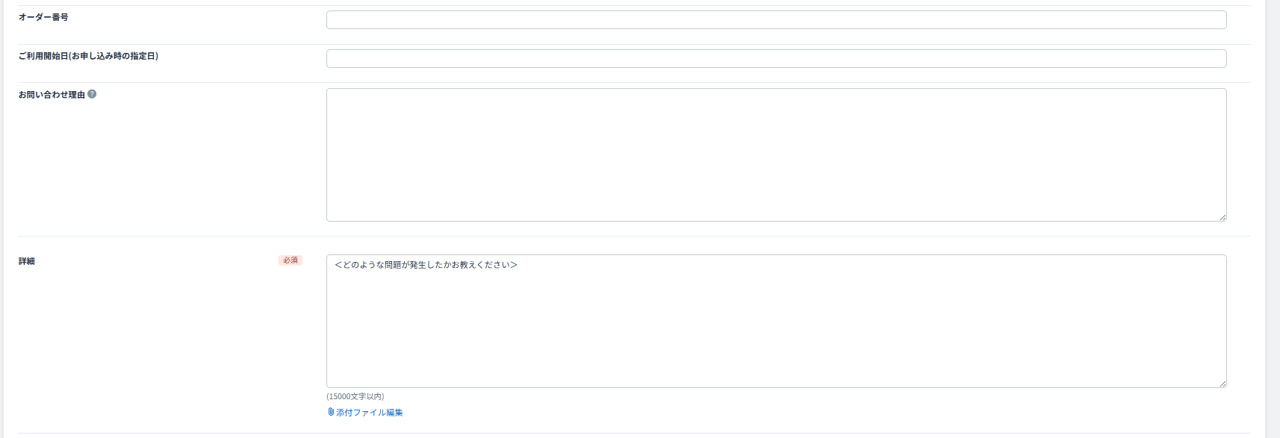
項番 |
項目 |
説明 |
7 |
オーダー番号 |
オーダー履歴にて確認し、入力します。 |
8 |
ご利用開始日(お申し込み時の指定日) |
ご利用開始日を入力します。 |
9 |
お問い合わせ理由 |
ご著網の内容と理由を入力します。 |
10 |
詳細 |
どのような問題が発生したか詳細を入力します。 |
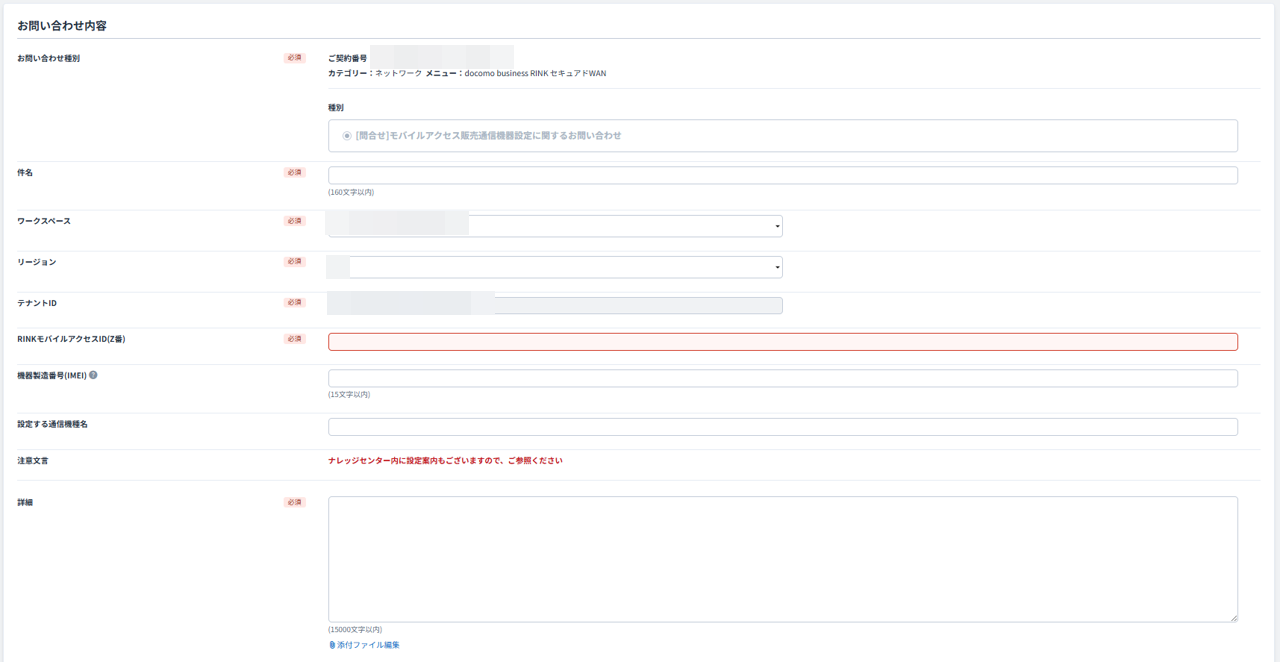
項番 |
項目 |
説明 |
1 |
件名 |
お問い合わせ内容の概要を入力します。 |
2 |
ワークスペース |
プルダウンより選択します。 |
3 |
リージョン |
プルダウンより選択します。 |
4 |
テナントID |
「リージョン」を選択すると自動で入力されます。 |
5 |
RINKモバイルアクセスID(Z番) |
該当のRINKモバイルアクセスIDを“Z”+数字9桁で入力します。 |
6 |
機器製造番号(IMEI) |
15文字以内で入力します。 |
7 |
設定する通信機種名 |
設定する通信機種名を入力します。 |
8 |
詳細 |
どのような問題が発生したか詳細を入力します。 |
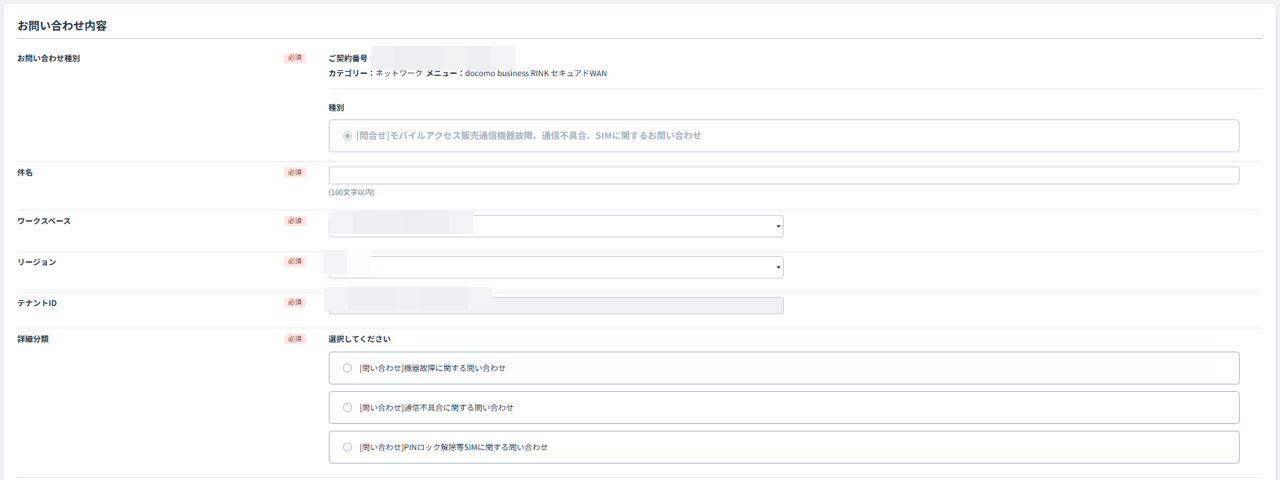
項番 |
項目 |
説明 |
1 |
件名 |
お問い合わせ内容の概要を入力します。 |
2 |
ワークスペース |
プルダウンより選択します。 |
3 |
リージョン |
プルダウンより選択します。 |
4 |
テナントID |
「リージョン」を選択すると自動で入力されます。 |
5 |
詳細分類 |
チケットの問い合わせ内容の詳細分類をラジオボタンより選択します。
|
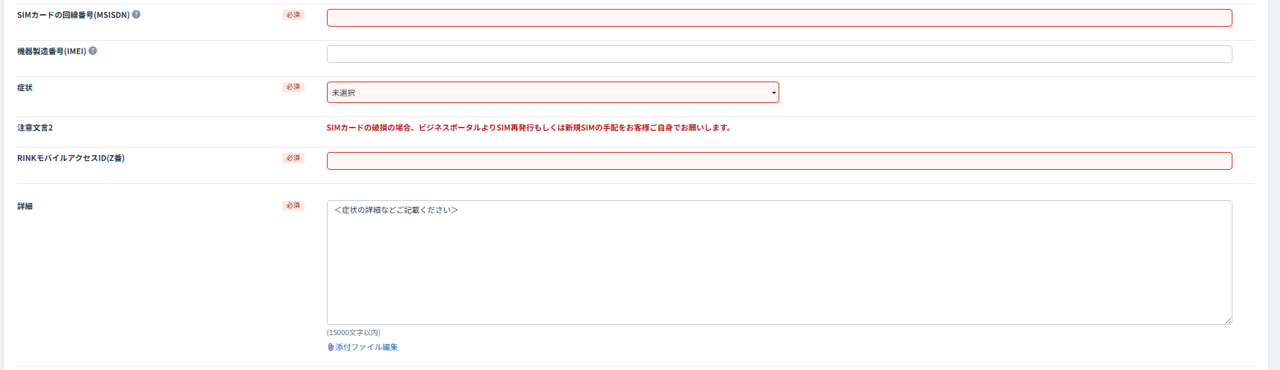
項番 |
項目 |
説明 |
6 |
SIMカードの回線番号(MSISDN) |
半角数字のみ入力します。 |
7 |
機器製造番号(IMEI) |
半角数字のみ入力します。 |
8 |
症状 |
プルダウンより症状を選択します。 |
9 |
RINKモバイルアクセスID(Z番) |
該当のRINKモバイルアクセスIDを“Z”+数字9桁で入力します。 |
10 |
詳細 |
症状の詳細を入力します。 |
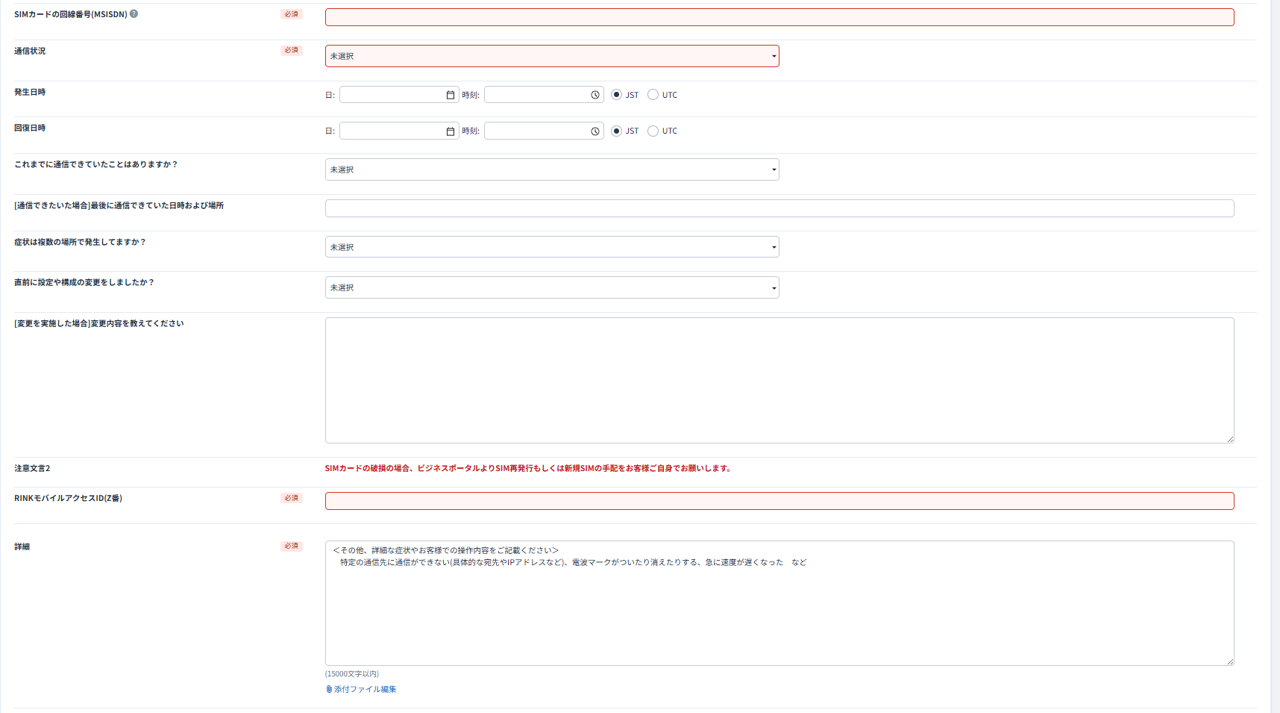
項番 |
項目 |
説明 |
6 |
SIMカードの回線番号(MSISDN) |
半角数字のみ入力します。 |
7 |
通信状況 |
プルダウンより通信状況を選択します。 |
8 |
発生日時 |
日付と時刻を入力します。 |
9 |
回復日時 |
日付と時刻を入力します。 |
10 |
これまでに通信できていたことはありますか? |
プルダウンより通信可否を選択します。 |
11 |
[通信できていた場合]最後に通信できていた日時および場所 |
日時および場所を入力します。 |
12 |
症状は複数の場所で発生してますか? |
プルダウンより症状の発生場所を選択します。 |
13 |
直前に設定や構成の変更をしましたか? |
プルダウンより変更の有無を選択します。 |
14 |
[変更を実施した場合]変更内容を教えてください |
変更内容を入力します。 |
15 |
RINKモバイルアクセスID(Z番) |
該当のRINKモバイルアクセスIDを“Z”+数字9桁で入力します。 |
16 |
詳細 |
詳細な症状やお客様での操作内容を入力します。 |
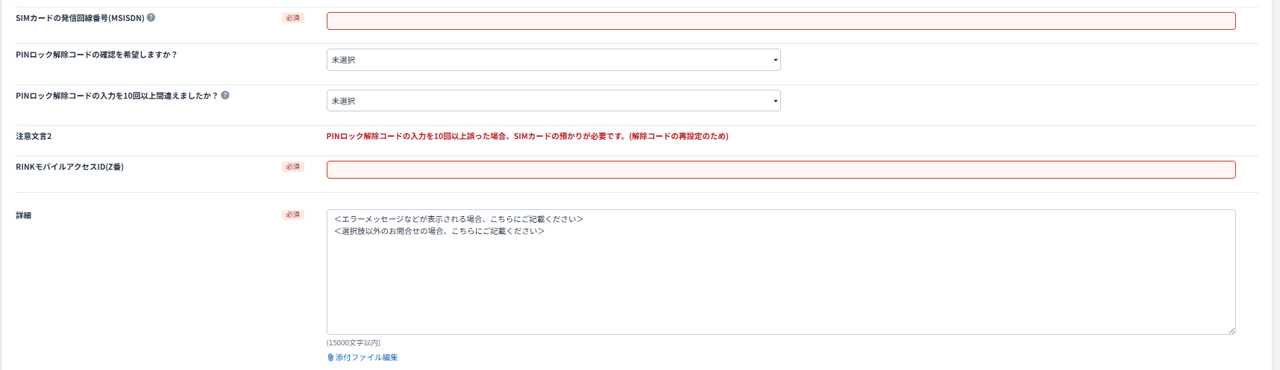
項番 |
項目 |
説明 |
6 |
SIMカードの回線番号(MSISDN) |
半角数字のみ入力します。 |
7 |
PINロック解除コードの確認を希望しますか? |
プルダウンよりコード確認希望有無を選択します。 |
8 |
PINロック解除コードの入力を10回以上間違えましたか? |
プルダウンより間違えたか否かを選択します。 |
9 |
RINKモバイルアクセスID(Z番) |
該当のRINKモバイルアクセスIDを“Z”+数字9桁で入力します。 |
10 |
詳細 |
詳細を入力します。 |
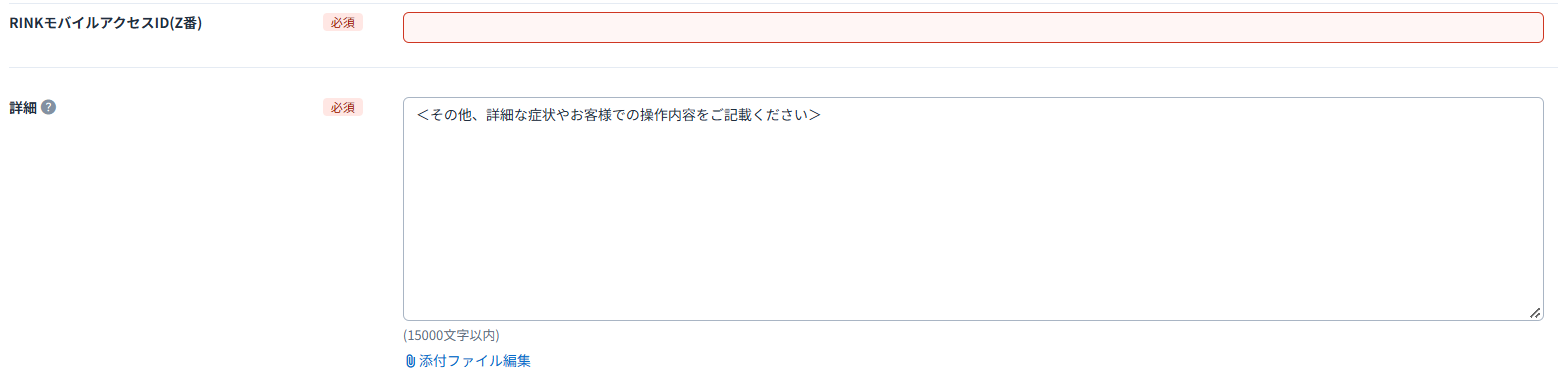
項番 |
項目 |
説明 |
6 |
詳細 |
詳細を入力します。 |
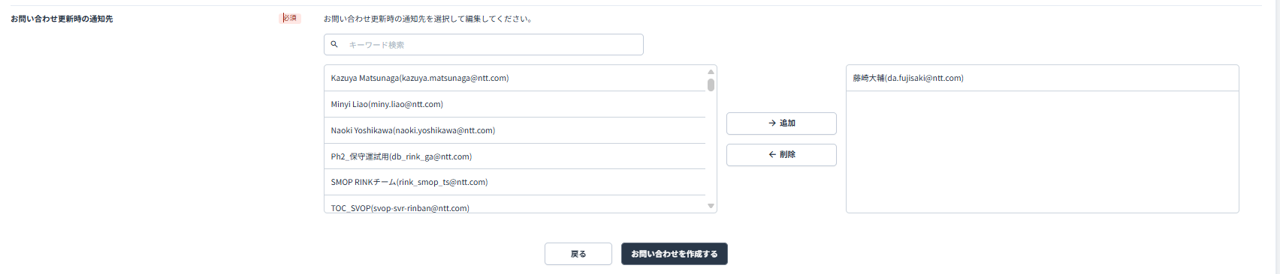
項番 |
項目 |
説明 |
1 |
お問い合わせ更新時の通知先 |
お問い合わせ更新時の通知先を選択し[追加]ボタンを押下します。 |
