3.2. VPN接続の申し込みをする
VPN接続を利用するためのお申し込み手順についてご案内します。
本手順にて作成されたVPN IDをモバイルアクセスの設備新規申し込み時に選択することにより、VPN通信が可能となります。
3.2.1. 注意事項・前提条件
VPNリソース(VPN ID)の作成、VPN IDの選択手順を実施しないとVPN接続のご利用ができませんので必ず実施してください。
また、本手順では、docomo business RINK セキュアドWANサービスをご契約済みで、コンソールへすでにログイン済みであることを想定しております。
3.2.2. お申し込み手順
3.2.2.1. VPNリソース(VPN ID)の作成
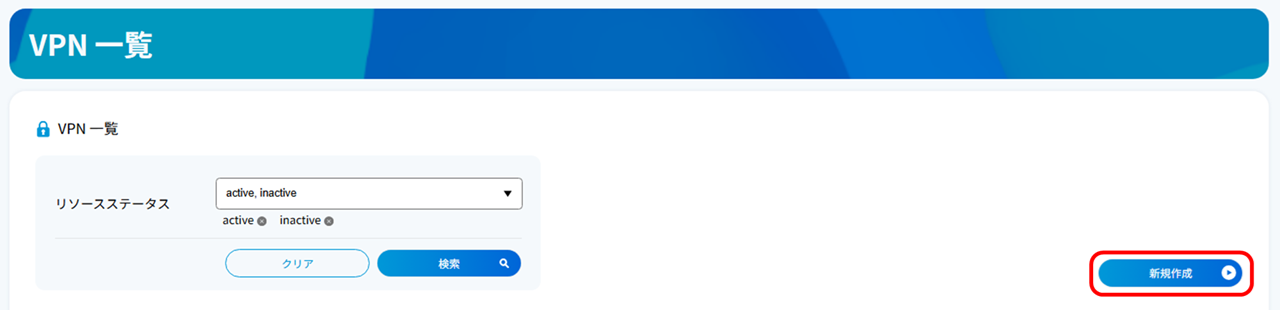
左のメニューから「VPN」を選択します。「VPN 一覧」画面が表示されます。
[新規作成]ボタンを押下します。
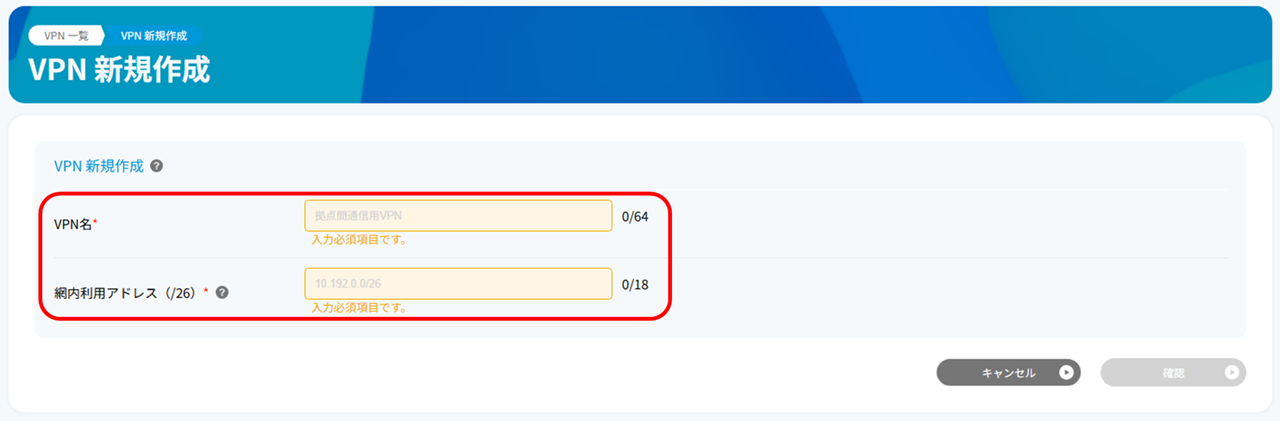
VPN名、網内利用アドレスを入力します。
項目 |
必須/任意 |
説明 |
入力形式 |
設定後変更 |
VPN名 ※1 |
必須 |
識別するための任意のVPN名を入力してください。 |
全角英数/全角仮名文字/全角スペース/全角記号。
半角英数/半角仮名文字/半角スペース/半角記号。
最大文字数 64文字まで。
以下の特殊記号は使用できませんので、ご注意ください。
% ' * ; { } ?
|
○ |
必須 |
お客さまが本サービスで利用するネットワークアドレスを入力してください。 |
ドット区切りの半角数字。
サブネットマスクを含む文字数18文字まで。
|
× |
注釈
- ※1 利用中/利用予定(active/inactive)のVPN名と同じ名称の使用はできません。
- 入力項目名に「*」がある項目は必須の入力項目になります。必須箇所の入力に漏れがありますと、[確認]ボタンを押下することができません。
- 「網内利用アドレス」はお客さま任意で設定もできますが、「10.192.0.0/26」のご利用を推奨します。
4. [確認]ボタンを押下します。
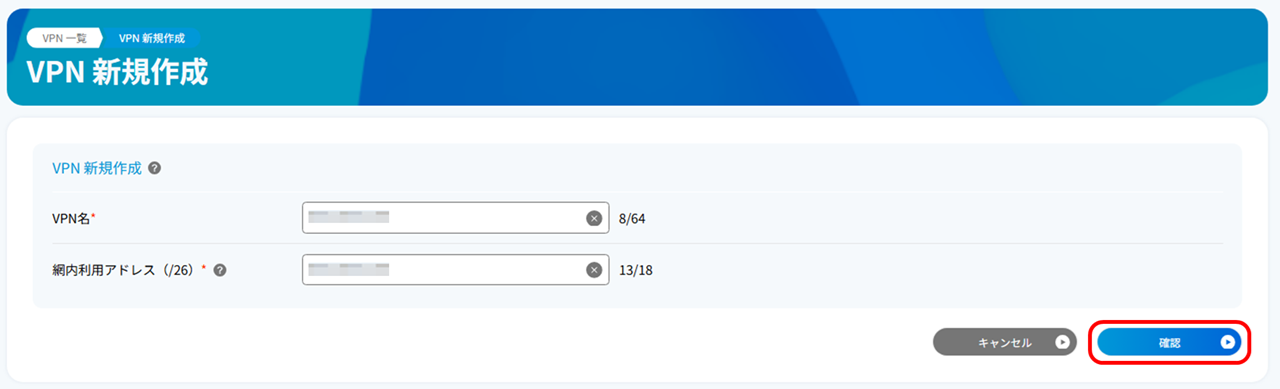
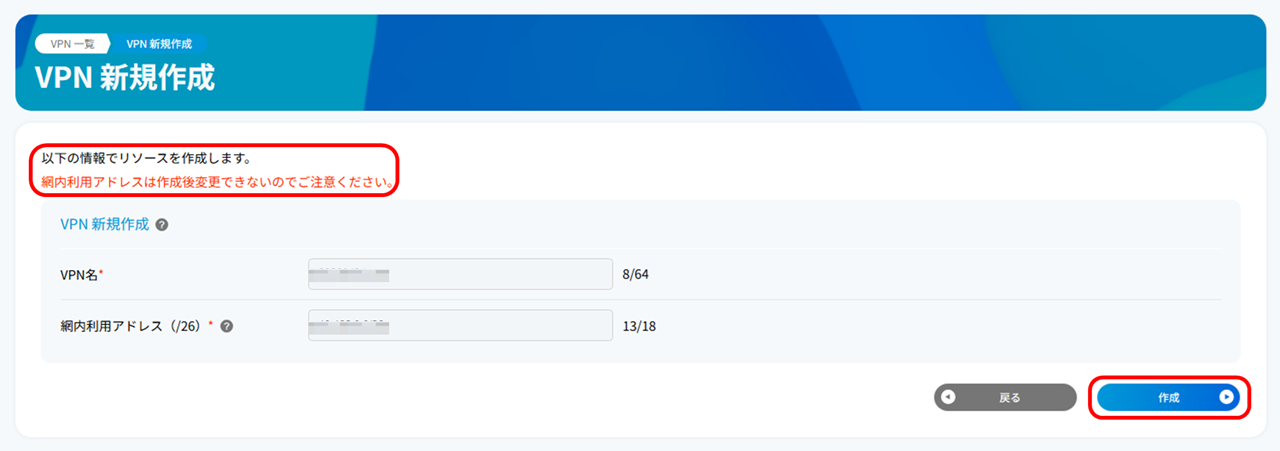
画面上部に「以下の情報でリソースを作成します。」が表示され、VPN新規作成の内容が正しいことを確認し、[作成]ボタンを押下します。
警告
- 網内利用アドレスは、あとから変更処理は出来ません(変更が必要な場合はVPN接続の廃止後、新設お申し込みが必要です)。
- Arcstar Universal Oneなどの接続サービスで使用している網内利用アドレス、およびお客さまご利用のアドレスと重複しないようにご注意ください。
- 登録アドレスの包含・重複はできません。
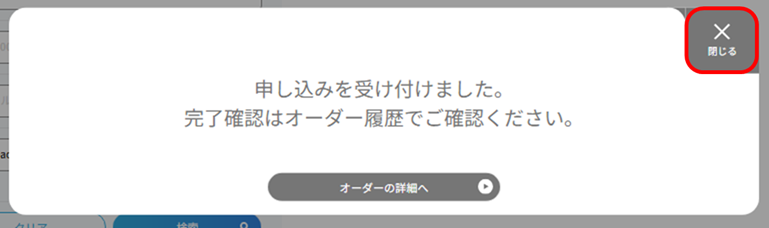
「申し込みを受け付けました。」画面が表示されますので、[閉じる]ボタンを押下します。
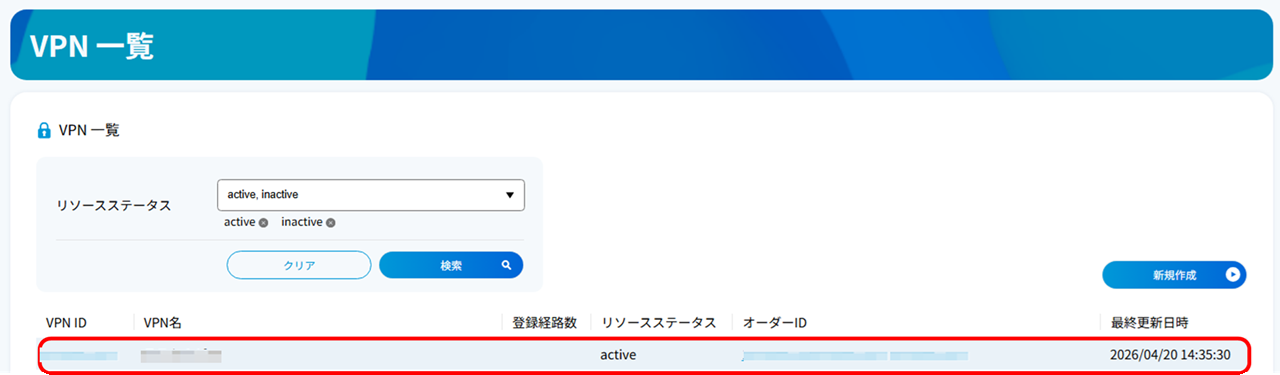
「VPN一覧」に作成したVPNが表示され、「VPN ID」と「オーダーID」が発行されていることを確認します。
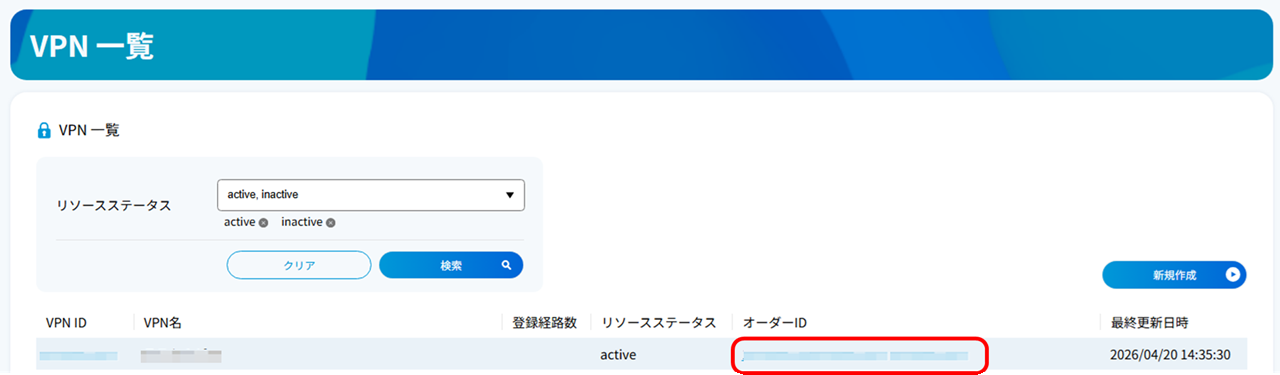
発行された「VPN ID」の「オーダーID」のリンクを押下します。
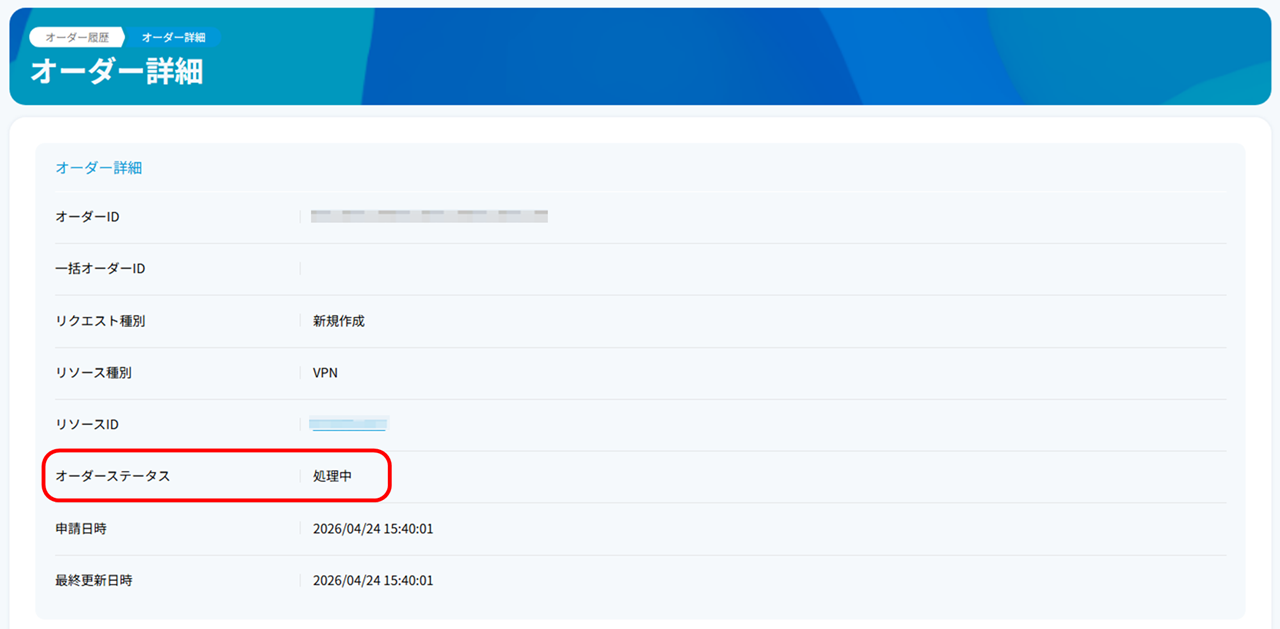
「オーダー詳細」画面が表示されますので、「オーダーステータス」項目が「処理中」になっていることを確認します。