3.5. 通信機器の購入申し込みをする
回線新規申し込み 時に通信機器を指定してお申し込みすることができます。
本手順では通信機器のみのお申し込み手順をご覧いただけます。手順は以下のとおりです。
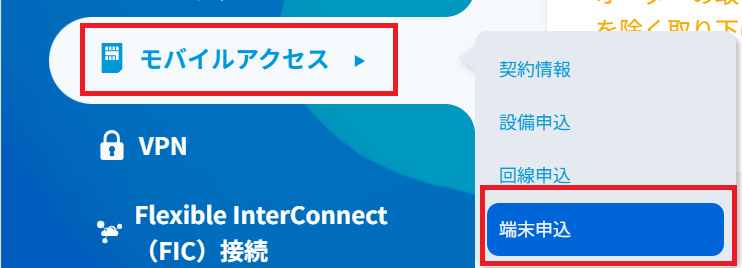
1. 左のメニューから「モバイルアクセス」を選択し、「端末申込」を選択します。
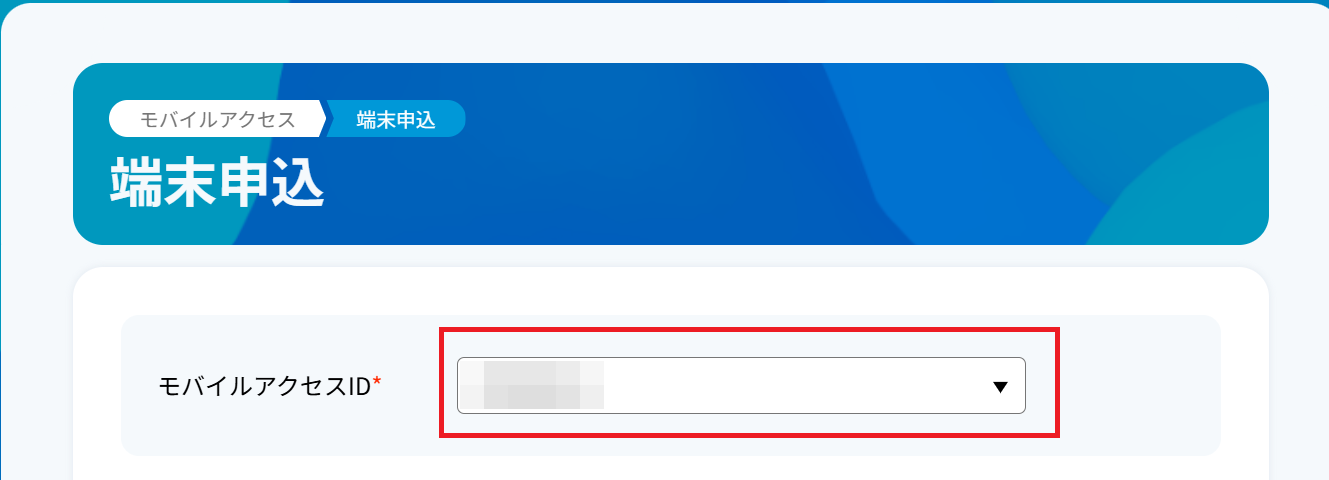
2. 「端末申込」画面が表示されます。「モバイルアクセスID」をプルダウンより選択します。ご利用の「モバイルアクセスID」を確認する場合は、「申し込み回線情報の確認をする」を参照してください。
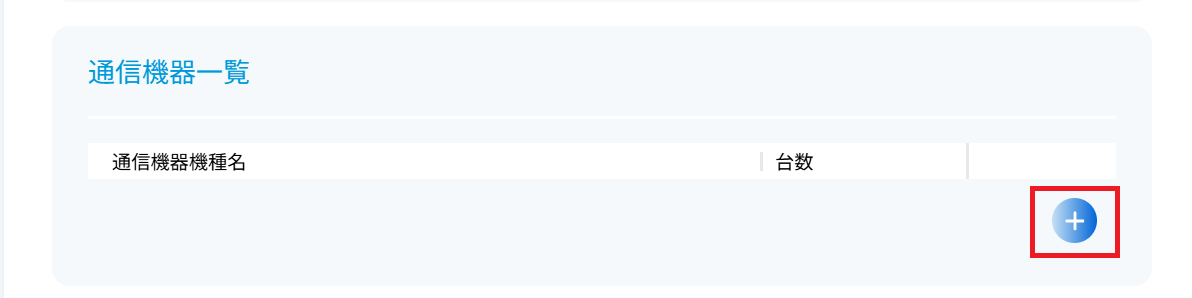
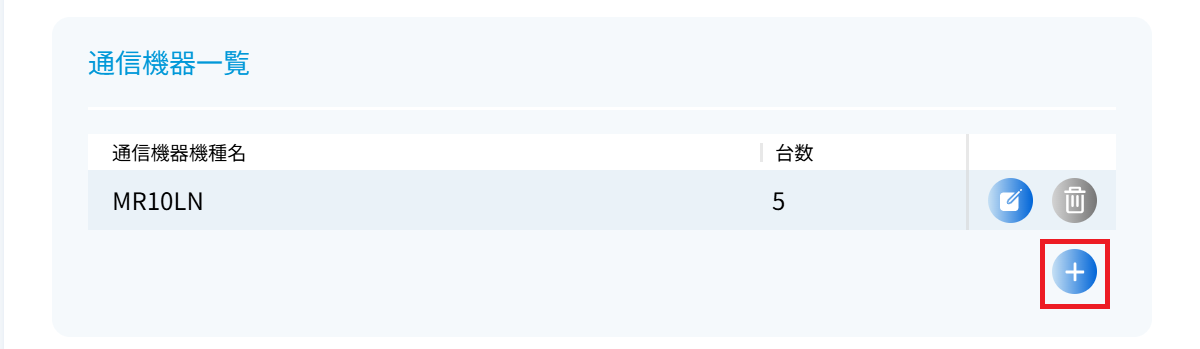
3. 「通信機器一覧」にて[+]ボタンを押下します。
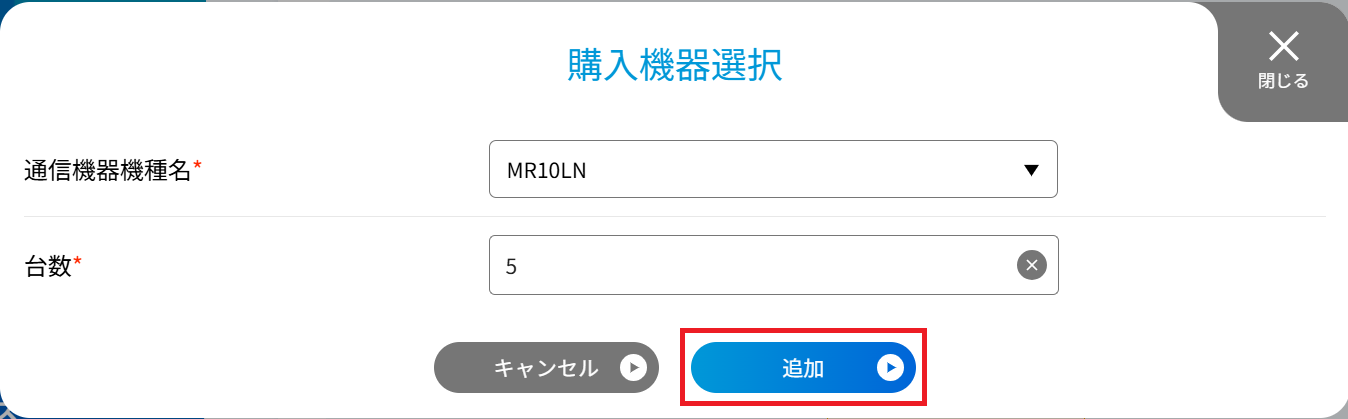
4. 「購入機器選択」を以下の説明に従って入力してください。入力後に[追加]ボタンを押下します。
入力項目 |
必須/任意 |
説明 |
入力形式 |
設定後変更 |
通信機器機種名 |
必須 |
購入する通信機器機種名を選択します。 |
プルダウンより通信機器機種名を選択します。
|
× |
台数 |
必須 |
購入する通信機器の台数を入力します。 |
半角数字。 |
× |
追加した通信機器機種とは別種の通信機器も同時に申し込む場合は[+]ボタンを押下し、該当項目を入力してください。
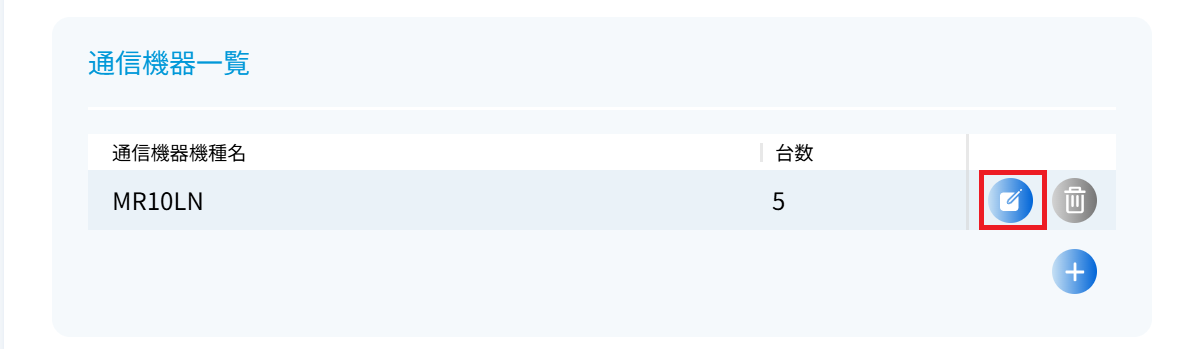
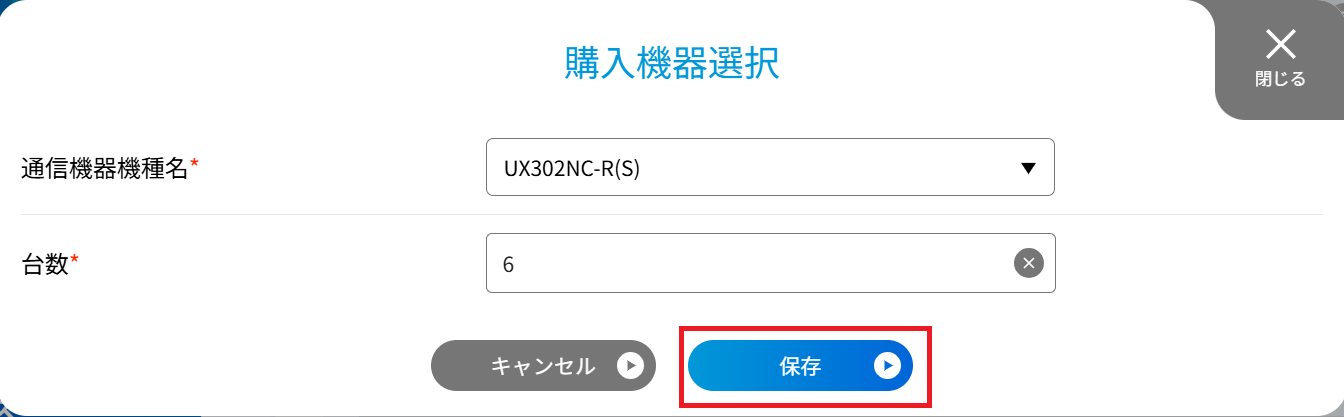
追加した通信機器機種または台数を修正する場合は、編集アイコンを押下し、該当項目を修正し[保存]ボタンを押下します。
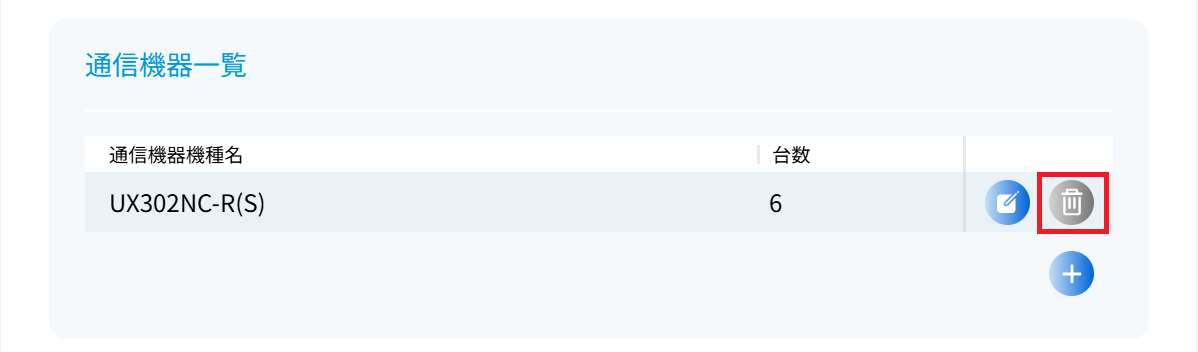
追加した通信機器を削除する場合は、ごみ箱アイコンを押下します。
注釈
- ごみ箱アイコンを押下すると即時削除されます。誤って削除しないようご注意ください。
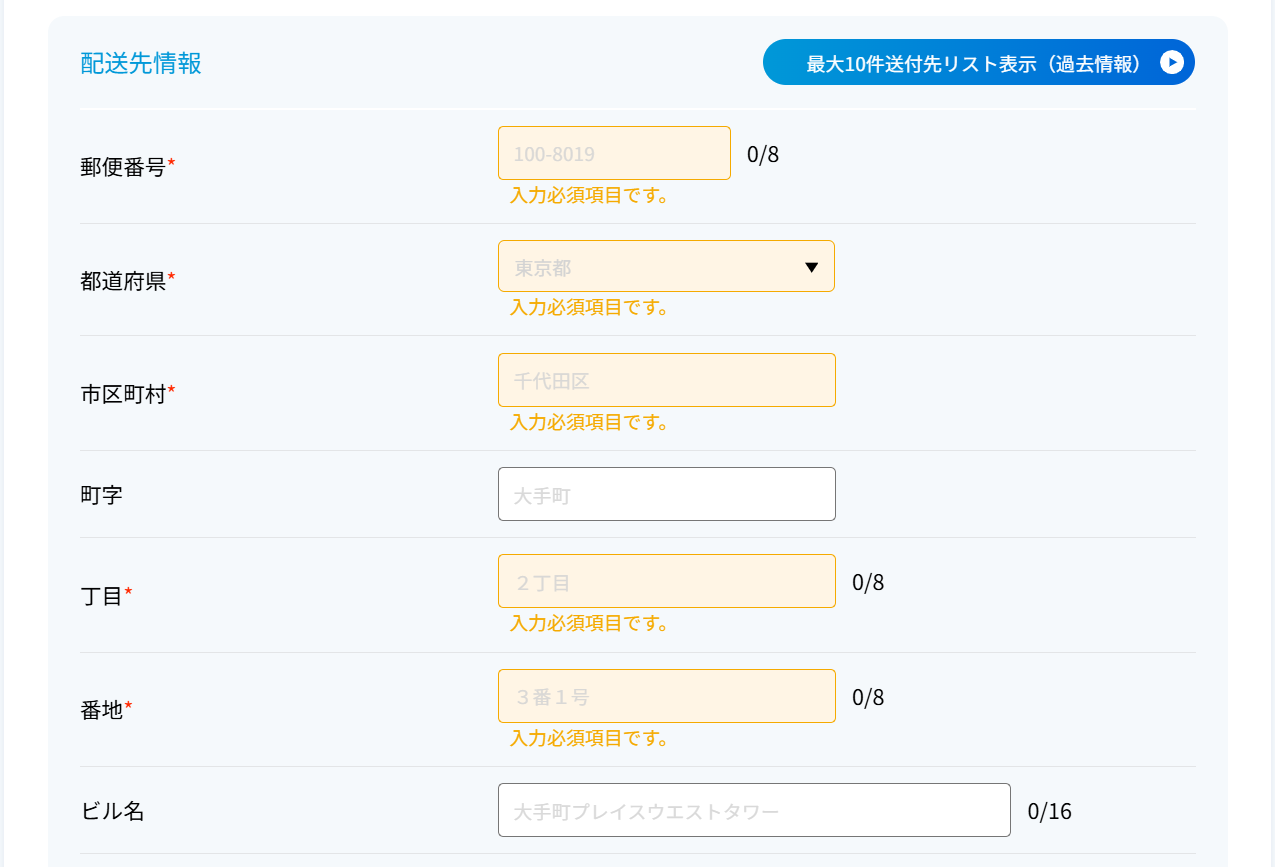
5. 配送先情報を入力します。
入力項目 |
必須/任意 |
説明 |
入力形式 |
設定後変更 |
郵便番号 ※1 |
必須 |
配送先の郵便番号を入力します。 |
ハイフンを含む半角数字。
文字数8文字。
|
× |
都道府県 |
必須 |
配送先の都道府県を選択します。 |
プルダウンより配送先の都道府県を選択します。 |
× |
市区町村 |
必須 |
配送先の市区町村を入力します。 |
全角英数/全角仮名文字/全角スペース/全角記号。 |
× |
町字 |
任意 |
配送先の町字を入力します。 |
全角英数/全角仮名文字/全角スペース/全角記号。 |
× |
丁目 |
必須 |
配送先の丁目を入力します。 |
全角英数/全角仮名文字/全角スペース/全角記号。
最大文字数 8文字まで。
|
× |
番地 |
必須 |
配送先の番地を入力します。 |
全角英数/全角仮名文字/全角スペース/全角記号。
最大文字数 8文字まで。
|
× |
ビル名 |
任意 |
配送先のビル名を入力します。 |
全角英数/全角仮名文字/全角スペース/全角記号。
最大文字数 16文字まで。
|
× |
宛名 |
必須 |
姓と名の間に全角スペースを1つ入れて入力します。 |
全角英数/全角仮名文字/全角スペース/全角記号。
最大文字数 16文字まで。
|
× |
連絡先番号 |
必須 |
お客様連絡先電話番号を入力します。 |
半角数字。
最大文字数11文字。
|
× |
注釈
- ※1 記入いただいた郵便番号に誤りがあり、住所と合致しない場合、宅配業者で配送先不明となり配達に時間を要する可能性がありますのでご注意ください。
- ※1 郵便番号を入力すると、都道府県・市区町村・町字が自動で入力されます。
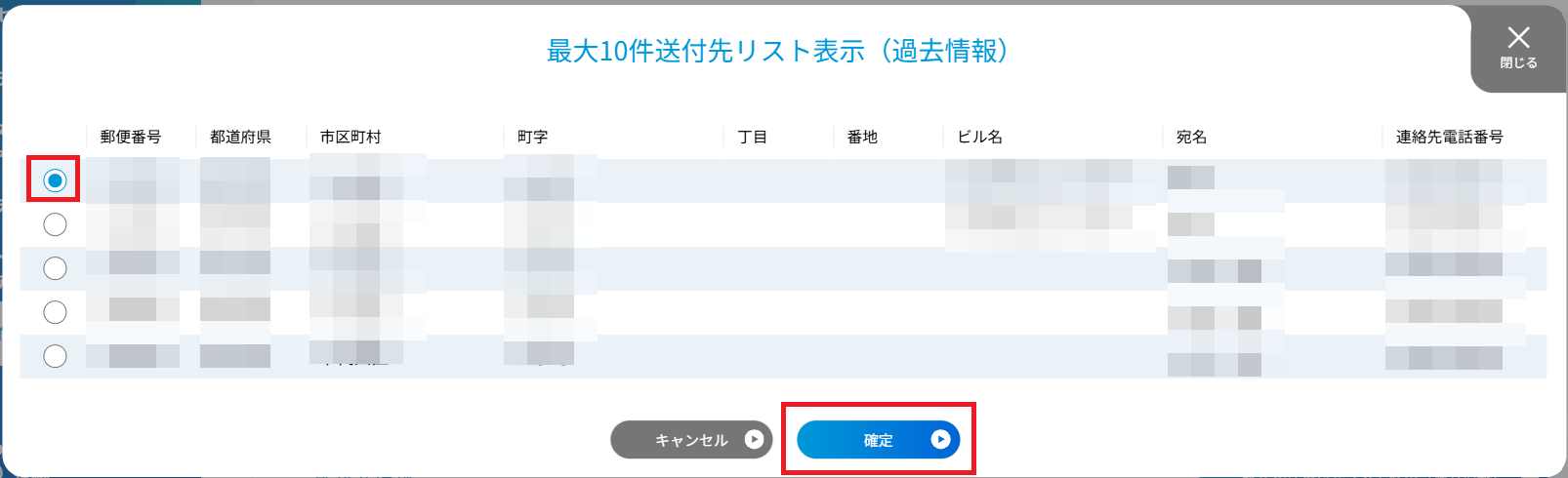
過去に配送先情報を登録したことがある場合、過去の配送先情報から入力できます。

ラジオボタンより該当の配送先情報を選択し[確定]ボタンを押下します。
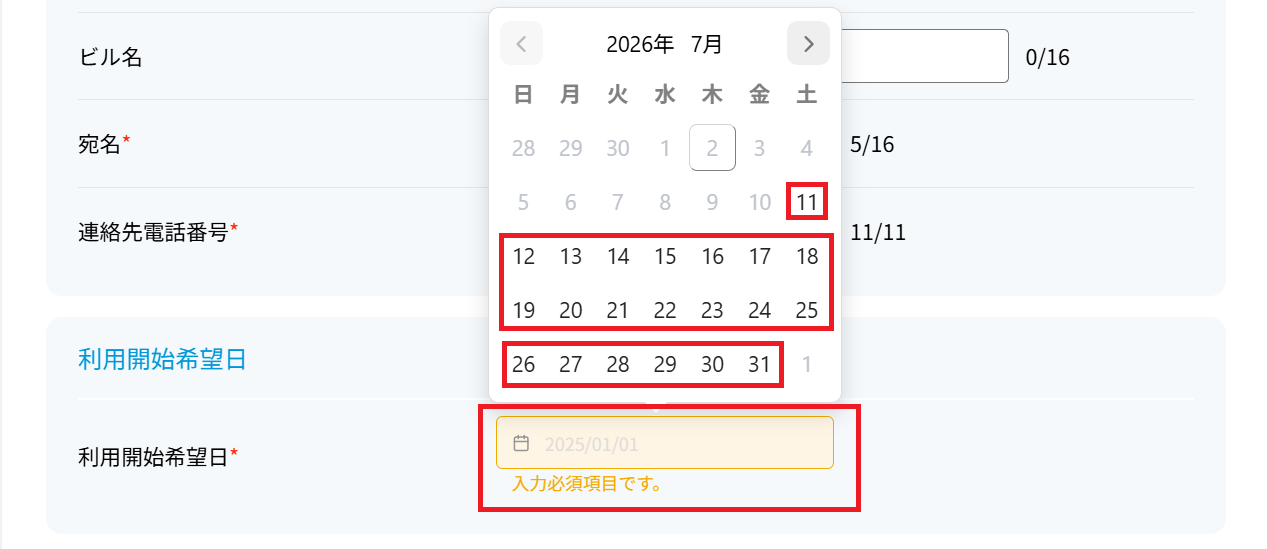
6. 利用開始希望日を選択します。入力欄を押下すると利用開始候補日が表示されますので、希望の利用開始日を選択します。
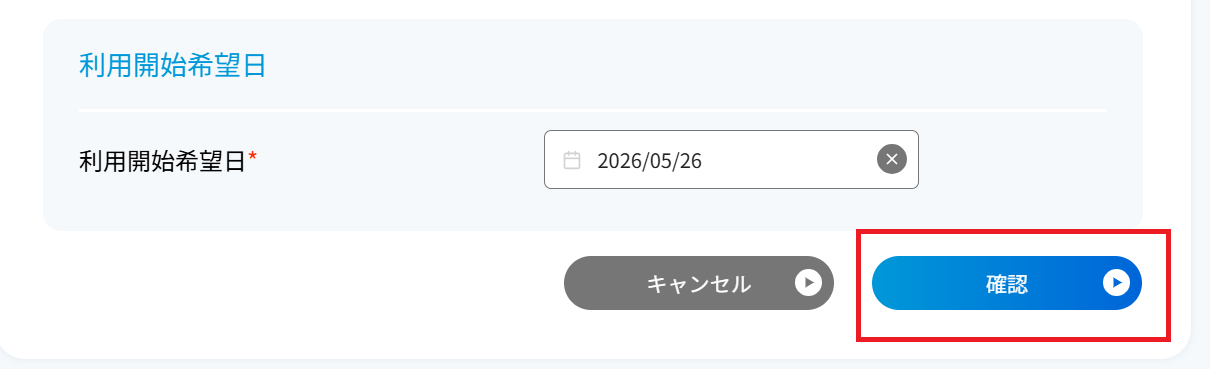
7. [確認]ボタンを押下します。
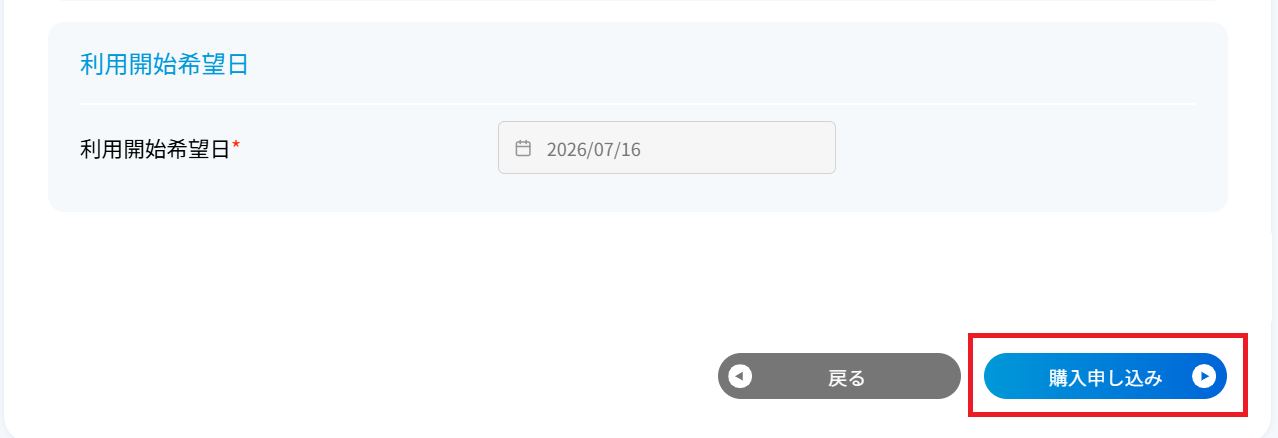
8. 端末購入申し込みの確認画面が表示されますので、入力内容に誤りがないことを確認し、[購入申し込み]ボタンを押下します。
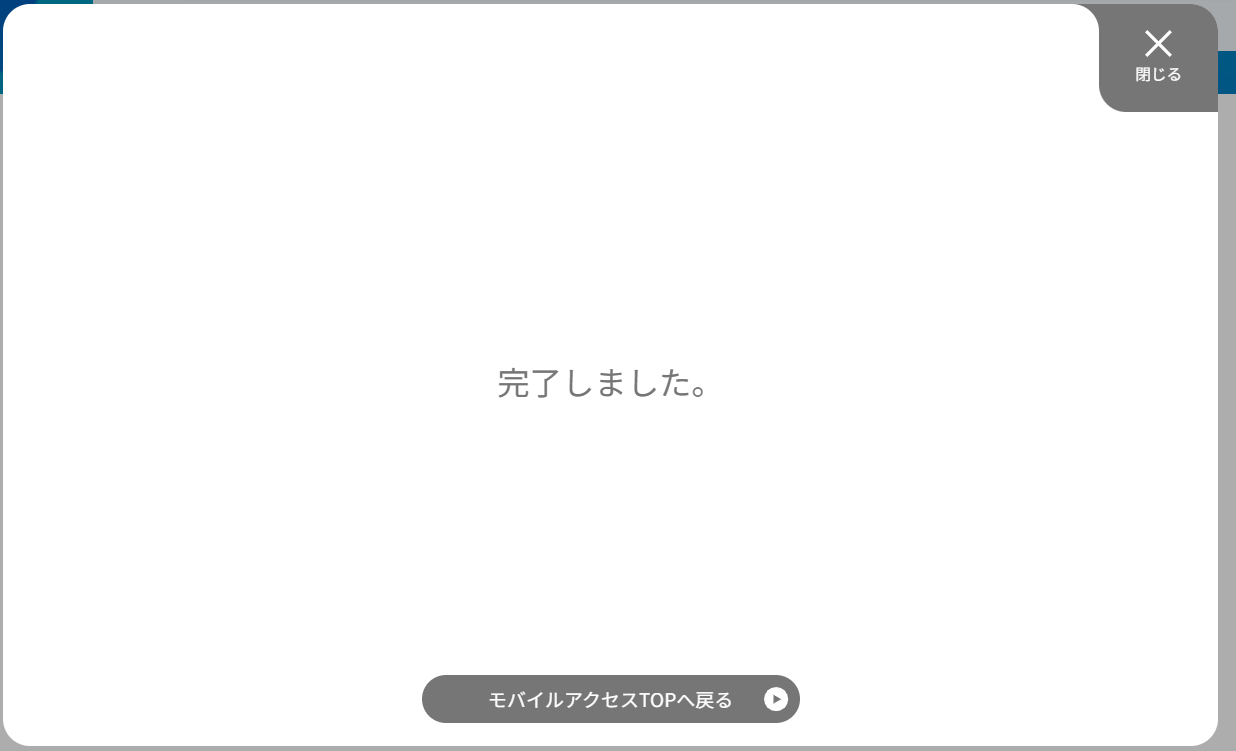
11. 完了画面が表示されますので、[閉じる]ボタン、または[モバイルアクセスTOPへ戻る]ボタンを押下します。
注釈
- お申し込み完了の約5分後にオーダー履歴からオーダーステータスが受付中となっていることを確認ください。(一度「受付中」となり、システム確認により不備があった場合は「失敗」へ遷移します。)「失敗」の場合はチケットによるお問い合わせをいただくか、翌営業日以降に再度お申し込みをお願いします。