4.1.2. 特定通信ブレイクアウト設定を変更する
同一モバイルアクセスID内で受付中/処理中となっている設備申し込みがある状態で、次の設備申し込みをする場合は以下の点にご注意ください。
同一モバイルアクセスID内で先行の設備申し込みが受付中/処理中の場合、先行の設備申し込みが完了するまで新たに設備申し込みをすることはできません。
設備の利用開始日以降に設備変更/設備廃止申し込みをすることができます。
同一申し込み種別を複数申し込むことはできません。申し込み取り下げ後、再度お申し込みください。
特定通信ブレイクアウト設定を変更する手順は以下となります。
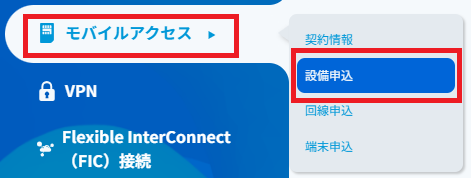
1. 左のメニューから「モバイルアクセス」を選択し、「設備申込」を選択します。
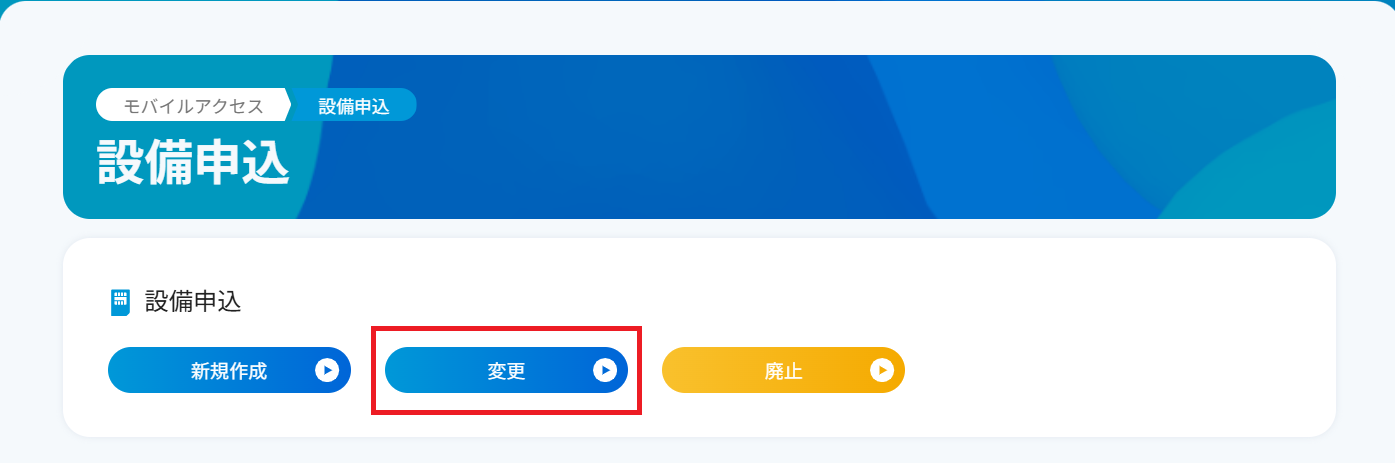
2. [変更]ボタンを押下します。
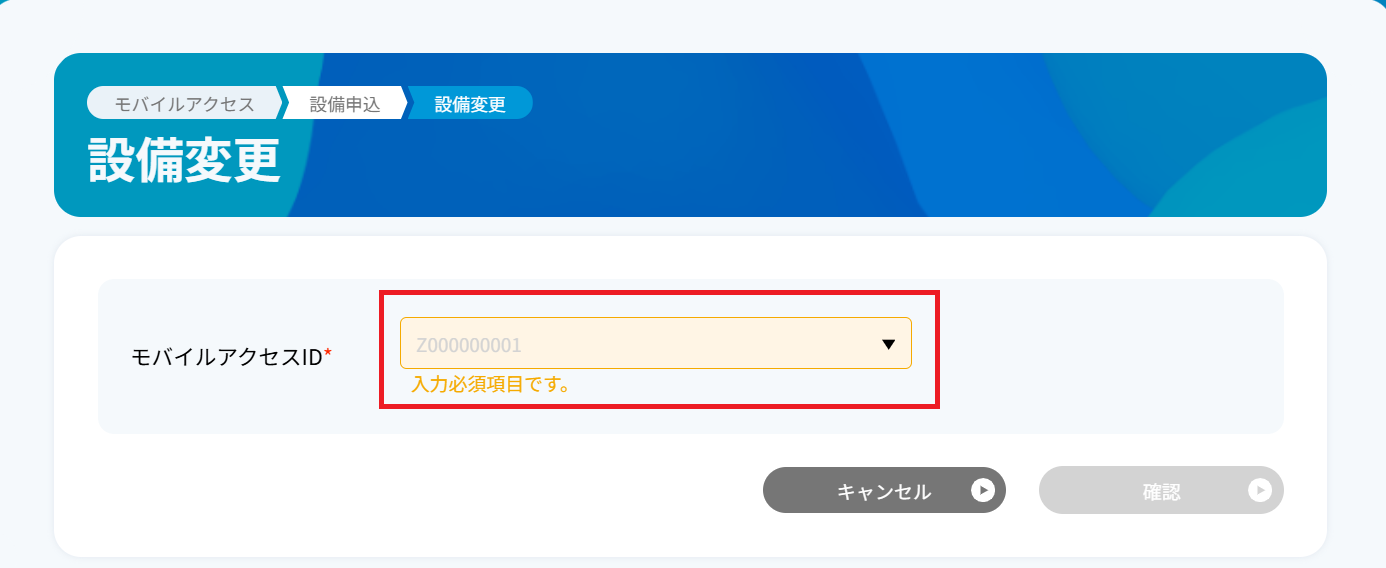
3. 「モバイルアクセスID」をプルダウンより選択します。ご利用の「モバイルアクセスID」を確認する場合は、「申し込み回線情報の確認をする」を参照してください。
4. 「変更用メニュー選択」にて、ラジオボタンより「ブレイクアウト設定」を選択します。

5. ラジオボタンより「入力フォームからお申し込み」を選択します。 CSVファイルを利用してお申し込みする場合は、「CSVファイルを利用して申し込む」を参照してください。

6. ブレイクアウト設定を変更します。
特定通信ブレイクアウト設定はラジオボタンより追加・削除することができます。
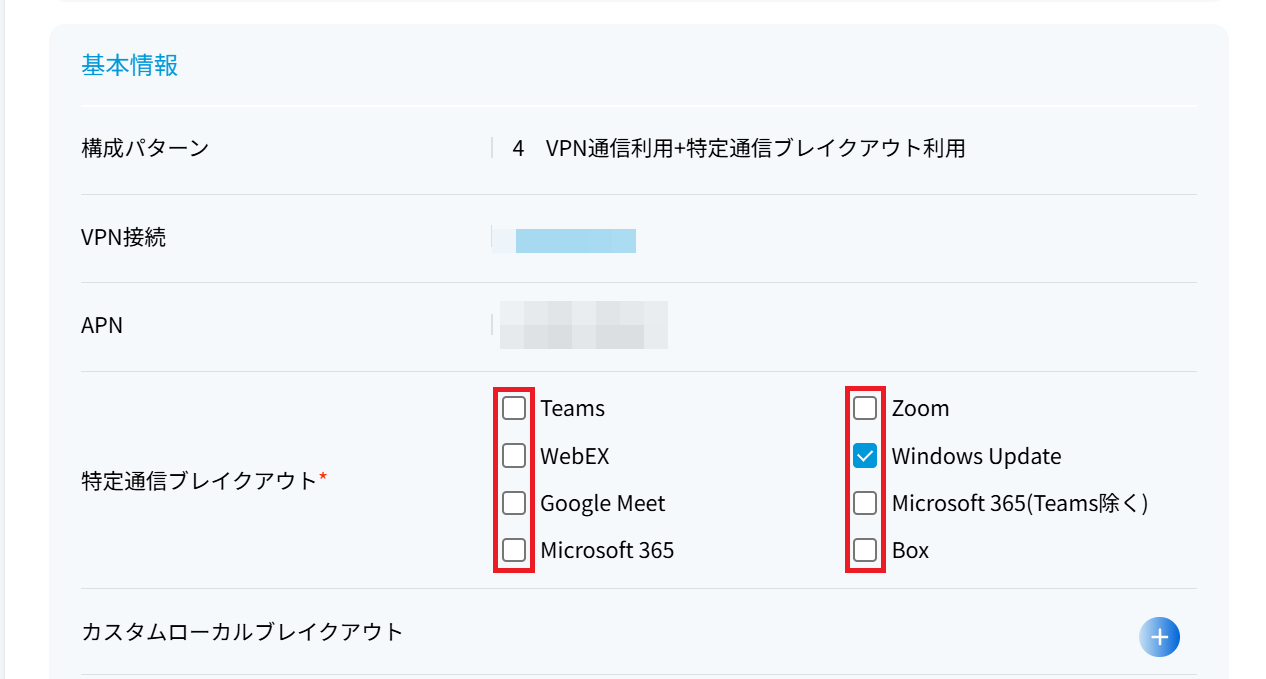
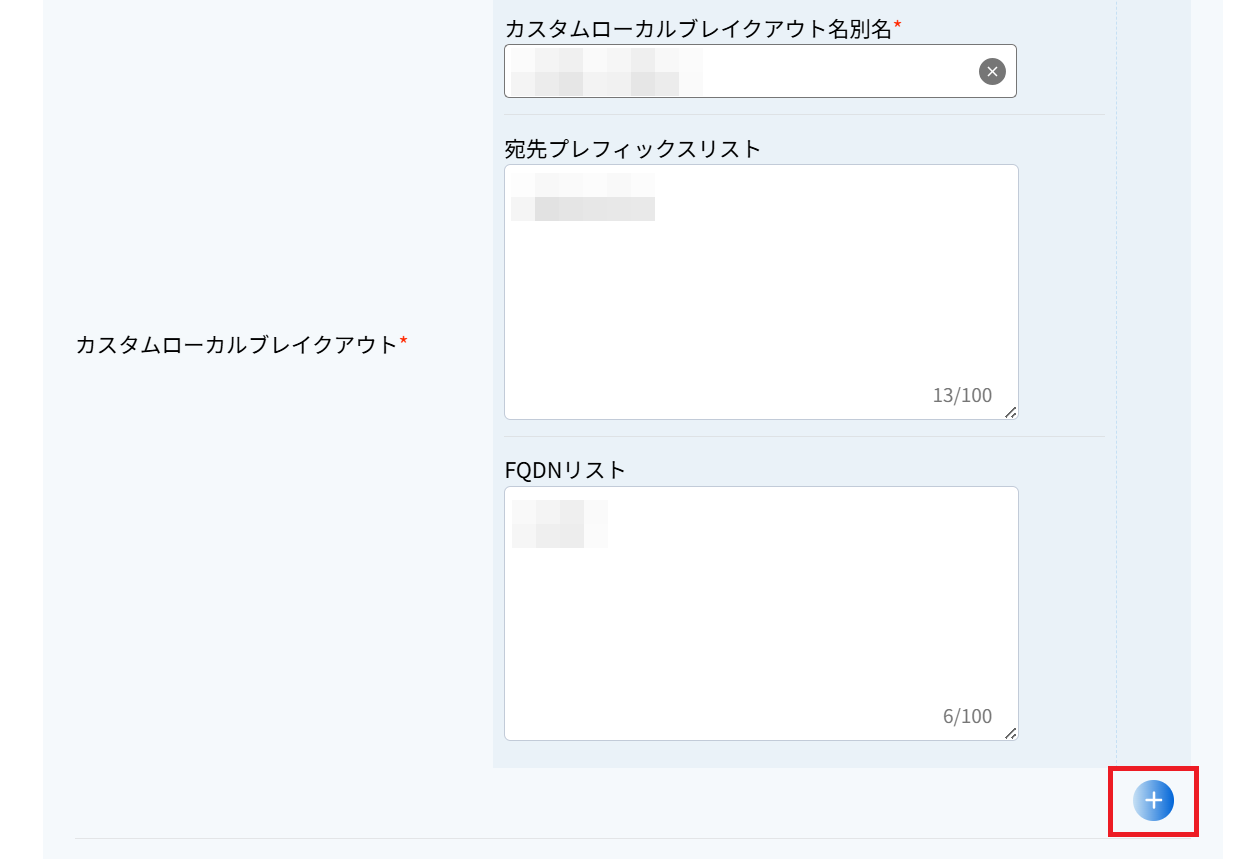
カスタムローカルブレイクアウトは[+]ボタンを押下することで複数追加することができます。
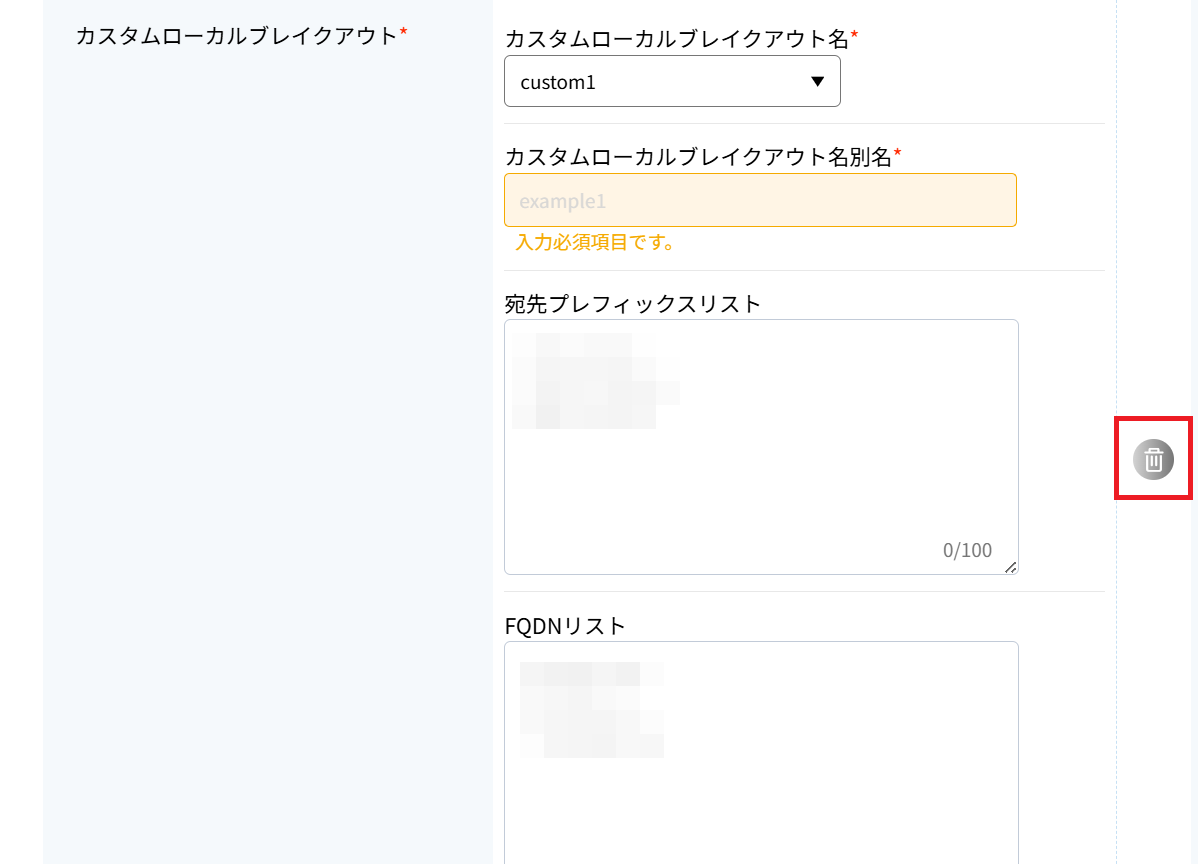
追加したカスタムローカルブレイクアウトはごみ箱アイコンを押下することで削除することができます。
入力項目 |
必須/任意 |
説明 |
入力形式 |
設定後変更 |
特定通信ブレイクアウト ※1 |
必須(カスタムローカルブレイクアウトを設定した場合は任意) |
ブレイクアウト対象を選択します。 |
チェックボックスよりブレイクアウト対象の通信を選択します。
複数選択できます。
|
〇 |
カスタムローカルブレイクアウト ※1 |
必須(特定通信ブレイクアウトを設定した場合は任意) |
特定通信ブレイクアウトで選択したサービス以外でブレイクアウトする通信を設定します。 |
[+]ボタンを選択し、カスタムロールブレイクアウト設定値を表示します。 |
〇 |
カスタムローカルブレイクアウト名 |
必須(カスタムローカルブレイクアウトを選択していただいた場合のみ) |
カスタムローカルブレイクアウト名を設定します。
|
プルダウンより任意のカスタムローカルブレイクアウト名を選択します。 |
〇 |
カスタムローカルブレイクアウト名別名 |
必須(カスタムローカルブレイクアウトを選択していただいた場合のみ) |
カスタムローカルブレイクアウト名別名を設定します。
カスタムローカルブレイクアウトを選択したときのみ設定します。
|
全角英数/全角仮名文字/全角スペース/全角記号。
半角英数/半角仮名文字/半角スペース/半角記号。
|
〇 |
宛先プレフィックスリスト ※2 |
任意 |
宛先プレフィックスリスト名を設定します。
カスタムローカルブレイクアウトを選択したときのみ設定できます。
|
ドット区切りの半角数字。
「/」文字とプレフィックス長を含む。
|
〇 |
FQDNリスト ※2 |
任意 |
FQDNリストを設定します。
カスタムローカルブレイクアウトを選択したときのみ設定できます。
|
半角英数/半角記号。
|
〇 |
注釈
- ※1 「特定通信ブレイクアウト」と「カスタムローカルブレイクアウト」は合わせて「最大8つ」まで設定可能です。
- 例:カスタムローカルブレイクアウトを1つ設定した場合、特定通信ブレイクアウトは最大7つまで設定可能です。
- ※2 「カスタムローカルブレイクアウト」1つにつき「宛先プレフィックスリスト」と「FQDNリスト」は合わせて「最大50」まで設定可能です。
- 例:宛先プレフィックスリストを10設定した場合、FQDNリストは最大40まで設定可能です。
7. 「変更希望日」にて[選択]ボタンを押下します。

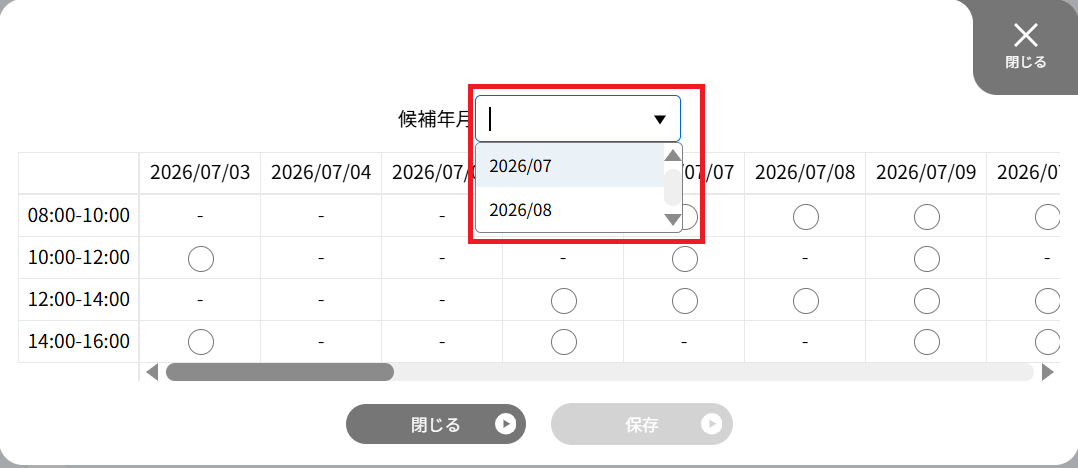
8. 「候補年月」にてプルダウンより変更希望年月を選択します。
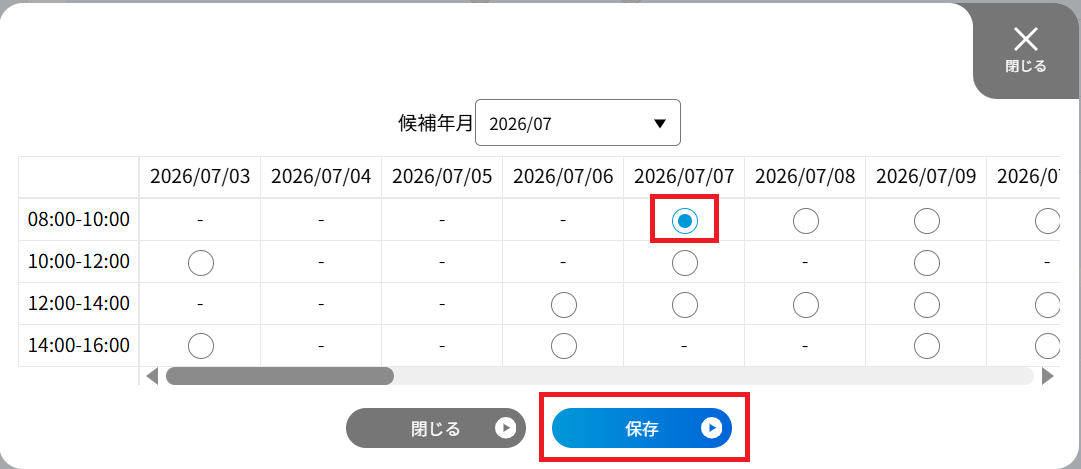
9. 「〇」がついている候補日時から1つを希望変更日時として選択し、[保存]ボタンを押下します。
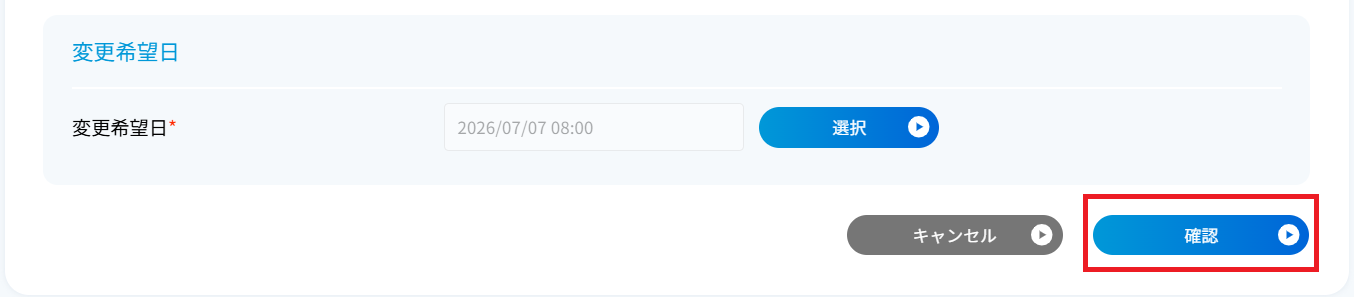
10. [確認]ボタンを押下します。
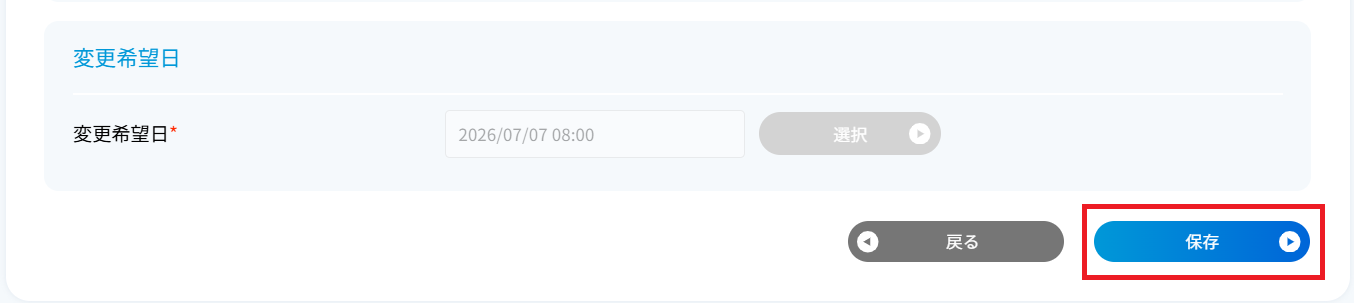
11. 変更内容が表示されますので、変更内容に誤りがないことを確認し、[保存]ボタンを押下します。
12. 完了画面が表示されますので、[閉じる]ボタン、または[モバイルアクセスTOPへ戻る]ボタンを押下します。