4.2.6. IPアドレスを変更する
IPアドレス変更の手順は以下のとおりです。
注釈
- 申し込み時に「国内通信冗長利用」にて「利用しない」を選んだ場合、国内通信IPアドレス(ACT)のみ変更を申し込むことができます。
- 申し込み時に「国内通信冗長利用」にて「利用する」を選んだ場合
- 国内通信IPアドレス(ACT/SBY)の同時変更申し込みが可能です。
- 国内通信IPアドレス(ACT)または国内通信IPアドレス(SBY)のみの変更申し込みが可能です。
- 既存のアドレスから変更があった場合のみ申し込みが受付されます。
- 以下のIPアドレスは受付できません。
- 他の回線に割り当て済みの国内通信IPアドレス
- 設備申し込みで選択したNWアドレス(/24)以外のIPアドレス
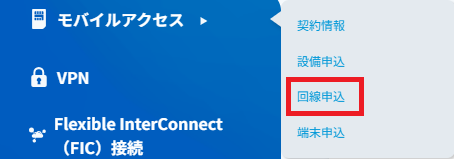
1. 左のメニューから「モバイルアクセス」を選択し、「回線申込」を選択します。
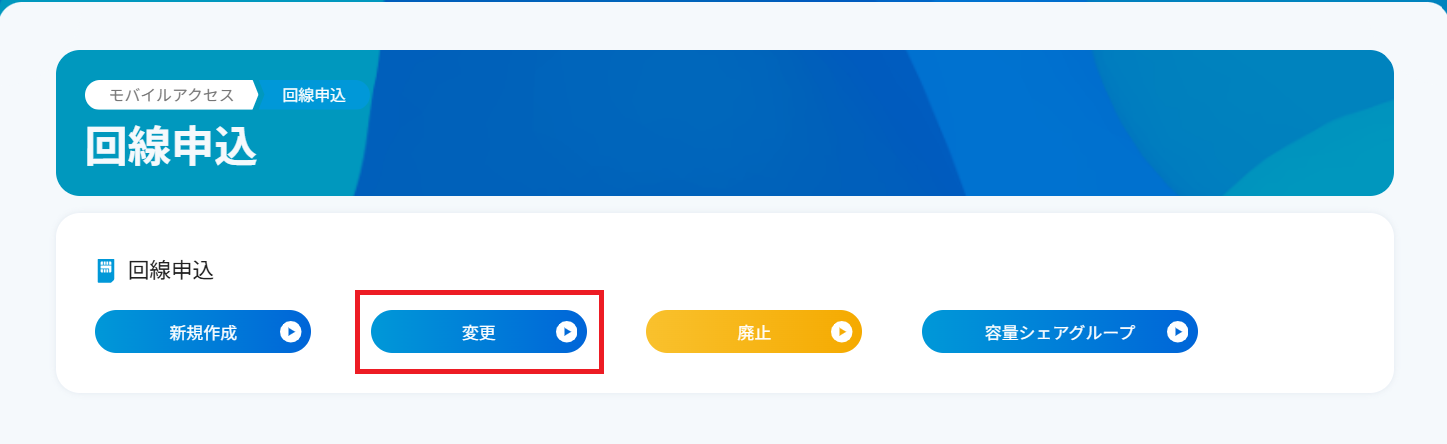
2. [変更]ボタンを押下します。
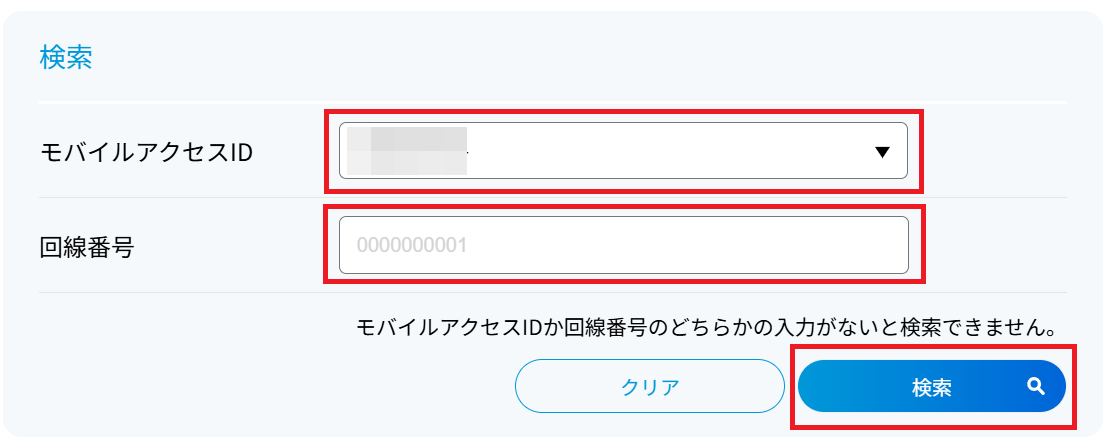
3. 「モバイルアクセスID」をプルダウンより選択、または「回線番号」を入力し、[検索]ボタンを押下します。ご利用の「モバイルアクセスID」と「回線番号」を確認する場合は、「申し込み回線情報の確認をする」を参照してください。
4. 「変更対象」にて、ラジオボタンより「国内通信IPアドレス変更」を選択します。

5. ラジオボタンより「入力フォームからお申し込み」を選択します。 CSVファイルを利用してお申し込みする場合は、「CSVファイルを利用して申し込む」を参照してください。

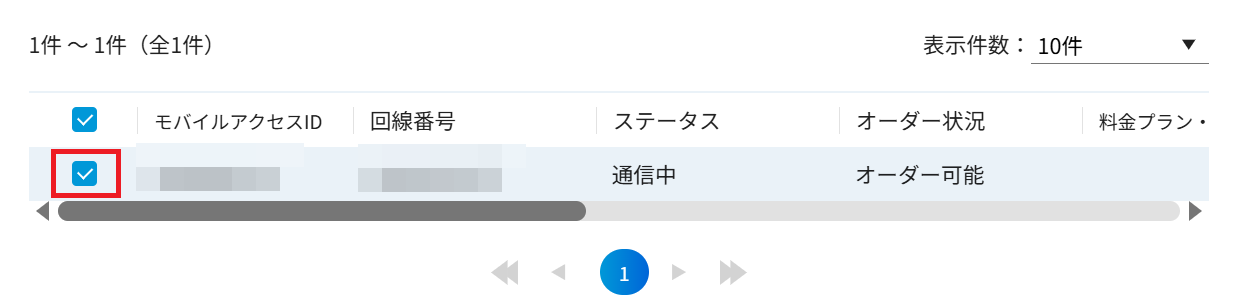
6. 変更対象の回線にチェックを入れます。
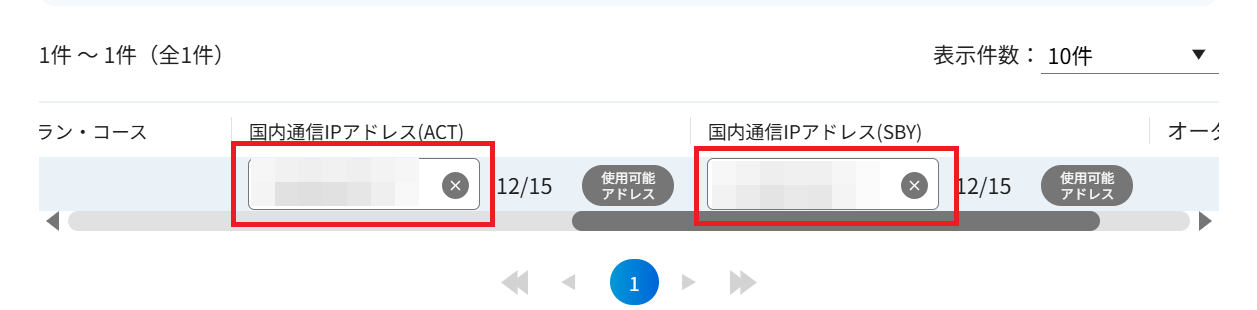
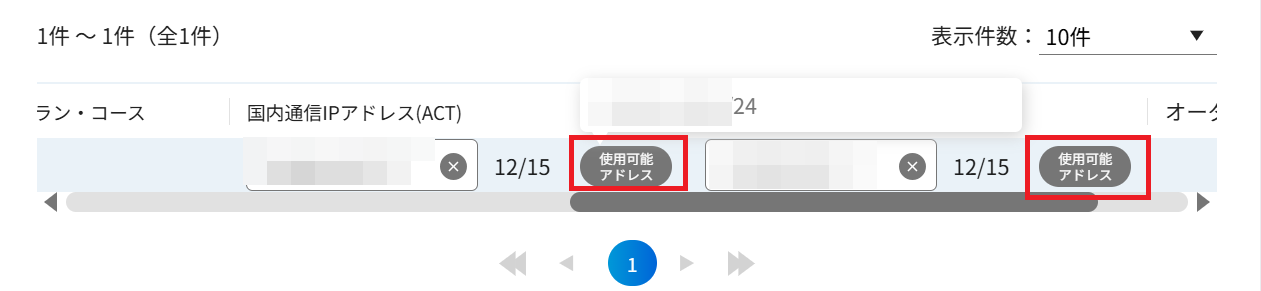
7. 国内通信IPアドレスに既存のIPアドレスが入力されているので、既存のIPアドレスを削除し、変更対象のIPアドレスを入力します。「使用可能アドレス」の上にマウスカーソルを置くと使用可能なアドレスの範囲が表示されます。
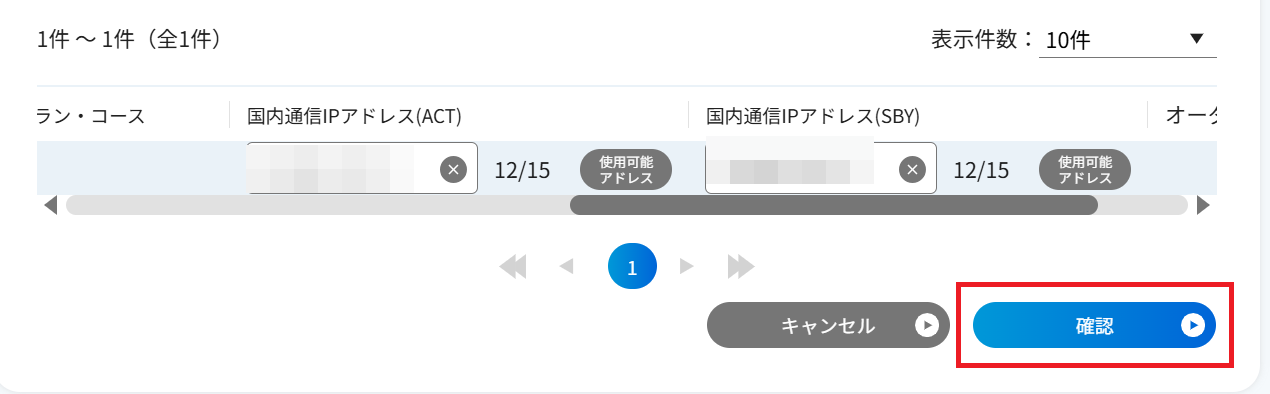
8. [確認]ボタンを押下します。
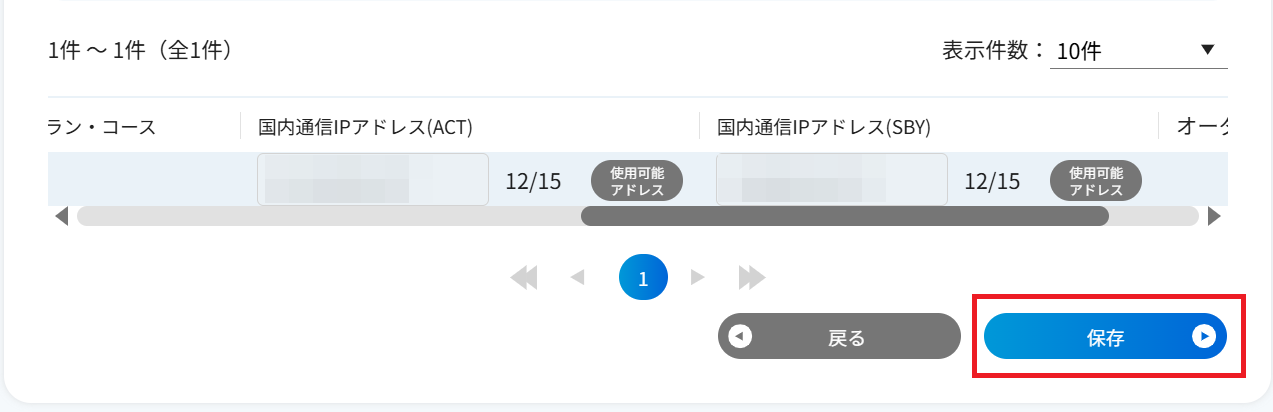
9. 回線変更内容が表示されますので、変更内容に誤りがないことを確認し、[保存]ボタンを押下します。
10. 完了画面が表示されますので、[閉じる]ボタン、または[モバイルアクセスTOPへ戻る]ボタンを押下します。

注釈
- オーダーステータス完了後に再接続することで変更した国内通信IPアドレス(ACT/SBY)が適用されます。