4.2.7. 通信中断/通信中断解除の申し込みをする
通信中断及び通信中断解除の受付項目は回線番号となります。
申し込み内容 |
受付項目 |
備考 |
通信中断 |
回線番号 |
通信を中断する回線番号を指定します。 |
通信中断解除 |
回線番号 |
通信中断を解除する回線番号を指定します。 |
注釈
- 通信中断と通信中断解除は別の申し込みとなります。
- 通信中断中ではない回線のみ通信中断の申し込みができます。
- 通信中断中の回線のみ通信中断解除の申し込みができます。
- 通信中断中の SIM再発行 は、一時的に通信中断が解除され、SIM再発行後、再度通信中断の状態に戻されます。
4.2.7.1. 通信中断の申し込みをする
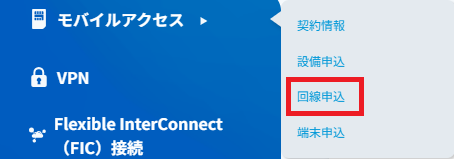
1. 左のメニューから「モバイルアクセス」を選択し、「回線申込」を選択します。
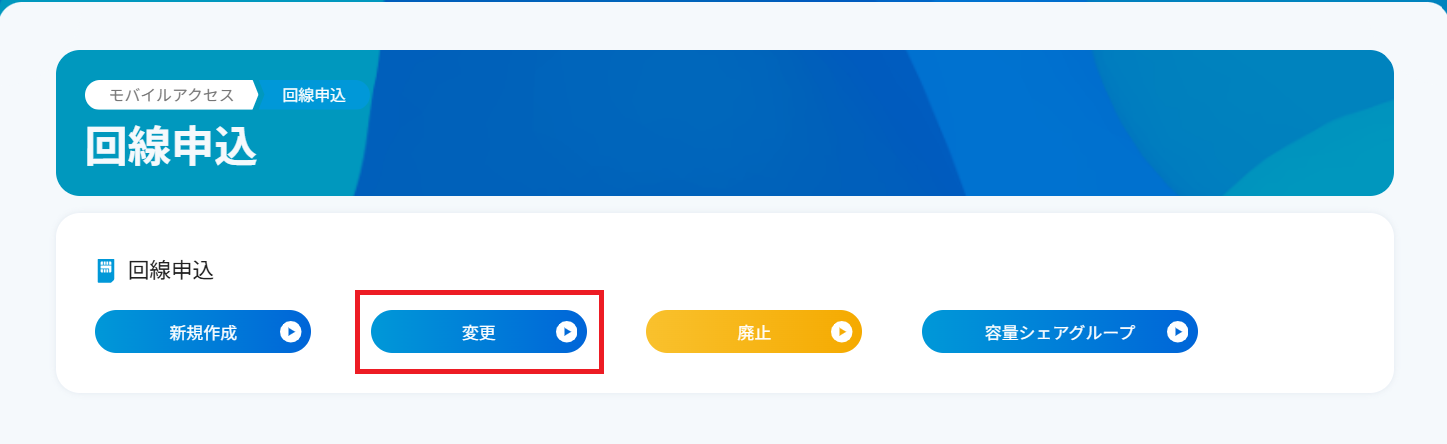
2. [変更]ボタンを押下します。
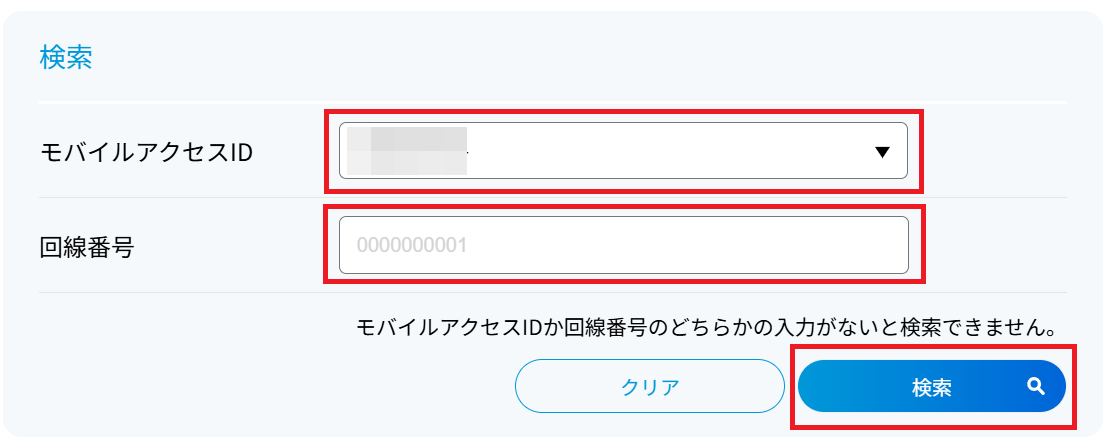
3. 「モバイルアクセスID」をプルダウンより選択、または「回線番号」を入力し、[検索]ボタンを押下します。ご利用の「モバイルアクセスID」と「回線番号」を確認する場合は、「申し込み回線情報の確認をする」を参照してください。
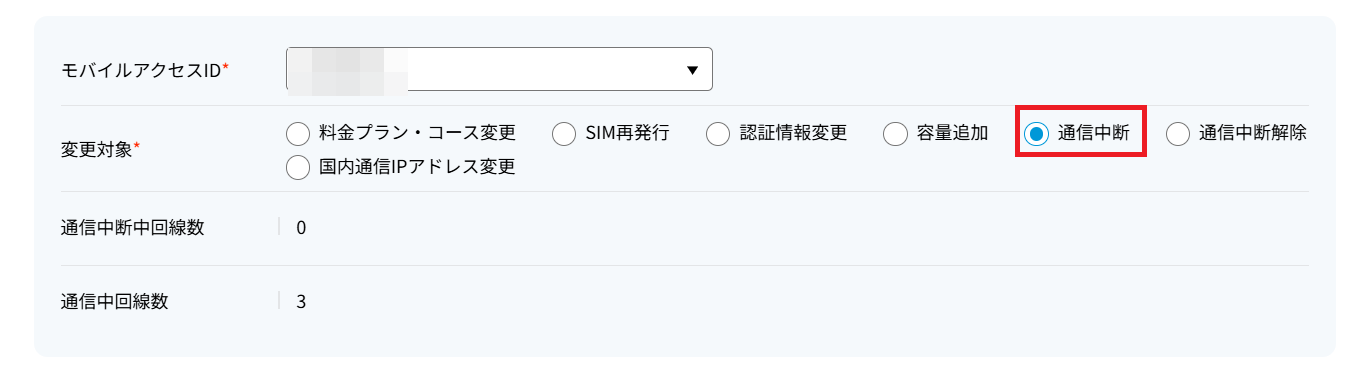
4. 「変更対象」にて、ラジオボタンより「通信中断」を選択します。
5. ラジオボタンより「入力フォームからお申し込み」を選択します。 CSVファイルを利用してお申し込みする場合は、「CSVファイルを利用して申し込む」を参照してください。

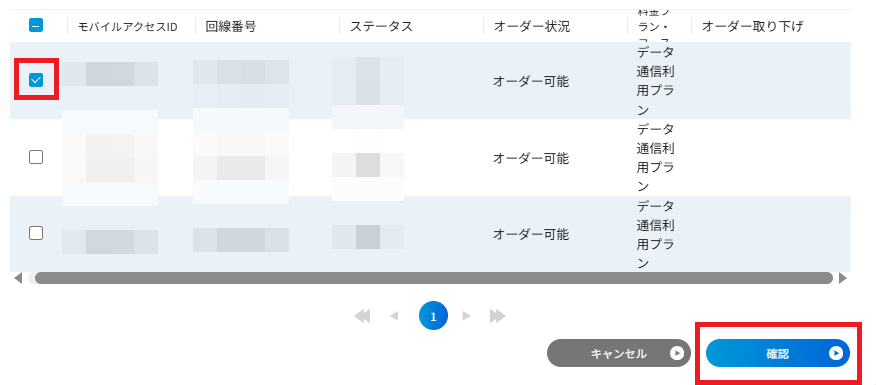
6. 通信中断対象の回線にチェックを入れ、[確認]ボタンを押下します。
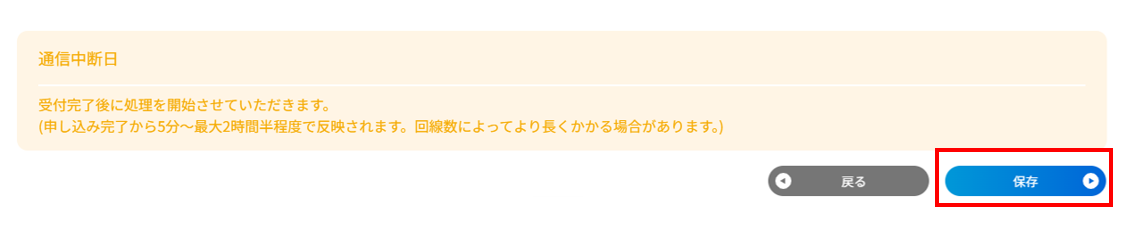
7. 回線変更内容が表示されますので、変更内容に誤りがないことを確認し、[保存]ボタンを押下します。
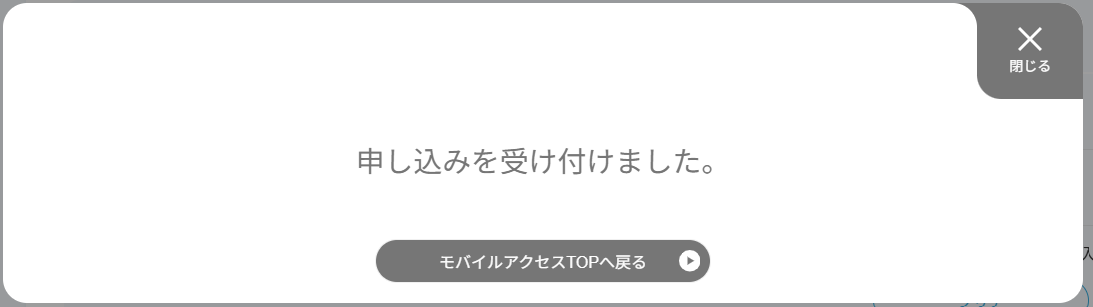
8. 完了画面が表示されますので、[閉じる]ボタン、または[モバイルアクセスTOPへ戻る]ボタンを押下します。
4.2.7.2. 通信中断解除の申し込みをする
1. 左のメニューから「モバイルアクセス」を選択し、「回線申込」を選択します。
2. [変更]ボタンを押下します。
3. 「モバイルアクセスID」をプルダウンより選択、または「回線番号」を入力し、[検索]ボタンを押下します。ご利用の「モバイルアクセスID」と「回線番号」を確認する場合は、「申し込み回線情報の確認をする」を参照してください。
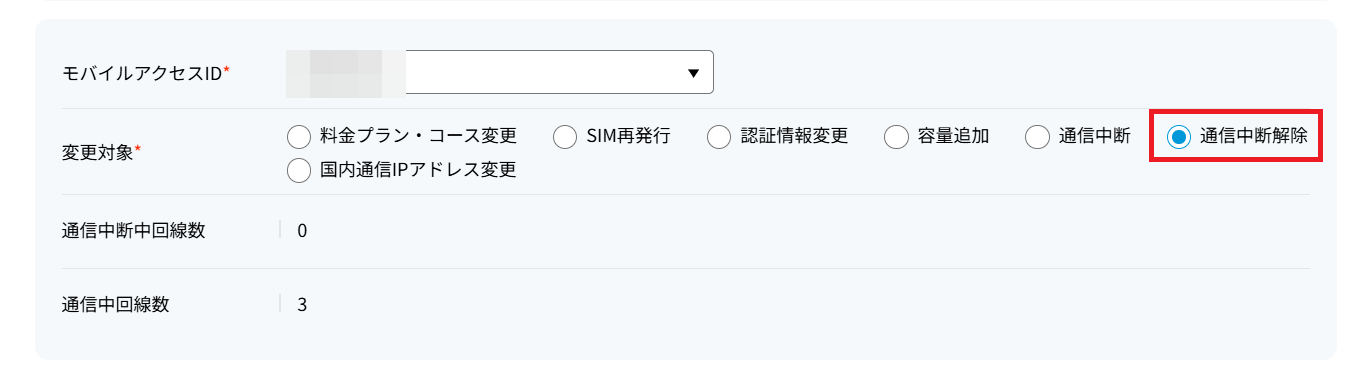
4. 「変更対象」にて、ラジオボタンより「通信中断解除」を選択します。
5. ラジオボタンより「入力フォームからお申し込み」を選択します。 CSVファイルを利用してお申し込みする場合は、「CSVファイルを利用して申し込む」を参照してください。
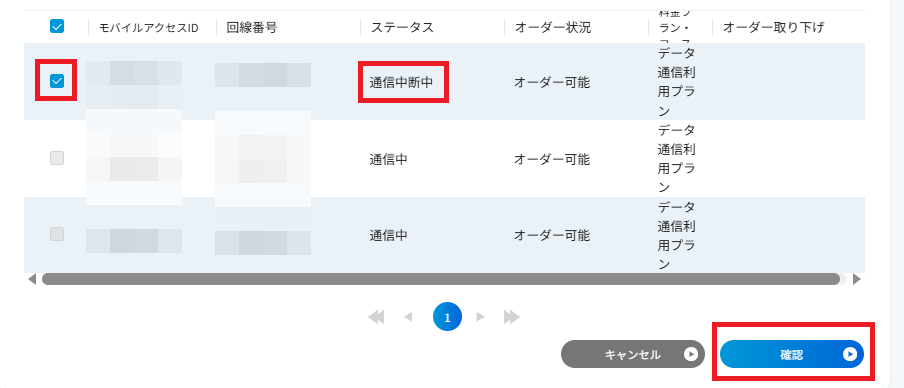
6. 通信中断解除対象の回線にチェックを入れ、[確認]ボタンを押下します。ステータスが「通信中断中」である回線のみ選択可能です。
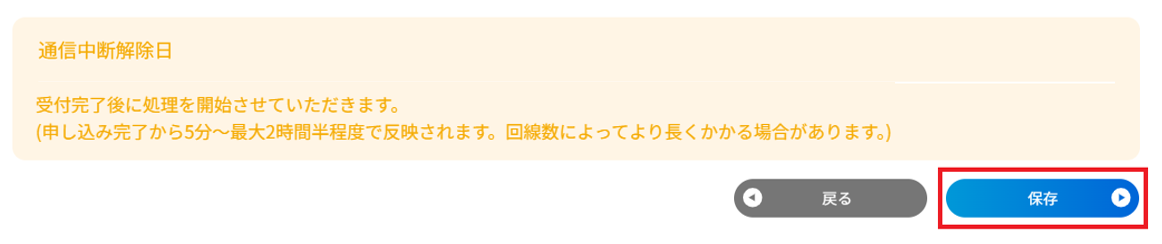
7. 回線変更内容が表示されますので、変更内容に誤りがないことを確認し、[保存]ボタンを押下します。
8. 完了画面が表示されますので、[閉じる]ボタン、または[モバイルアクセスTOPへ戻る]ボタンを押下します。