4.2.3. パスワードを変更する
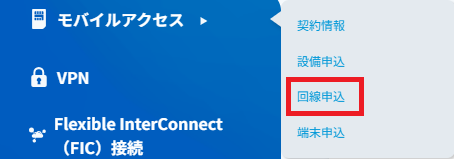
1. 左のメニューから「モバイルアクセス」を選択し、「回線申込」を選択します。
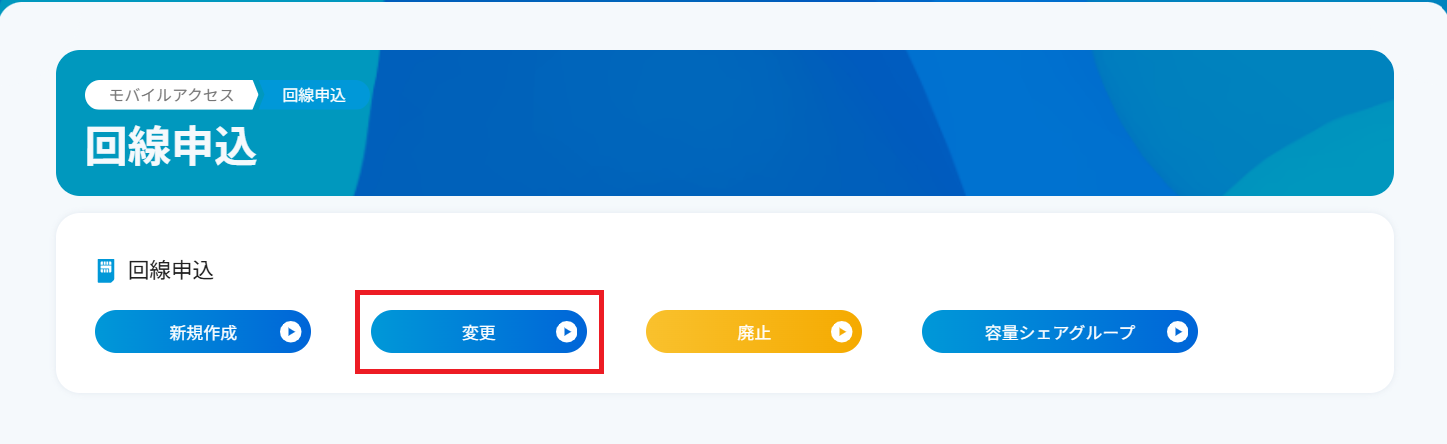
2. [変更]ボタンを押下します。
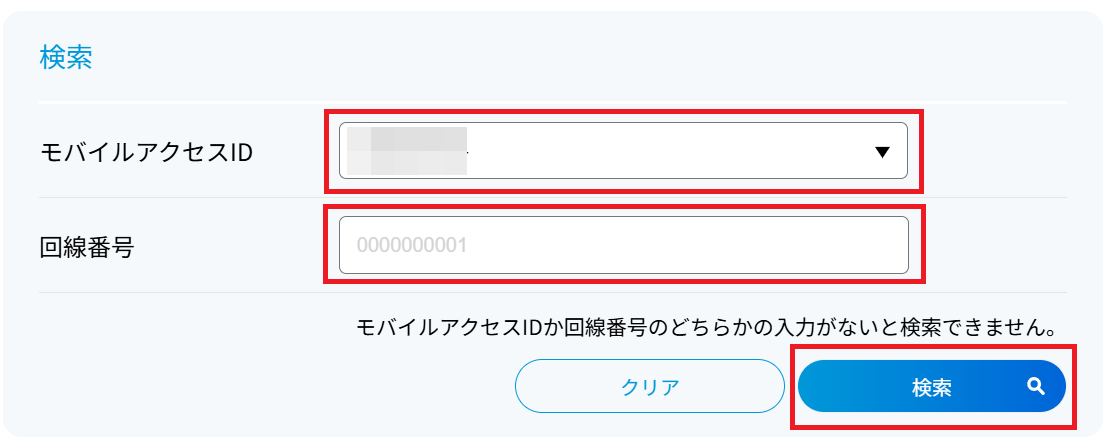
3. 「モバイルアクセスID」をプルダウンより選択、または「回線番号」を入力し、[検索]ボタンを押下します。ご利用の「モバイルアクセスID」と「回線番号」を確認する場合は、「申し込み回線情報の確認をする」を参照してください。
4. 「変更対象」にて、ラジオボタンより「認証情報変更」を選択します。

5. ラジオボタンより「入力フォームからお申し込み」を選択します。 CSVファイルを利用してお申し込みする場合は、「CSVファイルを利用して申し込む」を参照してください。

注釈
- セキュリティ確保の観点から、お客様にご設定いただいたパスワードは「***」とマスク表示され、お申し込み後に内容を確認することはできません。パスワードをお忘れ・ご不明の場合は、再設定のお申し込みが必要となりますので、あらかじめご了承ください。
- csvファイルを利用して申し込むことによりパスワード情報をファイル上で確認することが可能です。
6. 変更対象の回線にチェックを入れ、「PW」を新しく入力します。
パスワードは、半角英数字、または記号「!」、「$」、「%」、「(」、「)」、「-」、「/」、「;」、「<」、「?」、「[」、「]」、「^」、「{」、「}」のみ使用できます。
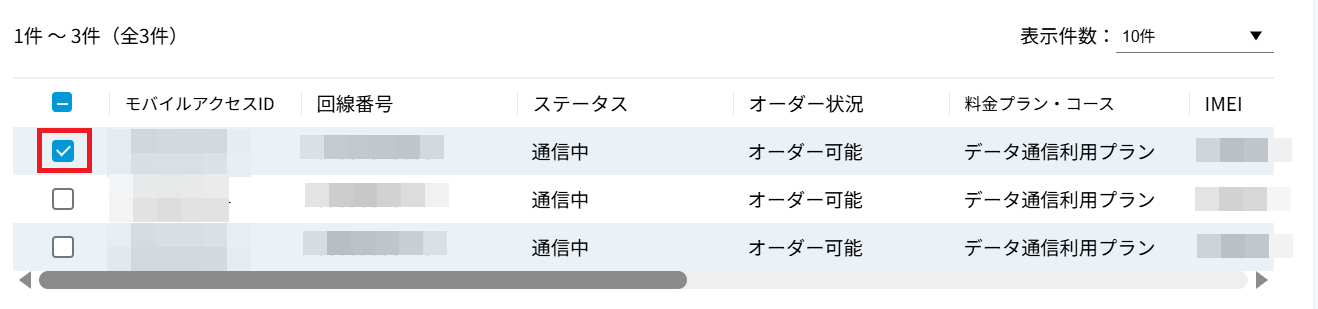
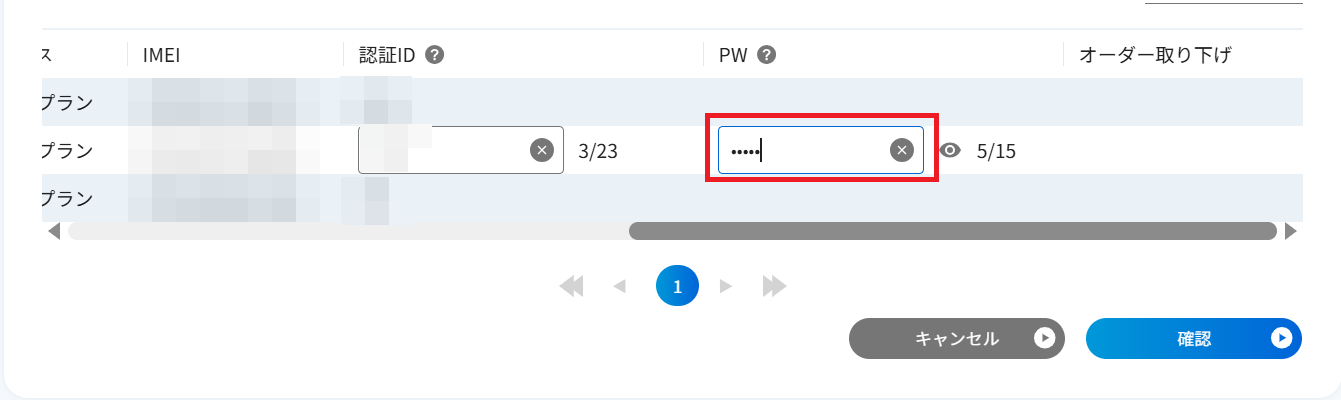
7. [確認]ボタンを押下します。
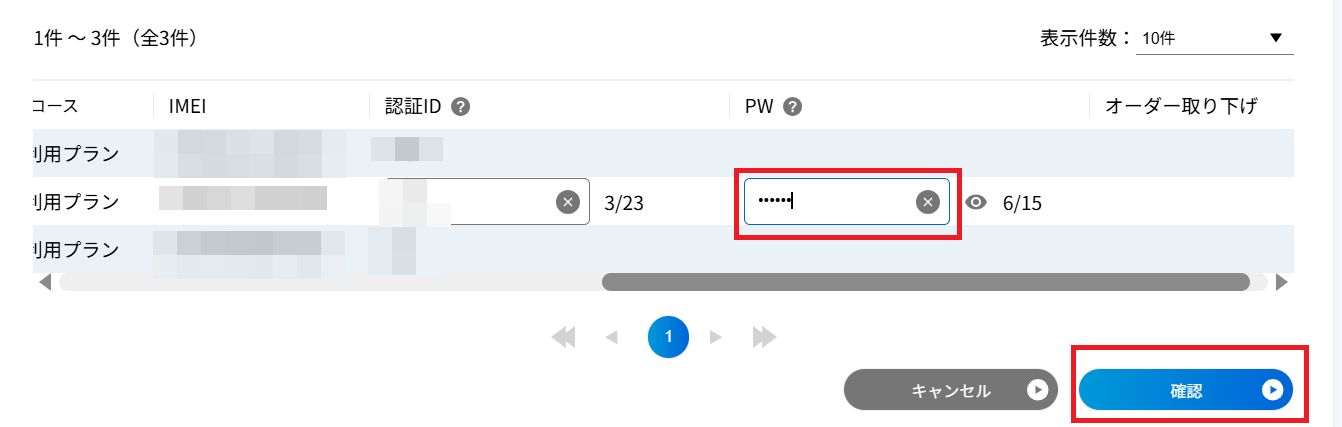
8. 回線変更内容が表示されますので、変更内容に誤りがないことを確認し、[保存]ボタンを押下します。
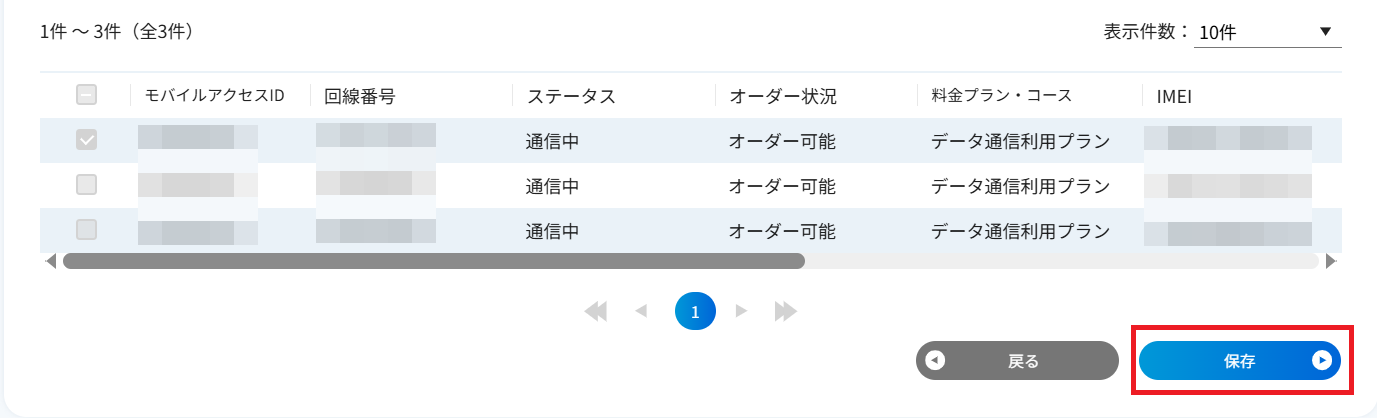
9. 完了画面が表示されますので、[閉じる]ボタン、または[モバイルアクセスTOPへ戻る]ボタンを押下します。

注釈
- オーダ-ステータス完了後に再接続することで変更したパスワードが適用されます。
- パスワード変更申し込み時はIDの変更も必須となります。