4.1.4. DNSサーバIPアドレスを変更する
同一モバイルアクセスID内で受付中/処理中となっている設備申し込みがある状態で、次の設備申し込みをする場合は以下の点にご注意ください。
同一モバイルアクセスID内で先行の設備申し込みが受付中/処理中の場合、先行の設備申し込みが完了するまで新たに設備申し込みをすることはできません。
設備の利用開始日以降に設備変更/設備廃止申し込みをすることができます。
同一申し込み種別を複数申し込むことはできません。申し込み取り下げ後、再度お申し込みください。
DNSサーバIPアドレスを変更する手順は以下となります。
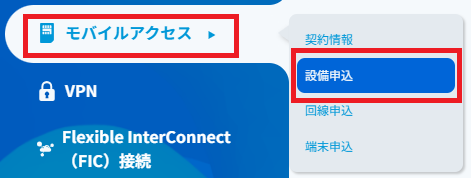
1. 左のメニューから「モバイルアクセス」を選択し、「設備申込」を選択します。
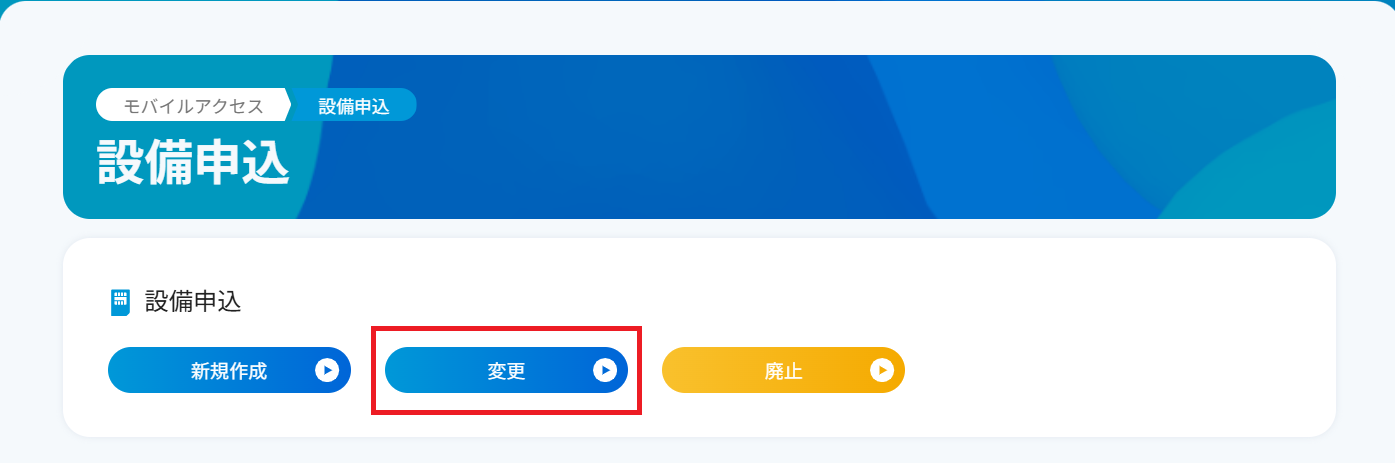
2. [変更]ボタンを押下します。
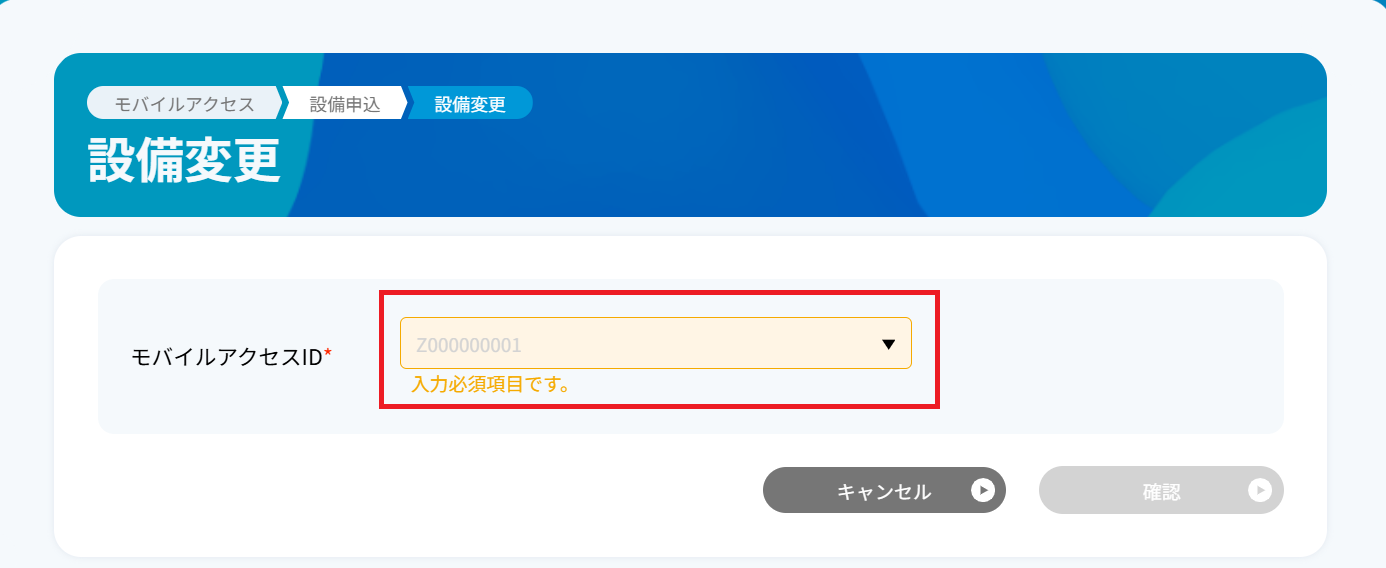
3. 「モバイルアクセスID」をプルダウンより選択します。ご利用の「モバイルアクセスID」を確認する場合は、「申し込み回線情報の確認をする」を参照してください。
4. 「変更用メニュー選択」にて、ラジオボタンより「DNSサーバーIPアドレス」を選択します。

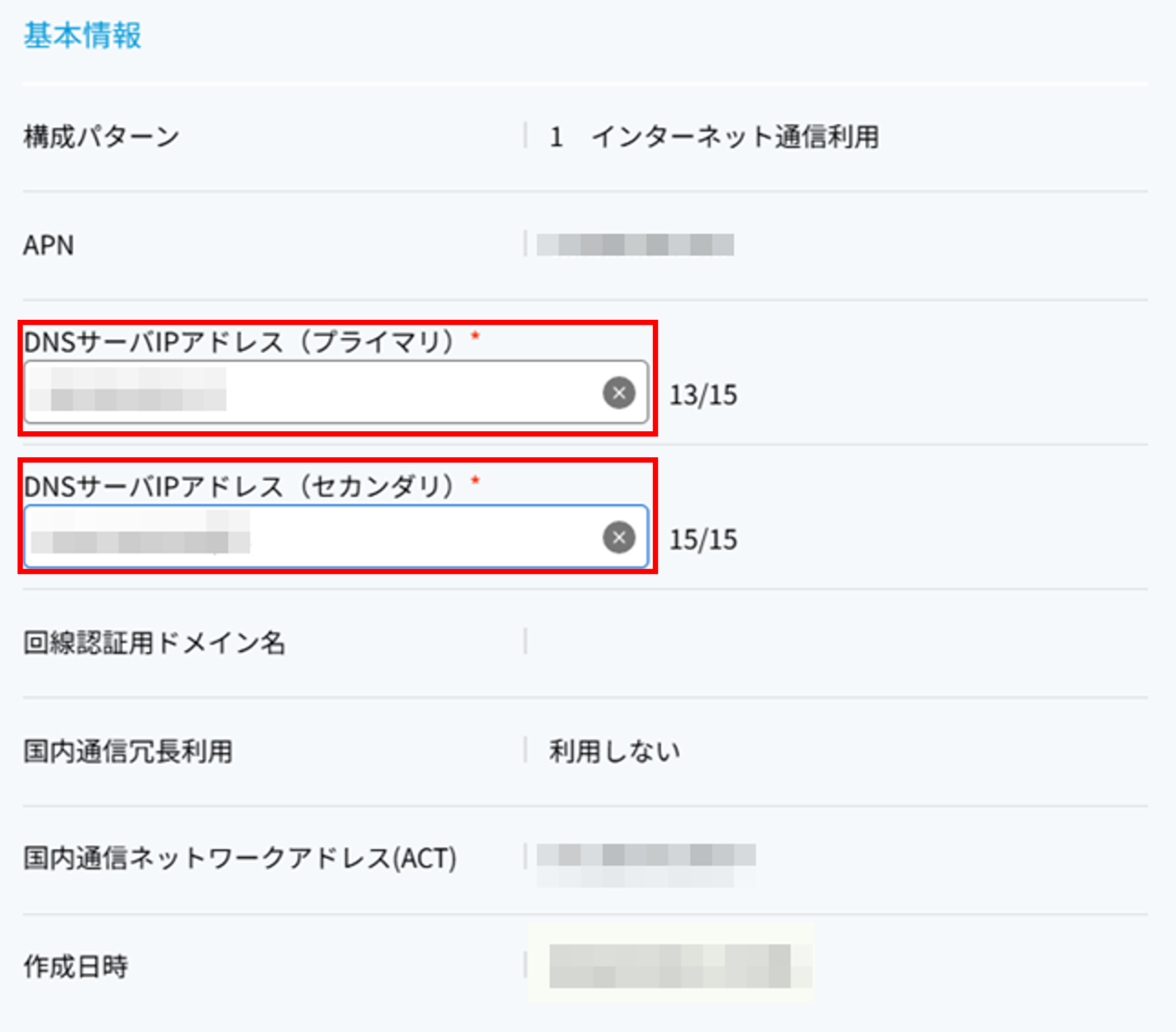
5. 「基本情報」の「DNSサーバIPアドレス(プライマリ)」と「DNSサーバIPアドレス(セカンダリ)」にて、それぞれ変更したいDNSサーバIPアドレスを入力します。
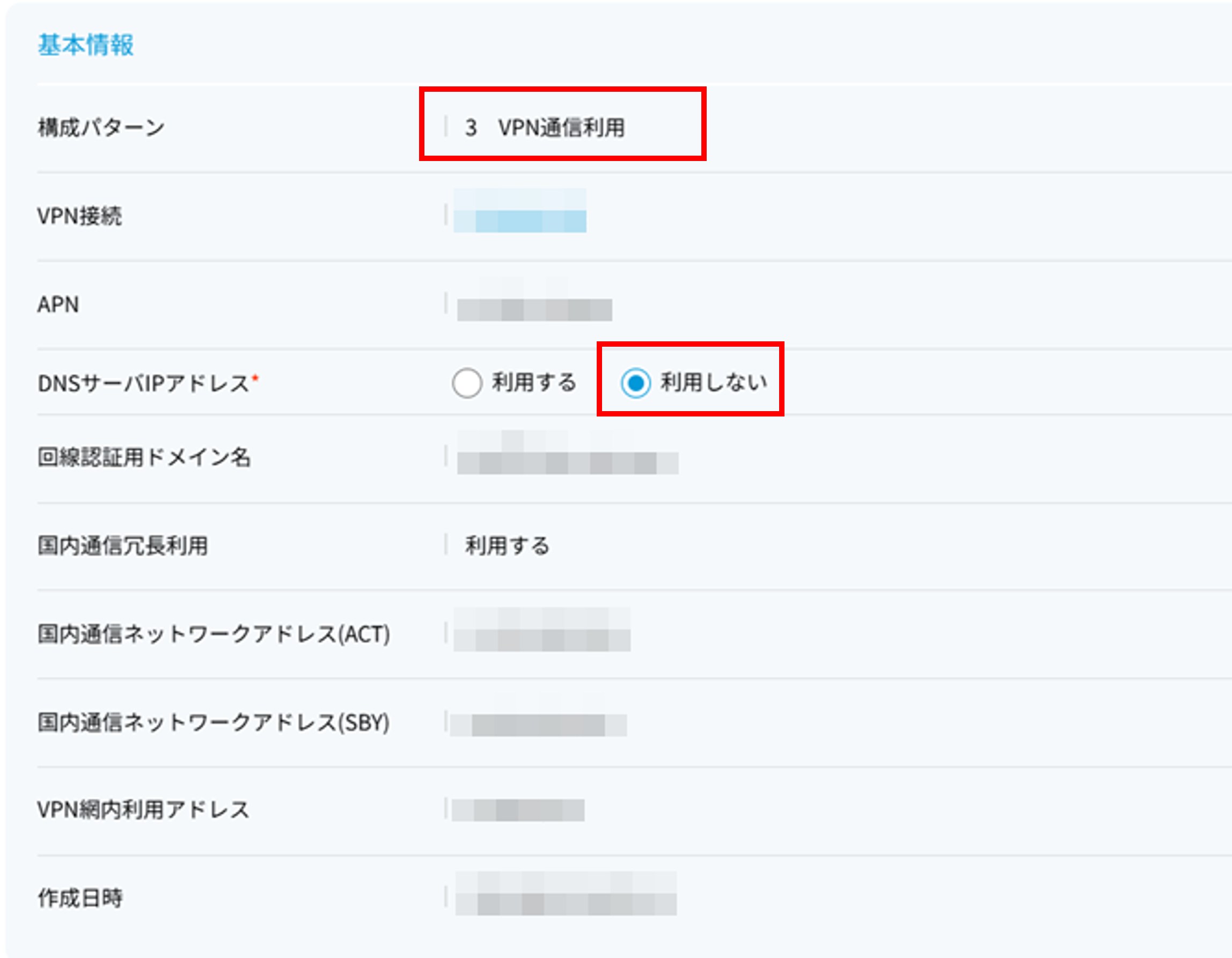
「構成パターン3 VPN通信利用」を契約中の場合は「DNSサーバIPアドレス」を「利用しない」に選択することで登録済みの「DNSサーバIPアドレス(プライマリ/セカンダリ)」を削除することも可能です。
注釈
「DNSサーバIPアドレス(プライマリ)」、「DNSサーバIPアドレス(セカンダリ)」のいずれか1つのみを指定することはできません。
「DNSサーバIPアドレス(プライマリ)」、「DNSサーバIPアドレス(セカンダリ)」では同一IPアドレスの指定はできません。
6. 「変更希望日」にて[選択]ボタンを押下します。

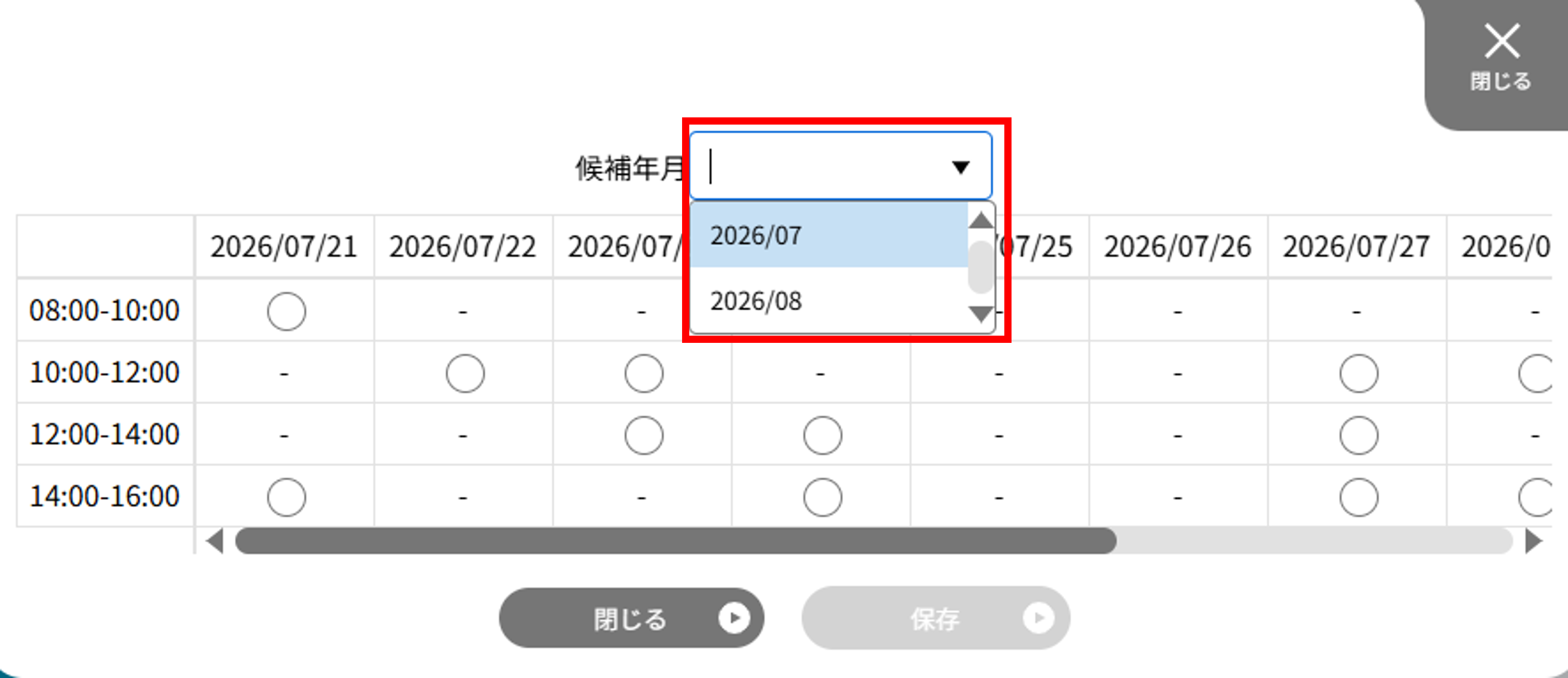
7. 「候補年月」にてプルダウンより変更希望年月を選択します。
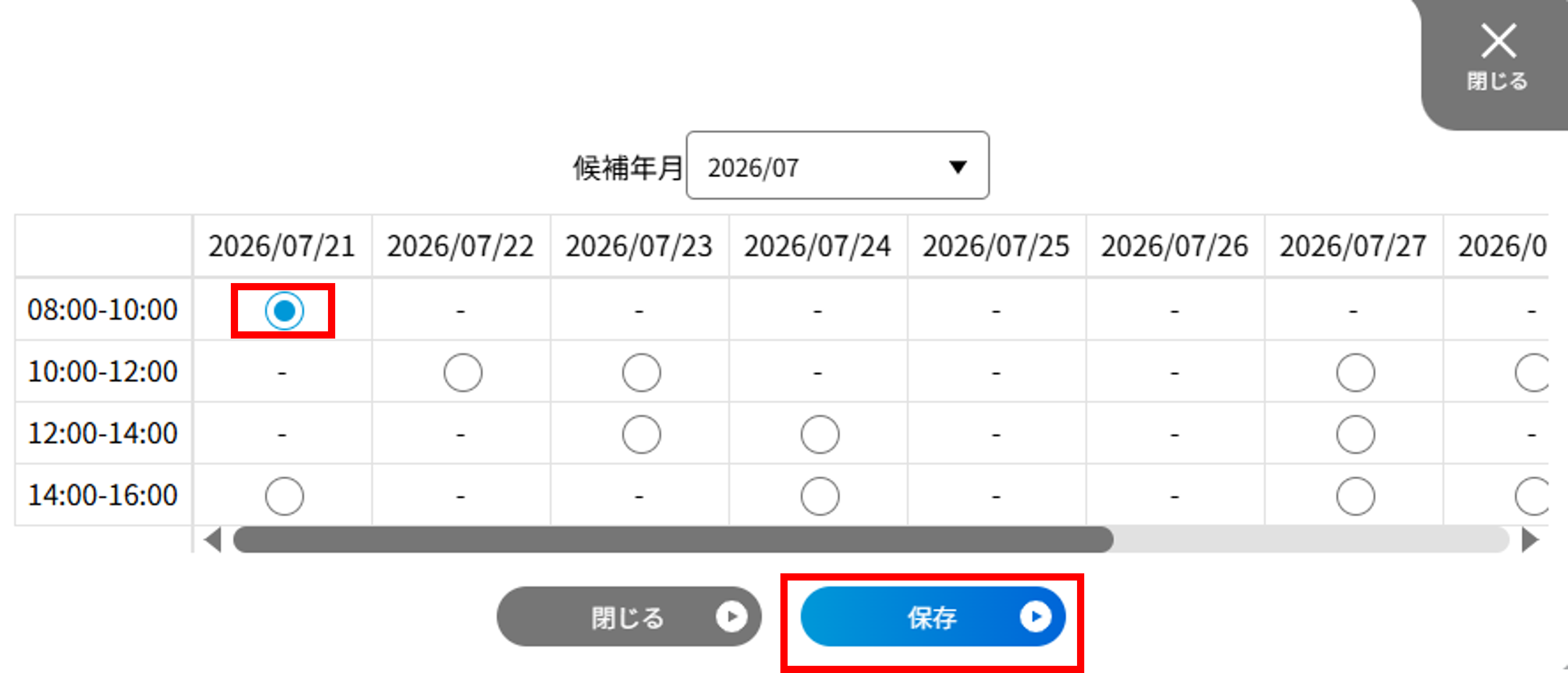
8. 「〇」がついている候補日時から1つを希望変更日時として選択し、[保存]ボタンを押下します。
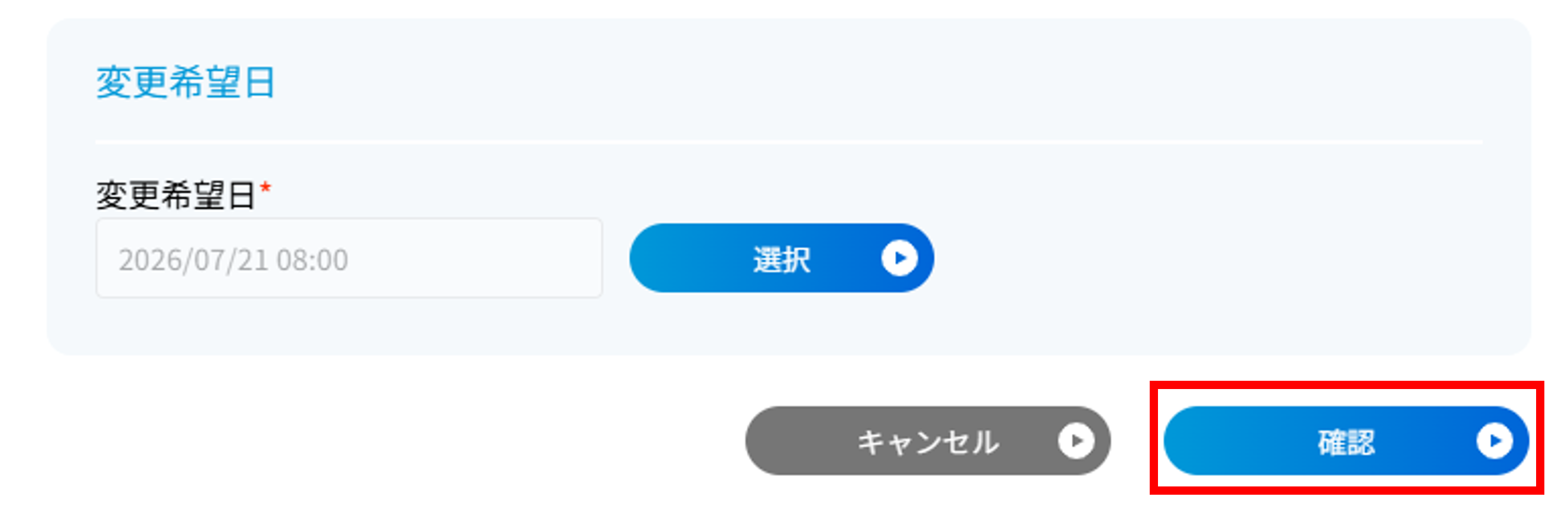
9. [確認]ボタンを押下します。
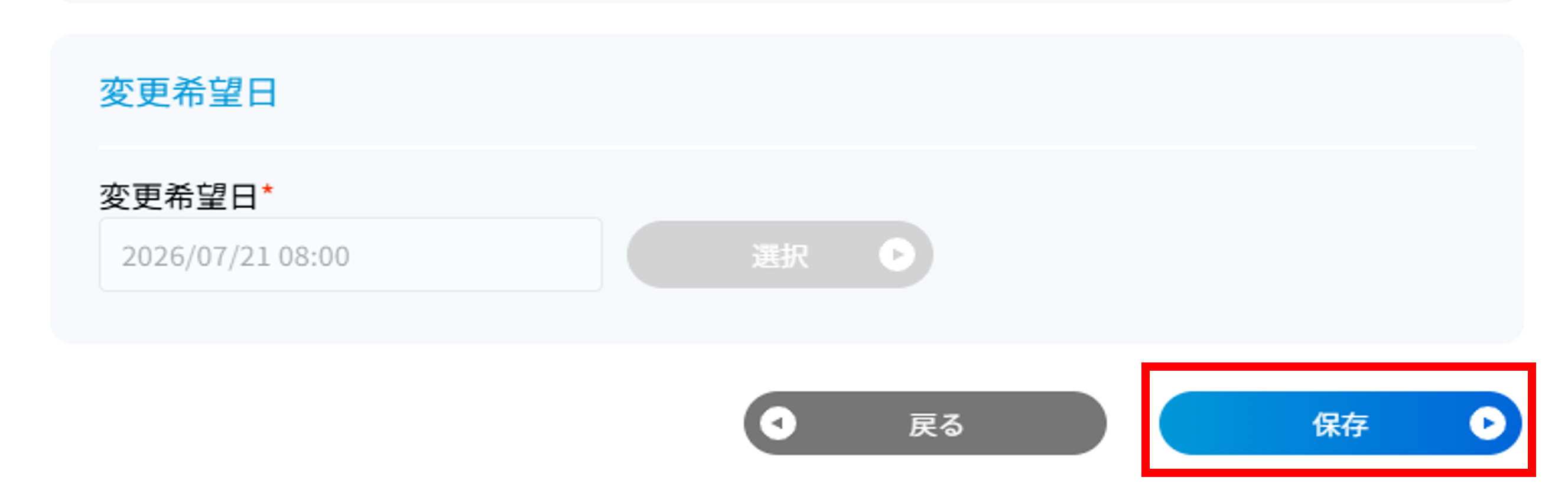
10. 変更内容が表示されますので、変更内容に誤りがないことを確認し、[保存]ボタンを押下します。
11. 完了画面が表示されますので、[閉じる]ボタン、または[モバイルアクセスTOPへ戻る]ボタンを押下します。

注釈
オーダーステータス完了後に再接続することで変更したDNSサーバIPアドレス(プライマリ/セカンダリ)が適用されます。