4.1.5. WANセキュリティの設定を変更する
WANセキュリティの脅威検知・ふるまい検知・フローコレクターのプランを変更・解約する手順は以下となります。
※ 「モバイルアクセス」ではふるまい検知は利用開始・解約のみ可能です。ふるまい検知のプランを変更する場合は、「ふるまい検知のプランを変更する」を参照してください。
※ セキュリティヘルプデスクの廃止については、「セキュリティヘルプデスクを廃止する」を参照してください。
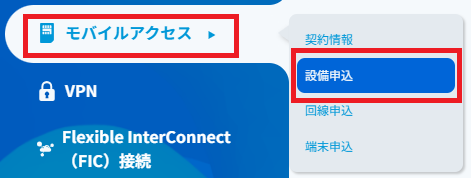
1. 左のメニューから「モバイルアクセス」を選択し、「設備申込」を選択します。
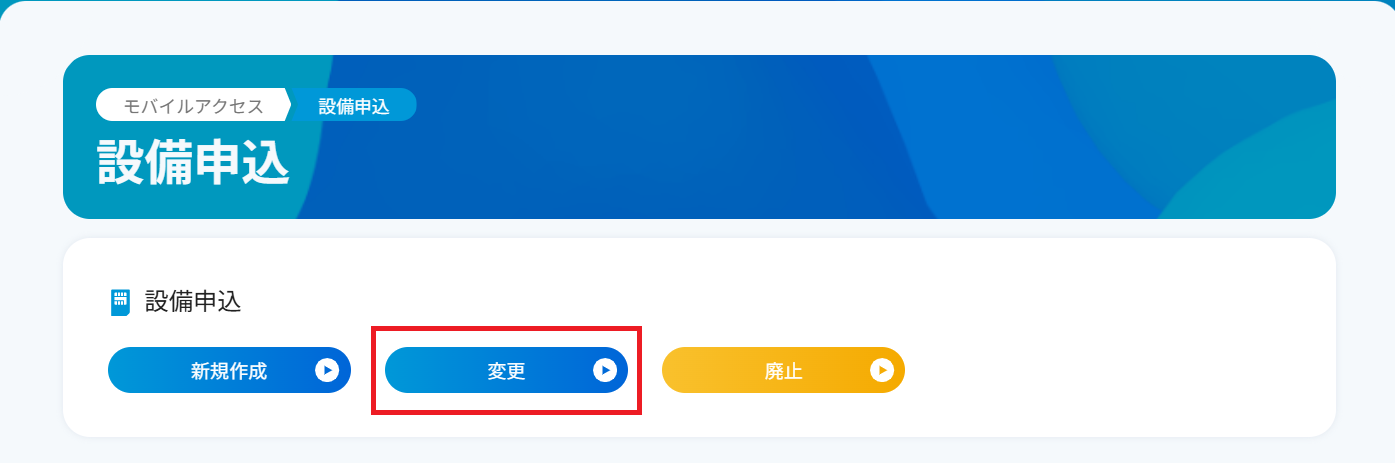
2. [変更]ボタンを押下します。
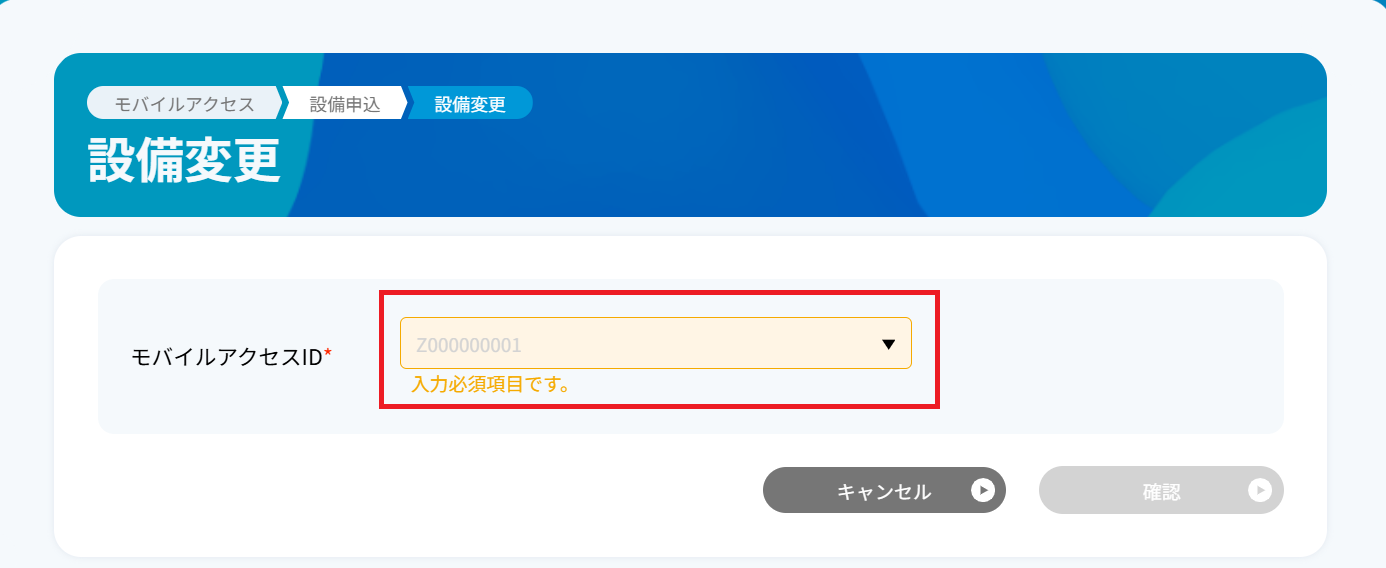
3. 「モバイルアクセスID」をプルダウンより選択します。ご利用の「モバイルアクセスID」を確認する場合は、「申し込み回線情報の確認をする」を参照してください。
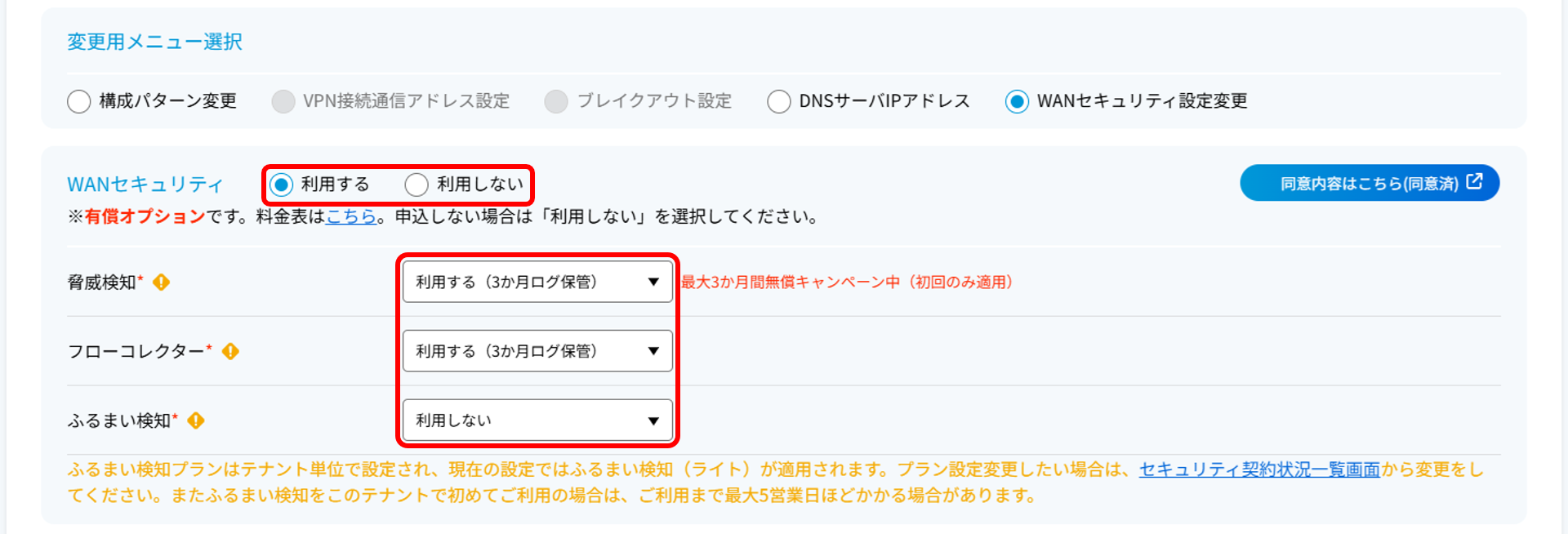
4. 「変更用メニュー選択」にて、ラジオボタンより「WANセキュリティ設定変更」を選択します。

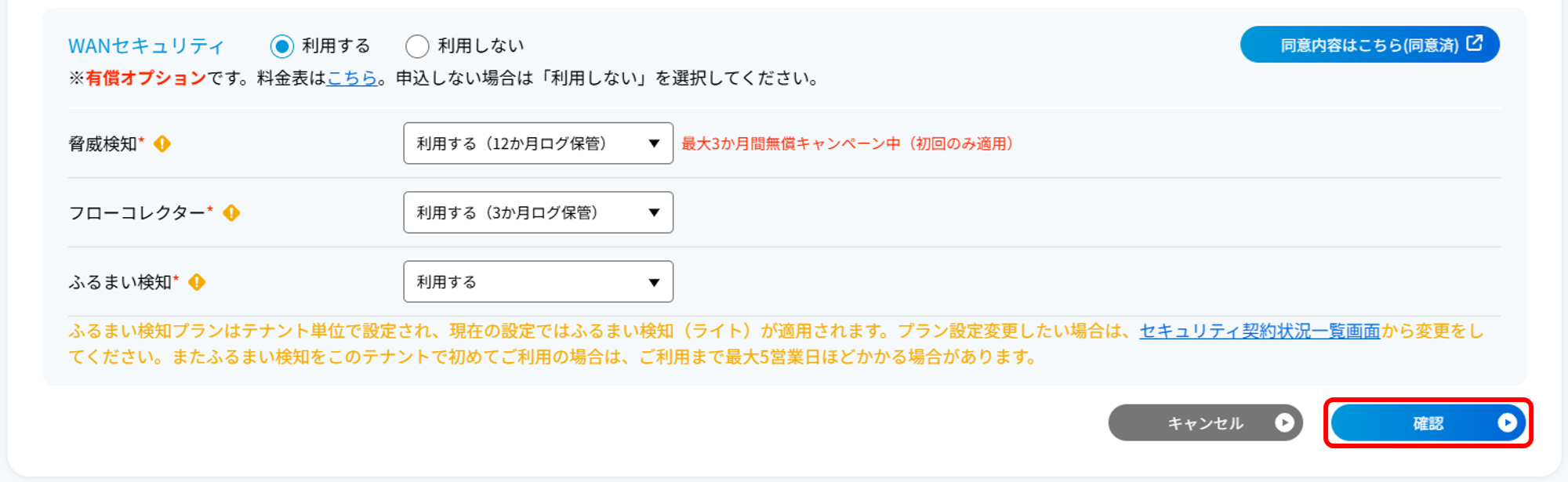
5. 現在のWANセキュリティ設定情報が表示されます。
WANセキュリティの契約・解約をする場合は、「利用する/利用しない」のラジオボタンにて選択します。
脅威検知・フローコレクター・ふるまい検知のプランを変更する場合は、それぞれのプルダウンから変更するプランを選択します。
脅威検知・フローコレクター・ふるまい検知を個別に解約する場合は、それぞれのプルダウンから「利用しない」を選択します。
注釈
- 脅威検知・フローコレクター・ふるまい検知は有料オプションです。
- 詳細は「課金開始・変更反映・停止のタイミング」または「料金表」をご参照ください。
- 課金は2027年2月ご利用分より開始となります。
- セキュリティヘルプデスクのご契約は こちら をご参照ください。
6. [確認]ボタンを押下します。
7. リソース更新の確認画面が表示されますので、入力内容に誤りがないことを確認し、[保存]ボタンを押下します。
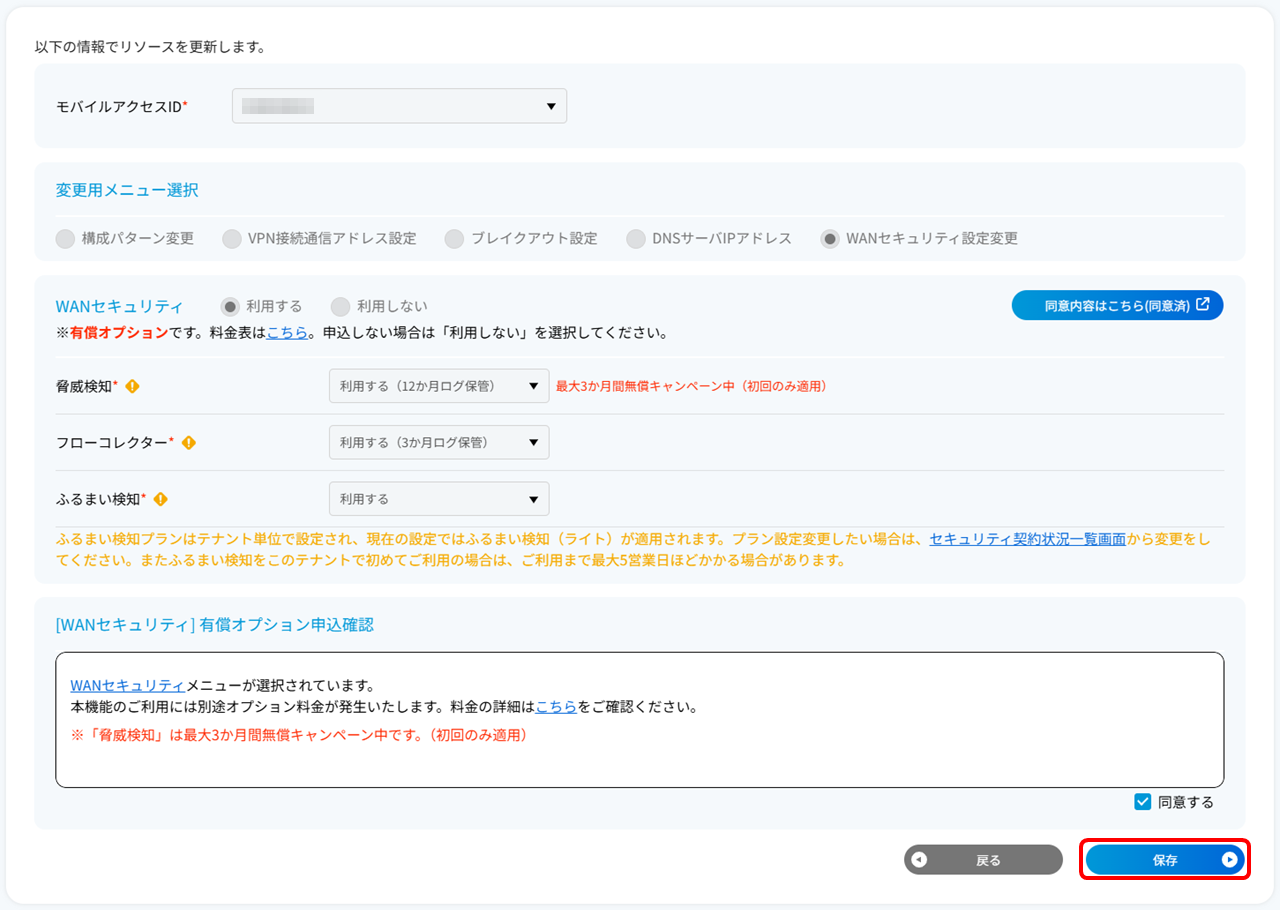
注釈
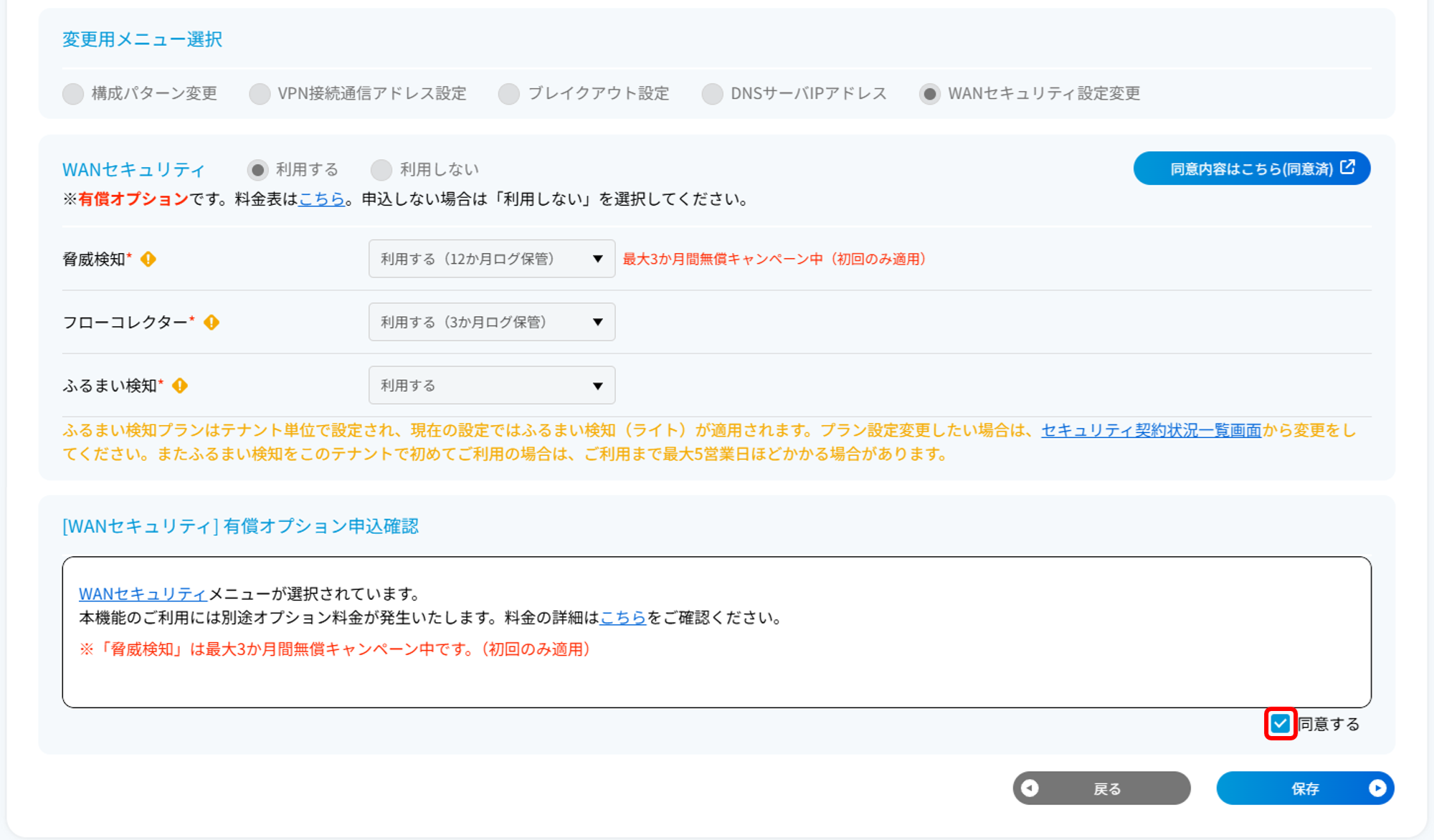
- WANセキュリティを利用する場合、「WANセキュリティ有償オプション申込確認」が表示されます。詳細をご確認のうえ、[同意する]のチェックボックスにチェックを入れてください。
8. 完了画面が表示されますので、[閉じる]ボタン、または[モバイルアクセスTOPへ戻る]ボタンを押下します。